العربية
كيف تلعب Minecraft بيد تحكم على Mac
 هذا التطبيق مجاني بالكامل. لا تحتاج إلى إنشاء حساب. لا اشتراكات ولا تنزيلات معقدة، ولا شيء مقفل. محسّن لشرائح Apple.
نسخة Minecraft Java Edition، وهي Minecraft التي تشتريها لجهاز Mac، لا تدعم أيدي التحكم، فتضيف الدعم بإحدى طريقتين: مود داخل اللعبة، أو تطبيق ربط خارجها يحوّل اليد إلى لوحة المفاتيح والماوس اللذين تفهمهما Minecraft أصلًا. وتعمل الطريقتان مع يد PlayStation أو Xbox أو Switch. وتطبيق الربط الذي أصنعه، InputConfig، مجاني ويأتي مع إعداد Minecraft مسبق جاهز. أما Bedrock، النسخة المتوفرة على أجهزة الألعاب والهواتف وWindows، فلا تُباع لجهاز Mac. وMinecraft Education متوفرة على Mac، ويقول موقع دعمها إنها مصممة للوحة المفاتيح والماوس أو اللمس، وليس ليد التحكم.
الخطوات
- أقرن اليد بالـ Mac عبر Bluetooth أو USB.
- ثبّت InputConfig من Mac App Store وامنحه تسهيلات الاستخدام حين يطلب.
- اختر إعداد Minecraft المسبق في الشريط الجانبي لـ InputConfig واضغط Activate.
- افتح Minecraft. تمشي العصا اليسرى، وتنظر العصا اليمنى، وتقفز أزرار الوجه وتتسلل.
وصّل اليد بـ MacBook
افعل هذا أولًا، قبل أي مود أو تطبيق ربط، لأن Minecraft لا يستطيع استخدام يد لم يرها Mac. وهو يعمل بالطريقة نفسها على MacBook Air وMacBook Pro وأي Mac آخر.
- أنت: ضع اليد في وضع الاقتران، وافتح إعدادات النظام، وانقر Bluetooth، ثم انقر Connect بجانبها. أو وصّلها بكابل USB. وزر الاقتران لكل يد في صفحتها: PS5 وXbox وSwitch Pro.
- macOS: يعرض اليد تحت أذرع تحكم الألعاب في إعدادات النظام، ويضيء كل زر عند الضغط عليه.
- تحقق: افتح أذرع تحكم الألعاب في الشريط الجانبي واضغط زرًا. إذا أضاء فقد رآها Mac ويمكنك المتابعة.
Bluetooth أو الكابل. يحرر Bluetooth يديك من السلك. أما الكابل فيتجاوز الاقتران ويُبقي البطارية ممتلئة، ولهذا أوصّل الكابل في الجلسات الطويلة. إذا لم يعرض Mac اليد، فلن يصلحها أي إعداد في Minecraft، فابدأ بإصلاح الاتصال.
اختر مودًا أو تطبيق ربط
- المود. إحساس أجمل إذا كنت تشغّل لعبة بمودات أصلًا: إرشادات الأزرار على الشاشة ومخزونًا يتعرف على اليد. وثمنه مُحمِّل مودات، وانتظار بعد كل إصدار من Minecraft، وقواعد الخوادم بشأن مودات العميل.
- تطبيق الربط. لا شيء يمس اللعبة، فيعمل في النسخة الأصلية، وعلى أي خادم، وفي كل إصدار، وفي قوائم المشغّل أيضًا.
إذا لم تكن تشغّل مودات أصلًا، فكنت سأبدأ بتطبيق الربط، لأنه الذي لا يتعطل أبدًا مع التحديث. وفي المودات الثلاثة مقارنة بتطبيق ربط تفصيل أكثر.
الخيار 1: أضف مودًا
ثلاثة مودات تضيف دعمًا حقيقيًا لأيدي التحكم إلى Java:
- Controlify. لـ Fabric وNeoForge، مع التصويب بالجيروسكوب ولوحة مفاتيح على الشاشة.
- Controllable. لـ Forge وNeoForge وFabric.
- MidnightControls. لـ Fabric وNeoForge وQuilt.
ثبّت Fabric أو NeoForge أو Forge، وضع المود في مجلد المودات في Minecraft، وشغّل ملف تعريف المُحمِّل.
Finder ثم Go to Folder: مجلد المودات على Mac.
~/Library/Application Support/minecraft/modsما يحدث: يفتح Finder المجلد الذي يقرأ منه المُحمِّل المودات. ضع ملف المود هناك.
الإصدار الجديد من Minecraft يترك المود متأخرًا حتى يحدّثه صاحبه، فتحقق من صفحة المود لإصدارك بالضبط أولًا، واقرأ قواعد الخادم قبل أن تنضم بمودات عميل.
الخيار 2: استخدم إعداد Minecraft المسبق
يقرأ InputConfig اليد ويرسل إلى Minecraft المفاتيح وحركة الماوس التي تتوقعها. وإعداد Minecraft المسبق المدمج معد مسبقًا.
- أنت: أقرن اليد، واختر إعداد Minecraft المسبق في الشريط الجانبي لـ InputConfig، واضغط Activate.
- InputConfig: يفتح Minecraft إن كانت في مجلد التطبيقات، ويبقي المؤشر بعيدًا عن حواف الشاشة. تقفل Minecraft الماوس وتخفيه بنفسها أثناء اللعب، فيبقى المؤشر يعمل في المخزون والقوائم.
- التحقق: تمشي العصا اليسرى بمفاتيح W وA وS وD، وتدير العصا اليمنى الكاميرا. وفي يد PlayStation يتحول شريط الإضاءة إلى الأخضر العشبي، لترى أن التخطيط يعمل.
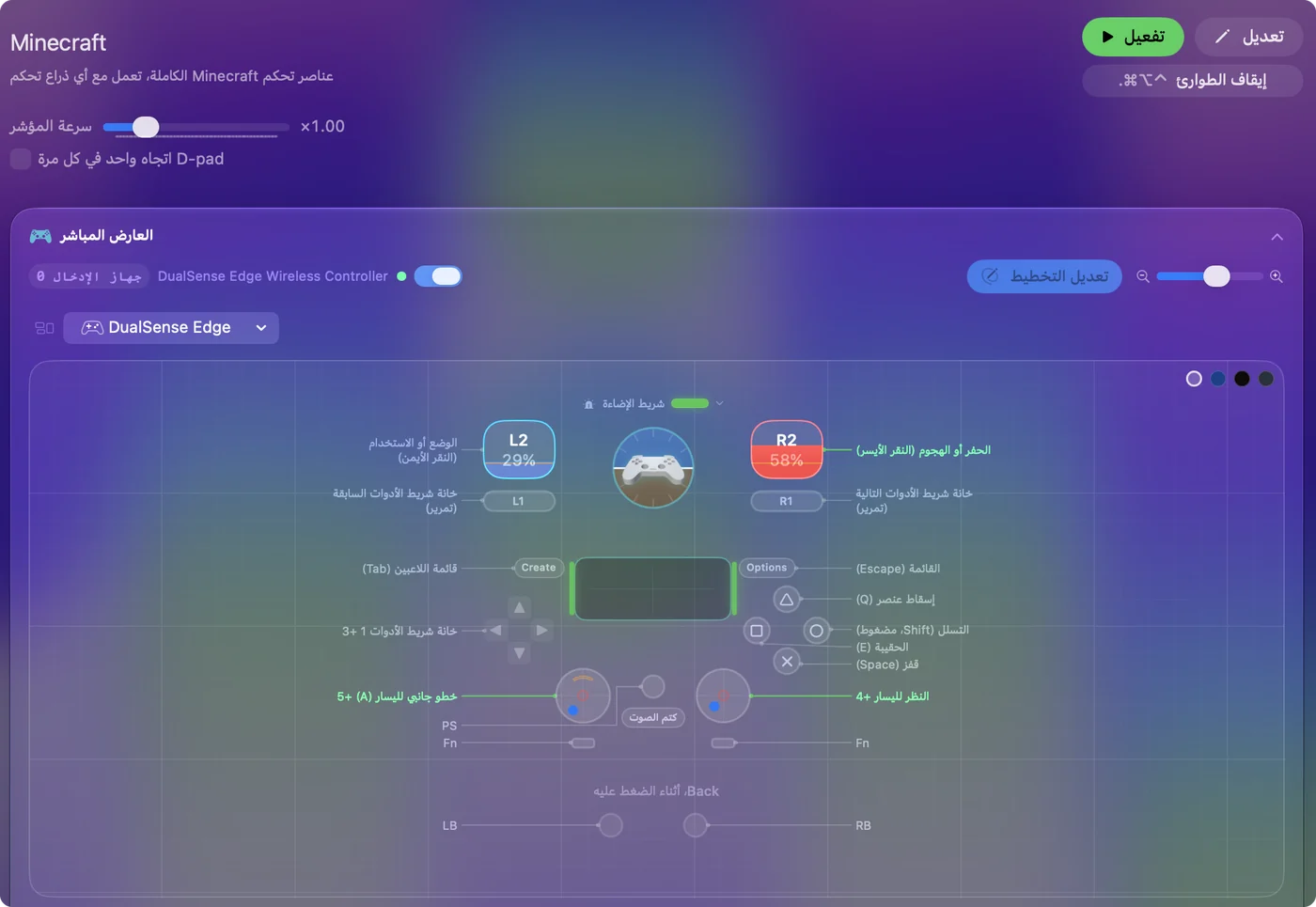
بقية التخطيط:
- التعدين والبناء. الزناد الأيمن يعدّن ويهاجم. والزناد الأيسر يضع ويستخدم.
- شريط الأدوات السريع. تقلّبه الأزرار العلوية، وتختار لوحة الاتجاهات الخانات من 1 إلى 4.
- نقرات العصي. نقر العصا اليسرى يجعل اللاعب يركض، وكذلك دفعها إلى الأمام تمامًا. ونقر العصا اليمنى يبدّل اليدين.
- القوائم. Menu هو Escape وView هو Tab.
اجعل تطبيق الربط مريحًا
هناك إعدادان مهمان، وكلاهما في صفوف العصا اليمنى في المحرر.
- المنطقة الميتة. إذا زحفت الكاميرا وإبهامك بعيد عن العصا، فارفع المنطقة الميتة في صفوف العصا اليمنى.
- سرعة النظر. هي قيمة Speed في الصفوف نفسها. اضبطها بما يناسبك.
يترك الإعداد المسبق Auto-recenter cursor (إعادة توسيط المؤشر تلقائيًا) وHide system cursor مطفأين، فتحرك العصا اليمنى المؤشر فوق شبكة العناصر حين يكون المخزون مفتوحًا. وتشرح صفحة المناطق الميتة كل إعداد.
وللمزرعة التي تُترك وحدها أو للزر المضغوط باستمرار، تغطي صفحة النقر التلقائي في Minecraft الأمرين، والقواعد: كثير من الخوادم تحظر النقر التلقائي.
مع يد PS5 أو Xbox أو Switch Pro
يربط تخطيط Minecraft بحسب الموضع، فيعمل إعداد واحد مسبق على كل يد. والاختلاف فقط في الإقران والتسميات.
- PS5 DualSense أو PS4 DualShock 4. أقرنها في إعدادات النظام ثم Bluetooth (خطوات PS5، خطوات PS4). يقفز Cross، ويتسلل Circle، ويفتح Square المخزون. وترسل أيدي PlayStation أيضًا بيانات الحركة، ويقرؤها InputConfig، إن أردت التصويب بالقوس بإمالة اليد.
- Xbox Series، أو Xbox One مع Bluetooth. أقرنها بالطريقة نفسها. يقفز A، ويتسلل B، ويفتح X المخزون.
- Switch Pro Controller. تقترن عبر Bluetooth. حروف Nintendo مبدلة، لذا فالزر السفلي، المسمى B، يقفز. ويصلح الجيروسكوب فيها للتصويب بالإمالة أيضًا.
إذا لم يحدث شيء في اللعبة
اصعد هذا السلم، بدءًا بأصغر خطوة:
- تحقق من أن الـ Mac يرى اليد. افتح أذرع تحكم الألعاب في الشريط الجانبي لإعدادات النظام واضغط زرًا.
- تحقق من أن الإعداد المسبق يعمل. في أيقونة شريط القوائم Start وStop.
- افحص تسهيلات الاستخدام. لا يستطيع InputConfig إرسال المفاتيح إلا بعد تفعيله في إعدادات النظام ثم الخصوصية والأمن ثم تسهيلات الاستخدام. وتتحول أيقونة شريط القوائم إلى البرتقالي بينما ينتظر إعداد مسبق جارٍ ذلك.
- انقر داخل اللعبة. يجب أن تكون Minecraft النافذة الأمامية لتتلقى المفاتيح.
وتغطي يد التحكم متصلة لكنها لا تعمل جانب الـ Mac بتعمق أكبر.
Bedrock وMinecraft Education
لا تُباع Bedrock لجهاز Mac، فدعم أيدي التحكم على نمط أجهزة الألعاب الذي فيها لا يفيد هنا. وفي Java الخيار بين مود وتطبيق ربط. أما Minecraft Education، التي تستخدمها المدارس، فتعمل على Mac، وتطبيق الربط هو الطريق الوحيد هناك. وفي صفحة Minecraft Education الإعداد.
النسخة المختصرة
- لا دعم لأيدي التحكم في Java. أضف مودًا أو تطبيق ربط.
- تطبيق الربط هو الطريق السريع. أقرن اليد، واختر إعداد Minecraft المسبق في InputConfig، واضغط Activate.
- اضبط رقمين. هما Deadzone وSpeed، في صفوف العصا اليمنى.
يرسل تطبيق الربط مفاتيح عادية، فيعمل على أي خادم وفي كل إصدار.
أسئلة
هل تدعم Minecraft Java Edition أيدي التحكم على Mac؟
ليس بشكل مدمج. أضف مودًا مثل Controllable أو MidnightControls، أو اربط اليد بلوحة المفاتيح باستخدام InputConfig، الذي لا يحتاج إلى مود ويعمل على أي خادم.
هل يمكنني استخدام يد PS5 للعب Minecraft على Mac؟
نعم، بالطريقتين. أقرنها عبر Bluetooth، ثم ثبّت مودًا أو فعّل إعداد Minecraft المسبق في InputConfig.
هل سيؤدي تطبيق الربط إلى حظري من خادم؟
لا. يرسل تطبيق الربط إدخال لوحة مفاتيح وماوس عاديًا. ولا يرى الخادم شيئًا غير معتاد. والخوادم التي تحظر المودات سبب لتفضيل تطبيق الربط.
هل يمكنني استخدام يد Xbox 360 للعب Minecraft على Mac؟
ليس يد Xbox 360 السلكية: لا يدعمها macOS. أما أي يد Xbox Series أو Xbox One مع Bluetooth، أو يد PS4 أو PS5، أو Switch Pro Controller، فتعمل مع إعداد Minecraft المسبق.
كيف أوصل يد تحكم بـ Minecraft على MacBook؟
أقرن اليد في إعدادات النظام ثم Bluetooth، ثم فعّل إعداد Minecraft المسبق في InputConfig. يعمل على أي جهاز Mac بنظام macOS 14 أو أحدث، بمعالج Apple silicon أو Intel، ومنها كل MacBook Air وMacBook Pro يستطيع تشغيل macOS 14.
هل يمكن لعب Minecraft Bedrock على Mac؟
ليس كتطبيق Mac. تُباع Bedrock لنظام Windows وأجهزة الألعاب والهواتف. وعلى Mac تلعب نسخة Java Edition، أو Minecraft Education إذا وفرتها مدرسة.
المزيد بالعربية
أدلة مفصلة، بالإنجليزية
من يكتب. InputConfig من تطوير Ryleigh Newman، ويُستخدم كل يوم لتشغيل جهاز Mac بيد تحكم، لأن يدي Ryleigh لا تعملان جيدًا. هذه الصفحة مترجمة من الإنجليزية. يظهر InputConfig بالعربية عندما تكون لغة Mac هي العربية. بعض صفحات الموقع متوفرة بالإنجليزية فقط.
هذه الصفحة بلغات أخرى: English, Deutsch, Español, Suomi, Français, Bahasa Indonesia, Italiano, 日本語, 한국어, Polski, Português, Русский, Svenska, ไทย, 繁體中文
مجاني. macOS 14 أو أحدث. بلا حساب، ولا شيء يغادر جهاز Mac. مفتوح المصدر على GitHub.