Bahasa Indonesia
Cara main Minecraft dengan controller di Mac
 Aplikasi ini sepenuhnya gratis. Kamu tidak perlu membuat akun. Tidak ada langganan, tidak ada unduhan yang merepotkan, dan tidak ada yang dikunci. Dioptimalkan untuk Apple silicon.
Minecraft Java Edition, Minecraft yang kamu beli untuk Mac, tidak punya dukungan controller, jadi kamu menambahkannya dengan salah satu dari dua cara: mod di dalam game, atau pemeta di luar game yang mengubah controller menjadi keyboard dan mouse yang sudah dipahami Minecraft. Keduanya berfungsi dengan pad PlayStation, Xbox, atau Switch. Pemeta yang saya buat, InputConfig, gratis dan sudah dilengkapi preset Minecraft yang siap pakai. Bedrock, versi di konsol, ponsel, dan Windows, tidak dijual untuk Mac. Minecraft Education ada di Mac, dan situs dukungannya menyebut bahwa game itu dibuat untuk keyboard dan mouse atau layar sentuh, bukan controller.
Langkah
- Pasangkan controller ke Mac lewat Bluetooth atau USB.
- Pasang InputConfig dari Mac App Store dan berikan akses Aksesibilitas saat diminta.
- Pilih preset Minecraft di panel samping InputConfig lalu tekan Activate.
- Buka Minecraft. Stik kiri berjalan, stik kanan melihat sekeliling, dan tombol utama untuk melompat dan mengendap.
Sambungkan controller ke MacBook-mu
Lakukan ini lebih dulu, sebelum mod atau pemeta apa pun, karena Minecraft tidak bisa memakai controller yang belum dikenali Mac. Caranya sama di MacBook Air, MacBook Pro, atau Mac lain mana pun.
- Kamu: Masukkan controller ke mode pairing, buka Pengaturan Sistem, klik Bluetooth, lalu klik Connect di sebelahnya. Atau colokkan dengan kabel USB. Tombol pairing untuk tiap pad ada di halamannya sendiri: PS5, Xbox, dan Switch Pro.
- macOS: Mencantumkan pad di Pengontrol Game dalam Pengaturan Sistem dan menyalakan setiap tombol saat kamu menekannya.
- Cek: Buka Pengontrol Game di panel samping dan tekan sebuah tombol. Kalau menyala, Mac sudah mengenalinya dan kamu bisa lanjut.
Bluetooth atau kabel. Bluetooth membuat tanganmu bebas dari kabel. Kabel melewati proses pairing dan menjaga baterai tetap penuh, itulah sebabnya saya akan mencolokkan untuk sesi yang panjang. Kalau Mac tidak mencantumkan pad, tidak ada pengaturan Minecraft yang bisa memperbaikinya, jadi selesaikan dulu masalah koneksinya.
Pilih mod atau pemeta
- Mod. Rasanya lebih enak kalau kamu sudah menjalankan game dengan mod: petunjuk tombol di layar dan inventaris yang mengenali controller. Harganya adalah mod loader, menunggu setelah setiap rilis Minecraft, dan aturan server tentang mod di sisi klien.
- Pemeta. Tidak ada yang menyentuh game, jadi berfungsi di versi vanilla, di server mana pun, di setiap versi, dan di menu launcher juga.
Kalau kamu belum menjalankan mod, saya akan mulai dengan pemeta, karena itulah yang tidak pernah rusak saat ada pembaruan. Tiga mod dibandingkan dengan pemeta membahasnya lebih dalam.
Opsi 1: tambahkan mod
Tiga mod menambahkan dukungan controller sungguhan ke Java:
- Controlify. Untuk Fabric dan NeoForge, dengan bidikan giroskop dan keyboard di layar.
- Controllable. Untuk Forge, NeoForge, dan Fabric.
- MidnightControls. Untuk Fabric, NeoForge, dan Quilt.
Pasang Fabric, NeoForge, atau Forge, taruh mod di folder mods Minecraft, lalu jalankan profil loader-nya.
Finder, Go to Folder: Folder mods di Mac.
~/Library/Application Support/minecraft/modsYang terjadi: Finder membuka folder tempat loader membaca mod. Taruh file mod di sana.
Rilis Minecraft baru membuat mod tertinggal sampai pembuatnya memperbaruinya, jadi periksa halaman mod untuk versi persis kamu lebih dulu, dan baca aturan server sebelum bergabung dengan mod di sisi klien.
Opsi 2: pakai preset Minecraft
InputConfig membaca controller dan mengirim tombol keyboard serta gerakan mouse yang diharapkan Minecraft. Preset Minecraft bawaan sudah tersusun.
- Kamu: Pasangkan pad, pilih preset Minecraft di panel samping InputConfig, lalu tekan Activate.
- InputConfig: Membuka Minecraft kalau ada di folder Applications kamu dan menjaga penunjuk tetap di luar tepi layar. Minecraft mengunci dan menyembunyikan tetikus sendiri saat kamu bermain, sehingga penunjuk tetap bekerja di inventaris dan menu.
- Cek: Stik kiri berjalan dengan W, A, S, dan D, dan stik kanan memutar kamera. Di pad PlayStation, light bar berubah hijau rumput, jadi kamu bisa melihat tata letak sedang berjalan.
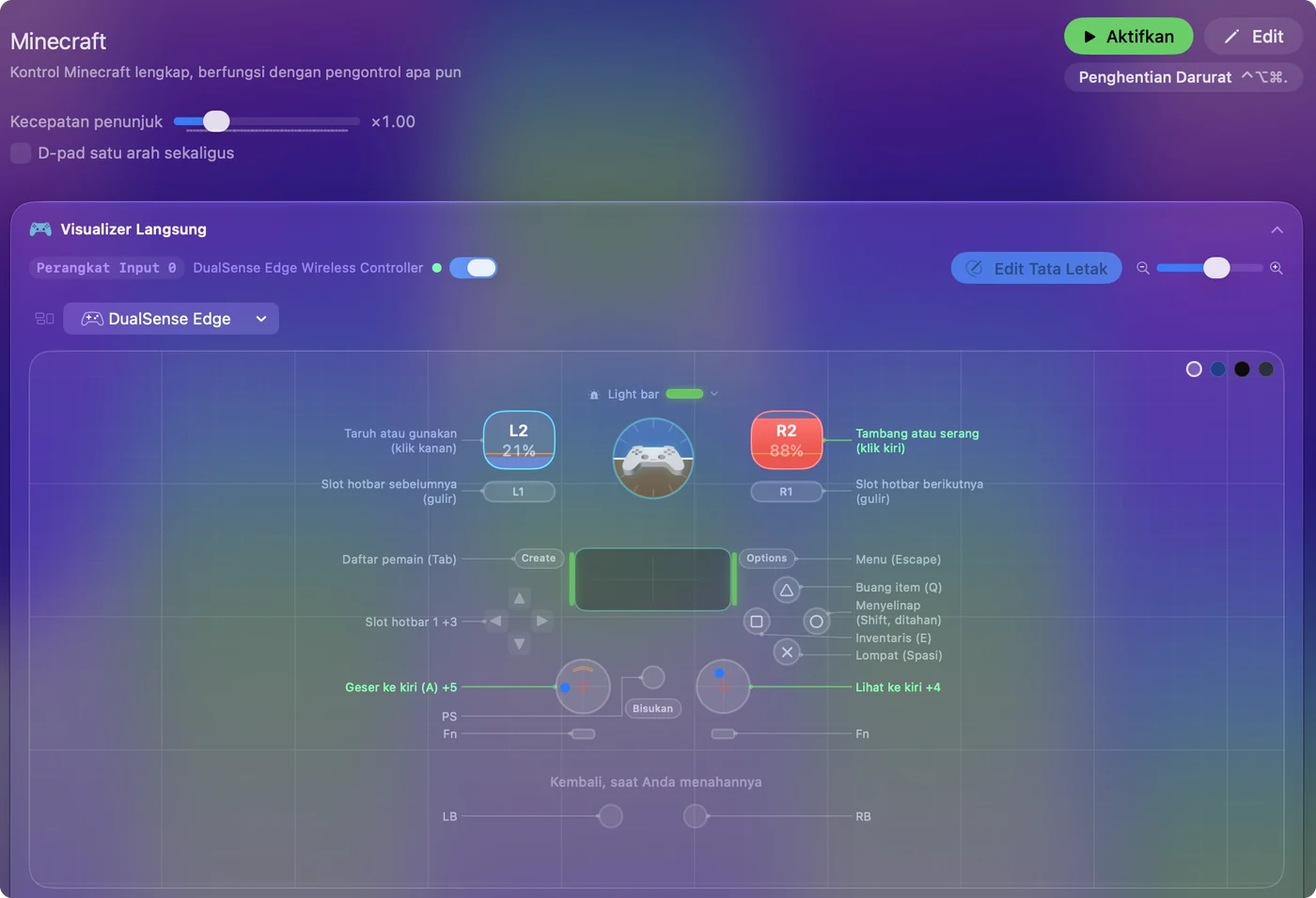
Sisa tata letaknya:
- Menambang dan membangun. Trigger kanan menambang dan menyerang. Trigger kiri menaruh blok dan memakai.
- Hotbar. Bumper menggulirkannya, dan D-pad memilih slot 1 sampai 4.
- Klik stik. Klik stik kiri untuk berlari cepat, dan mendorong stik kiri sepenuhnya ke depan juga berlari cepat. Klik stik kanan untuk menukar tangan.
- Menu. Tombol Menu adalah Escape dan tombol View adalah Tab.
Buat pemeta terasa pas
Dua pengaturan yang penting, dan keduanya ada di baris stik kanan di editor.
- Deadzone. Kalau kamera bergeser sendiri saat jempol kamu tidak menyentuh stik, naikkan deadzone pada baris stik kanan.
- Kecepatan melihat. Itu adalah nilai Speed pada baris yang sama. Atur sesuai selera.
Preset ini membiarkan Auto-recenter cursor (Pusatkan ulang kursor otomatis) dan Hide system cursor mati, sehingga stik kanan menggerakkan penunjuk di atas kisi item saat inventaris terbuka. Halaman deadzone menjelaskan setiap pengaturan.
Untuk AFK farm atau tombol yang ditahan, halaman auto clicker Minecraft membahas keduanya, beserta aturannya: banyak server melarang auto clicker.
Dengan controller PS5, Xbox, atau Switch Pro
Tata letak Minecraft memetakan berdasarkan posisi, jadi satu preset berfungsi di setiap pad. Hanya pairing dan labelnya yang berbeda.
- PS5 DualSense atau PS4 DualShock 4. Pasangkan di Pengaturan Sistem, Bluetooth (langkah PS5, langkah PS4). Cross untuk melompat, Circle untuk mengendap, Square untuk membuka inventaris. Pad PlayStation juga mengirim data gerakan, yang dibaca InputConfig, kalau kamu ingin membidik busur dengan memiringkan controller.
- Xbox Series, atau Xbox One dengan Bluetooth. Pasangkan dengan cara yang sama. A untuk melompat, B untuk mengendap, X untuk membuka inventaris.
- Switch Pro Controller. Controller ini dipasangkan lewat Bluetooth. Huruf Nintendo tertukar, jadi tombol bawah, yang berlabel B, untuk melompat. Giroskopnya juga bisa dipakai untuk membidik dengan memiringkan controller.
Kalau tidak ada yang terjadi di game
Coba langkah-langkah ini satu per satu, mulai dari yang paling kecil:
- Pastikan Mac melihat pad. Buka Pengontrol Game di panel samping Pengaturan Sistem dan tekan sebuah tombol.
- Pastikan preset berjalan. Ikon di bilah menu punya Start dan Stop.
- Periksa Aksesibilitas. InputConfig baru bisa mengirim tombol keyboard setelah diaktifkan di Pengaturan Sistem, Privasi & Keamanan, Aksesibilitas. Ikon di bilah menu berubah oranye selagi preset yang berjalan menunggunya.
- Klik ke dalam game. Minecraft harus menjadi jendela di depan untuk menerima tombol keyboard.
Controller terhubung tetapi tidak berfungsi membahas sisi Mac lebih dalam.
Bedrock dan Minecraft Education
Bedrock tidak dijual untuk Mac, jadi dukungan controller ala konsol yang dimilikinya tidak membantu di sini. Untuk Java, pilihannya adalah mod atau pemeta. Minecraft Education, yang dipakai sekolah, memang berjalan di Mac, dan pemeta adalah satu-satunya jalan di sana. Halaman Minecraft Education berisi pengaturannya.
Versi singkatnya
- Java tidak punya dukungan controller. Tambahkan mod atau pemeta.
- Pemeta adalah jalan cepat. Pasangkan pad, pilih preset Minecraft di InputConfig, tekan Activate.
- Atur dua angka. Yaitu Deadzone dan Speed, pada baris stik kanan.
Pemeta mengirim tombol keyboard biasa, jadi berfungsi di server mana pun dan di setiap versi.
Pertanyaan
Apakah Minecraft Java Edition mendukung controller di Mac?
Tidak bawaan. Tambahkan mod seperti Controllable atau MidnightControls, atau petakan controller ke keyboard dengan InputConfig, yang tidak butuh mod dan berfungsi di server mana pun.
Bisakah saya memakai controller PS5 untuk Minecraft di Mac?
Bisa, dengan kedua cara. Pasangkan lewat Bluetooth, lalu pasang mod atau aktifkan preset Minecraft di InputConfig.
Apakah pemeta bisa membuat saya diblokir dari server?
Tidak. Pemeta mengirim input keyboard dan mouse biasa. Server tidak melihat sesuatu yang tidak biasa. Server yang melarang mod adalah salah satu alasan untuk memilih pemeta.
Bisakah saya memakai controller Xbox 360 untuk Minecraft di Mac?
Pad Xbox 360 berkabel tidak bisa, karena macOS tidak mendukungnya. Controller Xbox Series atau Xbox One apa pun dengan Bluetooth, pad PS4 atau PS5, atau Switch Pro Controller berfungsi dengan preset Minecraft.
Bagaimana cara menghubungkan controller ke Minecraft di MacBook?
Pasangkan controller di Pengaturan Sistem, Bluetooth, lalu aktifkan preset Minecraft di InputConfig. Aplikasinya berjalan di Mac mana pun dengan macOS 14 atau lebih baru, Apple silicon maupun Intel, termasuk setiap MacBook Air dan MacBook Pro yang bisa menjalankan macOS 14.
Bisakah Minecraft Bedrock dimainkan di Mac?
Tidak sebagai aplikasi Mac. Bedrock dijual untuk Windows, konsol, dan ponsel. Di Mac kamu memainkan Java Edition, atau Minecraft Education kalau sekolah menyediakannya.
Lainnya dalam bahasa Indonesia
Halaman dalam bahasa Indonesia
Panduan lengkap, dalam bahasa Inggris
Siapa yang menulis. Ryleigh Newman mengembangkan InputConfig dan setiap hari mengendalikan Mac miliknya dengan controller, karena tangannya tidak berfungsi dengan baik. Halaman ini diterjemahkan dari bahasa Inggris. InputConfig tampil dalam bahasa Indonesia jika Mac diatur ke bahasa Indonesia. Beberapa halaman situs ini hanya tersedia dalam bahasa Inggris.
Halaman ini dalam bahasa lain: English, Deutsch, Español, Suomi, Français, Italiano, 日本語, 한국어, Polski, Português, Русский, Svenska, ไทย, 繁體中文
Gratis. macOS 14 atau lebih baru. Tanpa akun, tidak ada yang keluar dari Mac Anda. Open source di GitHub.