العربية
كيف تستعمل التصويب بالجيروسكوب على Mac
 هذا التطبيق مجاني بالكامل. لا تحتاج إلى إنشاء حساب. لا اشتراكات ولا تنزيلات معقدة، ولا شيء مقفل. محسّن لشرائح Apple.
نعم، تستطيع التصويب بإمالة ذراع PS5 أو PS4 على Mac، في أي لعبة تصوّب بالماوس. في DualSense وDualSense Edge وDualShock 4 جيروسكوب ويمرره macOS، لكن لا تكاد لعبة Mac تستعمله. يحوّل InputConfig، تطبيق Mac مجاني صنعته، الإمالة إلى حركة ماوس عادية، وهذا يغطي كل لعبة إطلاق نار على Mac تقريبًا. ويقرأ أيضًا الحركة من Switch Pro Controller، ومن Joy-Con حين يبلغ macOS عن حركته، ومن ذراعي Steam Controller من Valve كلتيهما، ميزةً تجريبية. أما أذرع Xbox فلا جيروسكوب فيها.
الخطوات
- صل DualSense أو DualShock 4، بكابل إن كان بلوتوث يُسقط الحركة.
- افتح InputConfig واسمح بالوصول عبر تسهيلات الاستخدام.
- فعّل الإعداد المسبق Gyro Aim (التصويب بالجيروسكوب) وأمل الذراع لتصوّب.
- اضغط L1 مطوّلًا لإيقاف الحركة مؤقتًا واضغط R1 لإعادة التصفير والتوسيط.
- اخفض Speed في صفوف الحركة إن تحرك التصويب أبعد مما ينبغي.
صوّب بإعداد Gyro Aim المسبق
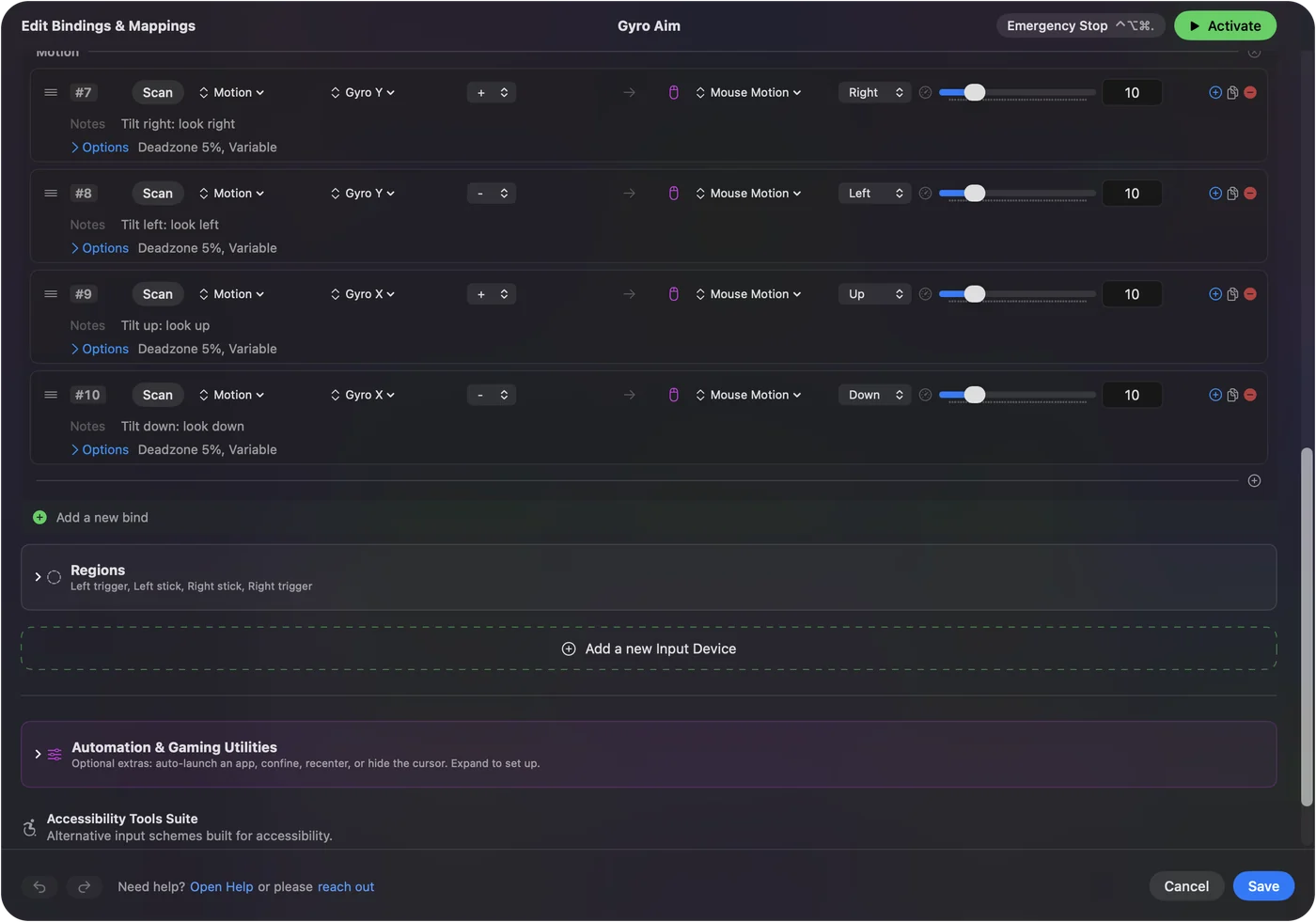
الإعداد المسبق المدمج Gyro Aim جاهز للاستعمال. تدوير الذراع جانبيًّا يحرّك التصويب يسارًا ويمينًا، وإمالة المقدمة تحركه للأعلى والأسفل، وR2 يطلق (نقر أيسر)، وL2 يصوّب (نقر أيمن)، وCross هو المسافة وCircle هو Control.
الخطوة 1: تحقق من وصول الحركة
- أنت: صل الذراع، بكابل إن استطعت، وافتح Live Visualizer (العارض المباشر).
- InputConfig: يعرض قراءة حركة الذراع، التي تتحرك وأنت تميل.
- التحقق: أمل الذراع. إن بقيت القراءة ساكنة، فاستعمل كابل USB، الذي ينقل الحركة دائمًا. بعض اقترانات بلوتوث تُسقطها.
الخطوة 2: صوّب
- أنت: فعّل Gyro Aim وأمل الذراع.
- InputConfig: يرسل حركة ماوس تتبع زاوية الذراع، فإرجاعه إلى المستوى يعيد التصويب إلى حيث بدأ.
- التحقق: يجب أن تعطي إمالة صغيرة حركة صغيرة. وإن طار التصويب، فاخفض Speed في صفوف الحركة الأربعة.
الخطوة 3: أعد ضبط قبضتك
- أنت: اضغط L1 مطوّلًا بينما تعيد الذراع إلى زاوية مريحة، ثم اضغط R1.
- InputConfig: يوقف الحركة مؤقتًا ما دام L1 ممسوكًا. ويجعل R1 الزاوية الحالية الحياد الجديد ويوسّط المؤشر.
- التحقق: لا يقفز التصويب حين تفلت L1.
لا تستطيع اللعبة التمييز بينه وبين ماوس، ولهذا يعمل بالطريقة نفسها في ألعاب Steam وألعاب App Store. إن كان للعبة إعداد حركة DualSense خاص بها، فكنت سأستعمله بدلًا من ذلك، لأنها تقرأ الذراع مباشرة.
اضبط الإحساس
ابدأ بـ Speed منخفضة في صفوف الحركة وارفعها بعد جلسة.
- Speed. كم يتحرك التصويب لكل درجة إمالة. عند 6، الدرجة نحو 17 نقطة. ويستعمل Gyro Aim القيمة 10.
- Pointer speed (سرعة المؤشر). في صفحة الإعداد المسبق، تقيس الإمالة مع كل شيء آخر في الإعداد المسبق.
- العصا اليمنى أيضًا. ما زالت العصا تعمل في الإعداد المسبق نفسه ويجتمع الاثنان، فتستطيع العصا الدورانات الكبيرة والإمالة آخر بضع درجات.
- المنطقة الميتة. تنعّم المنطقة الميتة للصف الحركة البطيئة جدًّا، فلا تكاد رعشة صغيرة تحرّك التصويب بينما ما زالت إمالة متعمدة تحركه.
- المستوى هو طريقة إمساكك. يقيس هذا الخيار في صفوف الإمالة والمؤشر الميل من قبضتك بدل قياسه من الاستلقاء المسطح.
- معدل الاستطلاع على البطارية. على البطارية يقرأ InputConfig الذراع 60 مرة في الثانية افتراضيًّا. إن بدا التصويب بطيئًا بعيدًا عن الشاحن، فاضبط على البطارية (On battery) على 120 Hz في الإعدادات (Settings)، متقدم (Advanced)، معدل الاستطلاع (Polling rate).
الذراع المستقر لا يزحف: تستقر محاور الإمالة على الجاذبية، ويعتني صفر الجيروسكوب بنفسه ما دام الذراع ساكنًا. ابدأ بسرعة منخفضة وارفعها من هناك، لأن تصويبًا تثق به أنفع من تصويب سريع.
أوقف مؤقتًا حين ينفد مدى معصمك
اربط زرًّا بإجراء التطبيق Pause Motion While Held (إيقاف الحركة مؤقتًا أثناء الضغط). ما دام ممسوكًا، تتوقف الحركة عن تحريك المؤشر وتعيد الذراع إلى زاوية مريحة. وعند الإفلات، تصبح الزاوية الجديدة هي الحياد، فلا شيء يقفز. وإجراءا Re-zero Motion وCenter Pointer on Screen إجراءا تطبيق أيضًا، فتستطيع نقل الثلاثة إلى أي عنصر تحكم. وهناك إجراءان آخران يبدّلان الحركة: Motion On / Off يطفئها بضغطة واحدة ويشغّلها من جديد بالتالية، وMotion Only While Held يجعل صفوف الحركة تعمل ما دام زره ممسوكًا.
في DualSense Edge، المجداف الخلفي بيت جيد للإيقاف المؤقت، لأنه بلا عمل آخر في معظم الألعاب.
أضف الجيروسكوب إلى إعدادك المسبق
أضف صفًّا، واضبط نوع المدخل على Motion واختر القناة:
- Gyro X (الجيروسكوب X). إمالة المقدمة للأعلى والأسفل.
- Gyro Y (الجيروسكوب Y). التدوير جانبيًّا كعجلة قيادة.
- Gyro Z (الجيروسكوب Z). إدارة الذراع مسطحًا، كمسح مصباح يدوي.
استعمل صفًّا للموجب وآخر للسالب، يرسل كل منهما Mouse Motion (حركة الماوس) في الاتجاه المطابق. أو اختر Set Up Full Gyro في أي صف حركة: يضيف صفوف التصويب بالجيروسكوب، والإمالة للتحرك بمفاتيح الأسهم، أو الهزات والطعنات، ويتخطى الصفوف الموجودة أصلًا في الجهاز. وأنت تبني تخطيطًا في Smart Preset Maker للعبة نظر بالماوس، ضع علامة على Gyro fine aim فيضيف التصويب بالإمالة فوق العصا. وتشرح صفحة الجيروسكوب كل محور.
أشّر إلى سطح المكتب بـ Motion Cursor
يستعمل الإعداد المسبق Motion Cursor الإمالة لتحريك مؤشر سطح المكتب بدلًا من ذلك، كمؤشر ليزر: Cross ينقر، وCircle ينقر نقرًا أيمن، وTriangle هو Return، والعصا اليمنى تمرّر، وL1 يوقف الحركة مؤقتًا وR1 يعيد التوسيط. هو خيار تسهيلات استخدام حقيقي لمن يستطيع إمساك ذراع ولا يستطيع تشغيل عصا.
إذا لم يتحرك التصويب
اصعد هذا السلم، بدءًا بأصغر خطوة:
- استعمل كابلًا. بعض اقترانات بلوتوث لا تحمل الحركة، وكابل USB يحملها دائمًا.
- راقب القراءة. أمل الذراع وLive Visualizer مفتوح. إن تحركت قراءة الحركة فيه، فالحركة تصل والمشكلة في الإعداد المسبق.
- عايِر. اختر Controller, Calibrate Motion / Gyro في شريط القوائم. تعرض Motion Calibration (معايرة الحركة) الذراع نموذجًا ثلاثي الأبعاد يدور وأنت تديره، وتسجل صفر الراحة إن أردت ضبطه يدويًّا.
- أزل المضاعفة. إن كان جيروسكوب Steam Input نفسه مشغَّلًا لتلك اللعبة، فأزل صفوف الحركة في InputConfig لها، حتى لا يجتمع الاثنان.
ما لا يستطيعه
- أذرع Xbox. لا جيروسكوب فيها.
- Joy-Con. تقرأ صفوف Motion (الحركة) جيروسكوب Joy-Con ومقياس التسارع فيه فقط حين يبلغ عنهما macOS. وجيروسكوب Switch Pro Controller يعمل بالطريقة نفسها التي يعمل بها في ذراع PlayStation.
- Steam Controller لعام 2026. يُقرأ جيروسكوبه مباشرة، ميزةً تجريبية. يتبع Gyro X وGyro Y الدوران بمعدله لا من الجاذبية، فقد ينجرف التصويب قليلًا في جلسة طويلة. وهو يتعلم انحياز راحته وهو ممدد ساكنًا، ويعيد Center Pointer أو إعادة التصفير الحياد. وفي Steam Controller الجديد على Mac الباقي.
- Steam Controller لعام 2015. يُقرأ جيروسكوبه عبر المساعد الذي يقرأ الذراع، ميزةً تجريبية أيضًا.
الخلاصة
- الأذرع. يعمل التصويب بالجيروسكوب على DualSense وDualSense Edge وDualShock 4 وSwitch Pro Controller وJoy-Con، إضافة إلى ذراعي Steam Controller كليهما تجربةً.
- ابدأ. فعّل Gyro Aim. اضغط L1 مطوّلًا للإيقاف المؤقت، واضغط R1 لإعادة التصفير.
- اضبط. اخفض Speed في صفوف الحركة أولًا، ثم ارفعها.
إن لم يتحرك التصويب، فجرّب كابلًا قبل أي شيء آخر.
أسئلة
أي الأذرع تدعم الجيروسكوب على Mac؟
في InputConfig، DualSense وDualSense Edge وDualShock 4 وSwitch Pro Controller، وJoy-Con حين يبلغ macOS عن حركته، وذراعا Steam Controller كلاهما ميزةً تجريبية. أذرع Xbox لا جيروسكوب فيها.
هل يعمل التصويب بالجيروسكوب في ألعاب Steam على Mac؟
نعم، في أي لعبة تصوّب بالماوس، من Steam أو غيره. وإن شغّلت أيضًا جيروسكوب Steam Input نفسه لتلك اللعبة، فأزل صفوف الحركة في InputConfig لها، حتى لا يجتمع الاثنان.
لماذا لا يعمل الجيروسكوب عبر بلوتوث؟
بعض اقترانات بلوتوث لا تحمل الحركة. أمل الذراع وLive Visualizer مفتوح: إن بقيت قراءة الحركة ساكنة، فاستعمل كابل USB، الذي يحملها دائمًا.
هل ينجرف التصويب بالجيروسكوب؟
ليس في ذراع PlayStation في الراحة: تستقر محاور الإمالة على الجاذبية ويتعلم الصفر نفسه. وقد ينجرف Steam Controller لعام 2026 قليلًا في جلسة طويلة. وCenter Pointer يعيده.
هل أستطيع استعمال الجيروسكوب والعصا اليمنى معًا؟
نعم. يستطيع كلاهما قيادة حركة الماوس في الإعداد المسبق نفسه ويجتمعان.
كيف أجعل التصويب بالجيروسكوب أقل حساسية؟
اخفض Speed في صفوف الحركة الأربعة، أو اسحب Pointer speed في صفحة الإعداد المسبق، الذي يقيس الإمالة والعصي معًا.
المزيد بالعربية
أدلة مفصلة، بالإنجليزية
من يكتب. InputConfig من تطوير Ryleigh Newman، ويُستخدم كل يوم لتشغيل جهاز Mac بيد تحكم، لأن يدي Ryleigh لا تعملان جيدًا. هذه الصفحة مترجمة من الإنجليزية. يظهر InputConfig بالعربية عندما تكون لغة Mac هي العربية. بعض صفحات الموقع متوفرة بالإنجليزية فقط.
هذه الصفحة بلغات أخرى: English, Français, 繁體中文
مجاني. macOS 14 أو أحدث. بلا حساب، ولا شيء يغادر جهاز Mac. مفتوح المصدر على GitHub.