简体中文
如何在 Mac 上用手柄玩我的世界(Minecraft)
 这款应用完全免费。无需创建账户。没有订阅,没有麻烦的下载,也没有任何锁定的功能。针对 Apple 芯片优化。
我的世界(Minecraft)Java 版,也就是你在 Mac 上买到的我的世界,没有手柄支持,所以有两种办法加上它:游戏里装一个模组,或者游戏外用映射 App,把手柄变成我的世界本来就认识的键盘和鼠标。两种办法都适用于 PlayStation、Xbox 或 Switch 手柄。我开发的映射 App InputConfig 是免费的,并且自带现成的我的世界预设。基岩版(Bedrock)是游戏机、手机和 Windows 上的版本,没有 Mac 版出售。Minecraft Education 有 Mac 版,它的支持网站说它是为键盘和鼠标或触控设计的,不是为手柄。
步骤
- 用蓝牙或 USB 把手柄和 Mac 配对。
- 从 Mac App Store 安装 InputConfig,被询问时授予它“无障碍”权限。
- 在 InputConfig 的边栏里选择我的世界预设,点按启用(Activate)。
- 打开我的世界。左摇杆走路,右摇杆看向四周,正面按钮负责跳跃和潜行。
把手柄连接到你的 MacBook
先做这一步,在任何模组或映射工具之前,因为我的世界无法使用 Mac 没有看到的手柄。在 MacBook Air、MacBook Pro 或任何其他 Mac 上,做法都一样。
- 你:让手柄进入配对模式,打开“系统设置”,点按 Bluetooth,再点按它旁边的 Connect。或者用 USB 线接上。每种手柄的配对按钮在各自的页面上:PS5、Xbox 和 Switch Pro。
- macOS:在“系统设置”的“游戏控制器”下列出手柄,并在你按下每个按钮时点亮它。
- 检查:在边栏里打开“游戏控制器”,按一个按钮。如果它亮了,说明 Mac 有它了,你可以继续。
蓝牙还是线缆。蓝牙让你的双手摆脱线的束缚。线缆省去配对,并让电池保持满电,所以长时间游玩时我会插上线。如果 Mac 没有列出这个手柄,任何我的世界的设置都修不好它,所以先解决连接。
在模组和映射 App 之间选择
- 模组。如果你本来就在玩装了模组的游戏,手感更好:有屏幕上的按钮提示,物品栏也能感知手柄。代价是需要模组加载器,每次我的世界发布新版本后都要等,还有服务器对客户端模组的规定。
- 映射 App。它不碰游戏,所以在原版里、在任何服务器上、在每个版本上,甚至在启动器的菜单里都能用。
如果你本来没有在玩模组,我会从映射 App 开始,因为它是更新后永远不会坏的那一个。三个模组与映射 App 的对比讲得更深入。
办法一:装一个模组
有三个模组能给 Java 版加上真正的手柄支持:
- Controlify。Fabric 和 NeoForge,支持陀螺仪瞄准和屏幕键盘。
- Controllable。Forge、NeoForge 和 Fabric。
- MidnightControls。Fabric、NeoForge 和 Quilt。
安装 Fabric、NeoForge 或 Forge,把模组放进我的世界的 mods 文件夹,然后启动加载器的配置。
Finder,Go to Folder:Mac 上的 mods 文件夹。
~/Library/Application Support/minecraft/mods会发生什么:Finder 会打开加载器读取模组的文件夹。把模组的文件放进去。
新的我的世界版本发布后,模组要等作者更新才能用,所以先去模组的页面确认它支持你的确切版本,加入服务器之前也要看服务器对客户端模组的规定。
办法二:使用我的世界预设
InputConfig 读取手柄,向我的世界发送它期待的按键和鼠标移动。内置的 我的世界预设已经排好了布局。
- 你:配对手柄,在 InputConfig 的边栏里选择我的世界预设,点按启用(Activate)。
- InputConfig:如果我的世界在你的 Applications 文件夹里,就会打开它,并让指针远离屏幕边缘。我的世界在你玩的时候自己会锁定并隐藏鼠标,所以指针在物品栏和菜单里仍然能用。
- 检查:左摇杆用 W、A、S、D 走路,右摇杆转动视角。在 PlayStation 手柄上,灯条会变成草绿色,让你看出布局正在运行。
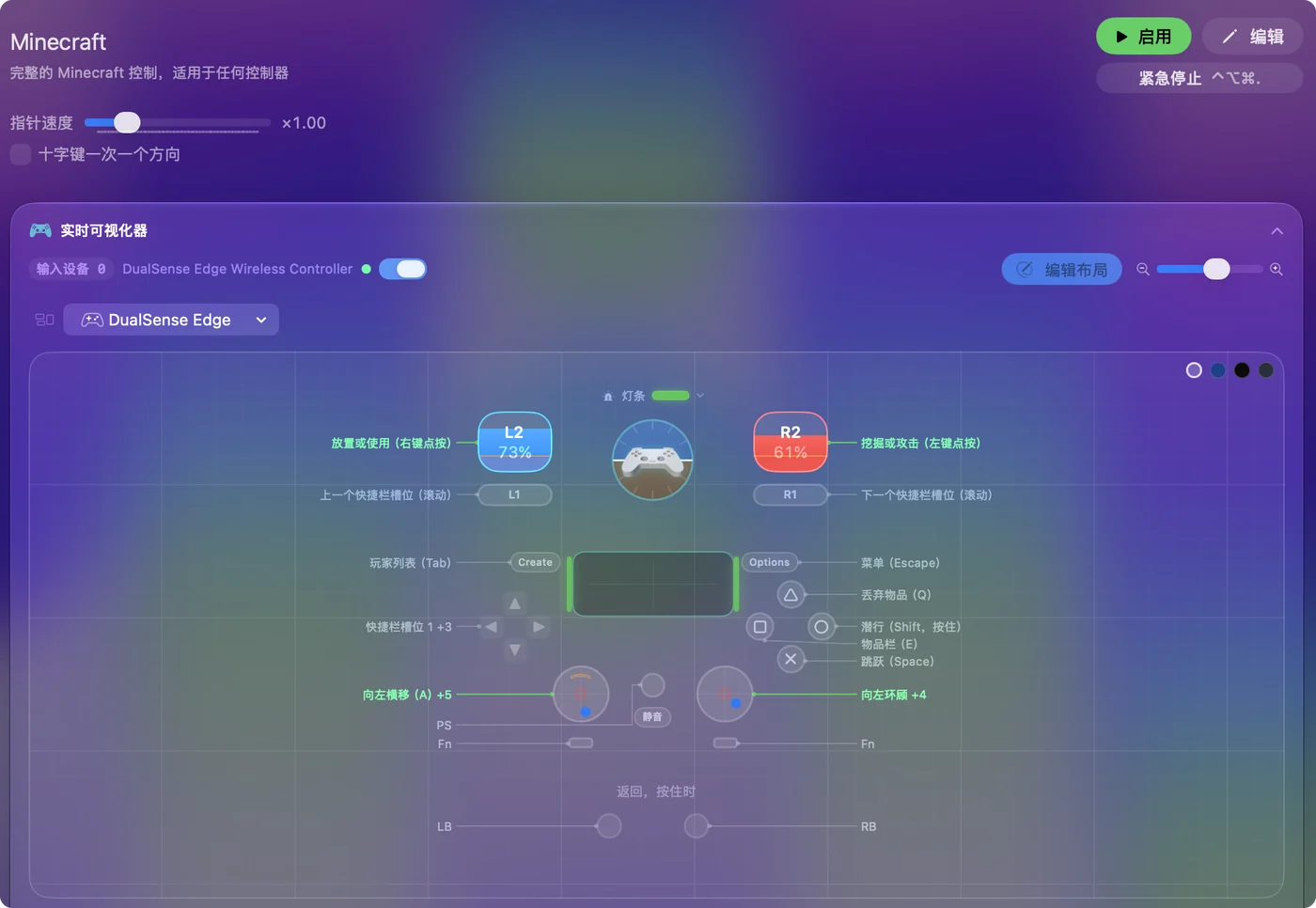
布局的其余部分:
- 挖掘和建造。右扳机键挖掘和攻击。左扳机键放置和使用。
- 快捷栏。肩键滚动它,方向键选择 1 到 4 号栏位。
- 摇杆按下。按下左摇杆是疾跑,把左摇杆一路向前推到底也是。按下右摇杆是切换主副手。
- 菜单。Menu 键对应 Escape,View 键对应 Tab。
调到手感合适
有两项设置很重要,都在编辑器里右摇杆的各行上。
- Deadzone。如果拇指离开摇杆后视角还在缓慢漂移,就调高右摇杆各行的 Deadzone。
- 视角速度。就是同样那些行上的 Speed 值。按你的喜好设置。
预设让 Auto-recenter cursor 和 Hide system cursor 保持关闭,所以物品栏打开时,右摇杆能在物品格上移动指针。死区那一页解释了每项设置。
挂机农场或者按住不放的按钮,我的世界连点器那一页两种都讲了,还讲了规则:很多服务器禁止连点器。
用 PS5、Xbox 或 Switch Pro 手柄
我的世界布局按位置绑定,所以一套预设适用于每一种手柄。只有配对方式和标签不同。
- PS5 DualSense 或 PS4 DualShock 4。在“系统设置”的“蓝牙”里配对(PS5 步骤、PS4 步骤)。×跳跃,○潜行,□打开物品栏。PlayStation 手柄还会发送体感数据,由 InputConfig 读取,如果你想倾斜手柄来瞄准弓箭,就可以用上。
- Xbox Series,或带蓝牙的 Xbox One。用同样的方式配对。A 跳跃,B 潜行,X 打开物品栏。
- Switch Pro Controller。它通过蓝牙配对。任天堂的字母是对调的,所以标着 B 的下方按钮负责跳跃。它的陀螺仪也能用来倾斜瞄准。
如果游戏里没有反应
按下面的顺序试,从最简单的一步开始:
- 确认 Mac 看得到手柄。打开“系统设置”边栏里的“游戏控制器”,按一个按钮。
- 确认预设正在运行。菜单栏图标里有 Start 和 Stop。
- 检查“无障碍”。只有在“系统设置”的“隐私与安全”里的“无障碍”中打开 InputConfig,它才能发送按键。正在运行的预设在等待这项权限时,菜单栏图标会变成橙色。
- 点进游戏。我的世界必须是最前面的窗口,才能收到按键。
手柄已连接但不能用更深入地讲了 Mac 这一侧。
基岩版和 Minecraft Education
基岩版没有 Mac 版出售,所以它那种游戏机式的手柄支持在这里帮不上忙。对 Java 版来说,要么用模组,要么用映射 App。学校使用的 Minecraft Education 确实能在 Mac 上运行,那里唯一的办法是映射 App。Minecraft Education 那一页有设置方法。
总结
- Java 版没有手柄支持。加一个模组或者映射 App。
- 映射 App 是快捷的路线。配对手柄,选择 InputConfig 的我的世界预设,点按启用(Activate)。
- 调两个数值。就是右摇杆各行上的 Deadzone 和 Speed。
映射 App 发送的是普通按键,所以在任何服务器和每个版本上都能用。
常见问题
我的世界(Minecraft)Java 版在 Mac 上支持手柄吗?
没有内置支持。可以加一个 Controllable 或 MidnightControls 这样的模组,或者用 InputConfig 把手柄映射成键盘,它不需要模组,在任何服务器上都能用。
Mac 上的我的世界能用 PS5 手柄吗?
能,两种办法都行。用蓝牙配对,然后安装模组,或者启用 InputConfig 的我的世界预设。
用映射 App 会在服务器上被封号吗?
不会。映射 App 发送的是普通的键盘和鼠标输入。服务器看不到任何异常。会封禁模组的服务器,正是更适合用映射 App 的原因之一。
Mac 上的我的世界能用 Xbox 360 手柄吗?
有线的 Xbox 360 手柄不行:macOS 不支持它。任何带蓝牙的 Xbox Series 或 Xbox One 手柄、PS4 或 PS5 手柄,或者 Switch Pro Controller,都能配合我的世界预设使用。
怎么在 MacBook 上把手柄连接到我的世界?
在“系统设置”的“蓝牙”里配对手柄,然后启用 InputConfig 的我的世界预设。它能在任何 macOS 14 或更高版本的 Mac 上运行,Apple 芯片或 Intel 都行,包括每一台能运行 macOS 14 的 MacBook Air 和 MacBook Pro。
能在 Mac 上玩我的世界基岩版吗?
不能作为 Mac App。基岩版是为 Windows、游戏机和手机出售的。在 Mac 上你玩的是 Java 版,或者学校提供的话,玩 Minecraft Education。
更多中文页面
详细指南(英文)
作者说明。Ryleigh Newman 开发了 InputConfig,因为双手活动不便,每天都用手柄操作自己的 Mac。本页译自英文。Mac 的语言设为简体中文时,InputConfig 会以简体中文显示。网站的部分页面只有英文。
本页的其他语言版本: English, Deutsch, Español, Suomi, Français, Bahasa Indonesia, Italiano, 日本語, 한국어, Polski, Português, Русский, Svenska, ไทย, 繁體中文
免费。macOS 14 或更高版本。无需账户,数据不会离开你的 Mac。 源代码在 GitHub 上。