简体中文
Mac 无法识别手柄
 这款应用完全免费。无需创建账户。没有订阅,没有麻烦的下载,也没有任何锁定的功能。针对 Apple 芯片优化。
一次检查就能告诉你是哪种问题。打开“系统设置”,点按边栏里的“游戏控制器”,按一下手柄上的按钮。如果它没有列出,说明 Mac 没有配对它或者读取不了它,解决办法在蓝牙、线缆或手柄的模式里。如果它列出了,并且你按下时会亮起,说明 Mac 没问题,问题出在游戏。请看下面的找到你的情况。
步骤
- 打开“系统设置”的“游戏控制器”并按一个按钮。
- 没有列出:忘记该设备后,通过蓝牙重新配对。
- 已列出但被游戏无视:在游戏或 Steam 里启用它,或者使用 InputConfig。
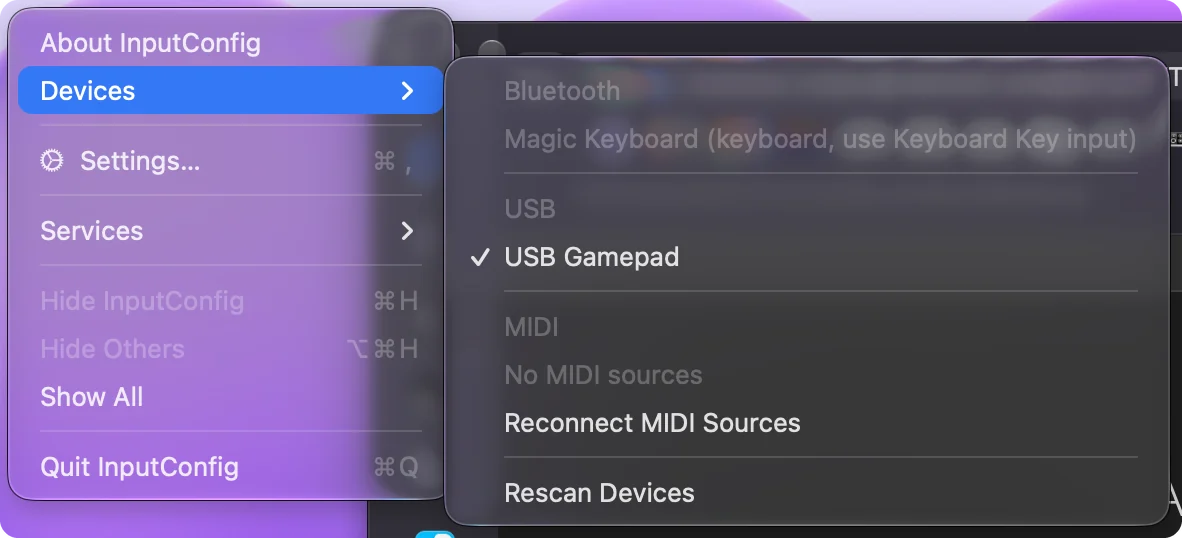
- 在 macOS 看来不是游戏手柄:在 InputConfig, Devices 里手动连接它。
找到你的情况
- 在蓝牙和“游戏控制器”里都根本没有。重新配对,然后看如何把手柄连接到 Mac。
- 用线缆插上了却没有反应。有线手柄的阶梯。
- 在蓝牙里有,但“游戏控制器”里没有。“系统设置”里找不到“游戏控制器”。
- 在“系统设置”里亮起,但被游戏无视。手柄已连接但不能用。
- 在 Steam 的菜单里能用,在游戏里不能用。在 Steam 里能用,在游戏里不能用。
- 8BitDo 或 Switch Pro 手柄。Mac 上的 8BitDo 不能用,Mac 上的 Switch Pro 手柄不能用。
- PS5 或 Xbox 手柄。PS5 手柄不能用,Xbox 手柄连不上。
- 连上后又掉线,或者感觉很慢。总是断开(针对 DualSense 写的,大多数原因适用于任何手柄)和输入延迟。
如果它在“系统设置”里根本没有
Mac 没有配对它。沿着这个阶梯往上爬,先做最小的一步:
- 忘记它。如果手柄列在蓝牙里,在那里忘记它。
- 让它进入配对模式。PlayStation 是 PS 和 Create,Xbox 是顶部边缘的按钮,Switch Pro 是 Sync,8BitDo 是模式 D,或者 B 和 Start,然后 Pair。
- 在游戏机上取消配对。仍与游戏机配对的手柄会一直跳回游戏机。
- 检查型号。有线 Xbox 360 手柄 macOS 根本不支持,PS3 手柄最多也只是非官方支持。每种手柄的步骤:把手柄连接到 Mac。
如果有线手柄没有任何反应
线缆不需要配对,所以当有线手柄在 Mac 上没有反应时,沿着这个阶梯往上爬,先做最小的一步:
- 线缆。便宜配件附带的许多线缆只能供电。手柄在充电,它的灯亮着,而 Mac 却始终看不到它。试一根你确定能传输数据的线缆,比如手机或硬盘的线缆。
- 配件提示。在 Apple 芯片的 Mac 笔记本上,新的 USB 配件连接之前,macOS 会先询问。如果提示被关闭,或者回答了“不允许”,手柄仍会充电,但 Mac 不会识别它。拔掉再插上,让提示重新出现,并查看“系统设置”,“隐私与安全”,Accessories。
- 集线器和转接头。直接插到 Mac 上。靠总线供电的集线器或松动的 USB-A 转 USB-C 转接头,是手柄时有时无的常见原因。
- Mac 到底有没有看到它。按住 Option,打开苹果菜单,选“系统信息”,然后选 USB。如果手柄列出了,说明连接是好的,问题是 macOS 是否把它当作游戏手柄(Mac 不把它当作游戏手柄的时候那一节讲的就是这个)。如果没有列出,就是线缆、接口或手柄的问题。
- 型号。Switch Pro 手柄可以通过 USB 充电,但 macOS 只通过蓝牙读取它。有线 Xbox 360 手柄使用的协议 macOS 不支持,InputConfig 也读不了它。有线的 Xbox Series 或 Xbox One 手柄需要 macOS 15 或更高版本。在那之前,请通过蓝牙配对。
Switch 2 手柄从不出现在“游戏控制器”里,因为 macOS 不读取它们。InputConfig 读取,这是实验性功能:通过 USB-C 的 Switch 2 Pro 手柄和 Switch 2 的 GameCube 手柄,充电握把里的 Joy-Con 2,而自 1.8 起,在 Settings, Devices 里打开通过蓝牙连接 Switch 2 Pro、GameCube 和 Joy-Con 2 控制器(Connect Switch 2 Pro, GameCube and Joy-Con 2 controllers over Bluetooth)之后,这三种也可以通过蓝牙。
如果游戏无视 Mac 能看到的手柄
如果 Mac 列出了手柄,游戏却仍然无视它,Mac 这一边就没问题了:Mac 上手柄已连接却不能用有每类游戏的修复办法。
如果 Mac 不把它当作游戏手柄
有些手柄、格斗摇杆、方向盘、无障碍设备和自制电路板,会把自己报告为通用 HID 设备,永远不会出现在“游戏控制器”下。InputConfig 把它们列在菜单栏里的 InputConfig, Devices 下,你可以在那里手动连接。它的输入随后会被直接读取,并记住供下次使用。请看手动连接它和 哪些手柄能在 Mac 上用。
在第三方手柄上使用 Apple 或 Switch 模式
macOS 能识别它所支持的手柄:PlayStation、带蓝牙的 Xbox 手柄、macOS 13 及更高版本上的 Switch Pro 手柄和 Joy-Con,以及 MFi 游戏手柄。许多 PowerA、GameSir、Logitech 和其他第三方手柄,通过模式开关或开机时按住的按钮来模仿其中之一。如果你的手柄有 Apple、MFi、iOS 或 Switch 模式,就用它:那是 macOS 读取的模式。
只讲 PC 模式(XInput 或 DirectInput)的手柄,可能会出现在“系统信息”甚至蓝牙里,却永远不会出现在“游戏控制器”里,所以使用 Apple 手柄支持的游戏看不到它。但这并不意味着它没用。InputConfig 能直接读取其中许多手柄:
- X 模式下的 8BitDo 手柄。通过 USB 线缆。
- Logitech F310、F510 和 F710。开关拨到 D。
- DualShock 3。通过 USB。
- 大多数通用 USB 游戏手柄和街机摇杆。许多手柄从社区的 SDL GameControllerDB 获得了命名的按钮。
它把它们的按钮和摇杆变成按键、鼠标移动或 MIDI,Mac 上的每个 App 都能读取这些。完整列表在 哪些手柄能在 Mac 上用,GameSir 的模式在 Mac 上的 GameSir 手柄。
如果它在 macOS 更新后不能用了
以前发生过:macOS 15.4 之后,有线手柄在许多 App 里不能用了,而蓝牙仍然正常,macOS 更新后手柄停止工作列出了每个版本及其修复办法。当手柄在更新后立刻不能用,沿着这个阶梯往上爬,先做最小的一步:
- 再次更新。在“系统设置”,“通用”,“软件更新”里安装 Apple 提供的任何小版本更新。
- 重新配对。在蓝牙里忘记手柄,关机,再重新配对。
- 彻底关机。把 Mac 关机,等几秒钟,再启动。
- 玩之前先测试。在游戏里测试之前,先在“系统设置”的“游戏控制器”里测试,这样你就知道是哪一边坏了。测试页面有其他办法。
在“音频 MIDI 设置”里检查 MIDI 控制器
MIDI 键盘、打击垫或 DJ 控制器是另一类设备。打开“音频 MIDI 设置”(在“应用程序”,“实用工具”里),然后选“窗口”,“显示 MIDI 工作室”。如果设备在那里,说明 Mac 看到了它,问题出在音乐 App 的 MIDI 设置里。如果不在,换一根线缆,直接插到 Mac 上。InputConfig 把 MIDI 来源列在 InputConfig, Devices 下,并可以把 MIDI 控制器用作输入。请看 把 MIDI 当作输入。
InputConfig 修复不了什么
- 配对。如果 Mac 配对不了手柄,任何 App 都读取不了它。
- 需要游戏手柄的游戏。InputConfig 让手柄发送按键、点按和指针移动。它不会把手柄变成游戏认为是游戏手柄的东西。
- 有线 Xbox 360 手柄。macOS 不说它们的协议,所以 InputConfig 也读不了它们。
总结
- “游戏控制器”里没有列出。重新配对,试试数据线,或者把手柄切换到它的 Apple 或 Switch 模式。
- 已列出,但被游戏无视。在游戏或 Steam 里启用它,或者用 InputConfig 把它映射到按键。
- 在 macOS 看来不是游戏手柄。在 InputConfig, Devices 里手动连接它。
“系统设置”里的“游戏控制器”是分界线:它之前是 Mac,它之后是游戏。
常见问题
为什么我的 Mac 识别不了我的手柄?
要么是它没有配对(修复蓝牙配对),要么是已配对但游戏不读取手柄(用 InputConfig 这样的映射工具),要么是 macOS 不归为游戏手柄的通用 HID 设备(在 InputConfig 的设备(Devices)菜单里手动连接它)。
我怎么检查 Mac 有没有看到手柄?
边栏里的“系统设置”,“游戏控制器”会列出每个已配对的手柄,并在你按下时点亮按钮。手柄连接过之后,这个项目才会出现。
有线 Xbox 360 手柄能在 Mac 上用吗?
不能。macOS 从未支持它的 USB 协议,也没有驱动能让它在现在的 Mac 上使用。InputConfig 在设备 (Devices) 菜单里把它显示为灰色,并写明原因。任何蓝牙 Xbox 手柄都能原生使用。
为什么我的手柄没有出现在 Mac 的蓝牙里?
它没有处于配对模式,仍与会先抢到它的游戏机配对,或者它没有蓝牙:一些早期的 Xbox One 手柄只有 USB。让游戏机关机,把手柄设为配对模式,再看一看。
InputConfig 能让我的手柄在无视它的游戏里工作吗?
它让手柄发送游戏本来就能读取的按键、鼠标移动和点按,所以对于没有手柄支持的游戏,可以。它不会把手柄变成游戏认为是游戏手柄的东西,也修复不了配对。
为什么我的 MacBook 检测不到我的有线手柄?
通常是只能充电的线缆、集线器,或者 Apple 芯片笔记本上的配件提示:如果选了“不允许”,手柄会充电,但 Mac 会无视它。拔掉,用数据线直接插上,并允许它。
更多中文页面
详细指南(英文)
作者说明。Ryleigh Newman 开发了 InputConfig,因为双手活动不便,每天都用手柄操作自己的 Mac。本页译自英文。Mac 的语言设为简体中文时,InputConfig 会以简体中文显示。网站的部分页面只有英文。
本页的其他语言版本: English
免费。macOS 14 或更高版本。无需账户,数据不会离开你的 Mac。 源代码在 GitHub 上。