繁體中文
如何在 Mac 上把 PS5 或 PS4 手把當成 MIDI 控制器
 這款 App 完全免費。不需要建立帳號。沒有訂閱,沒有麻煩的下載,也沒有任何鎖住的功能。針對 Apple 晶片最佳化。
把 DualSense 或 DualShock 4 與 Mac 配對,打開 InputConfig,並啟用它的其中一個內建 MIDI 預設。這樣 Cross、Circle、Square 和 Triangle 就會彈出音符,L2、R2 和搖桿會送出 Control Change 和彎音,而音樂 App 會看到一個名為 InputConfig 的 MIDI 輸入。觸控板可以分成好幾個區域,每個區域各彈一個音符,這是其他手把都沒有的。
InputConfig 是我做的。它在 Mac App Store 上免費,不需要帳號,App 內也沒有任何要買的東西。
步驟
- 用藍牙把 PS5 或 PS4 手把與 Mac 配對,或用 USB 連接。
- 打開 InputConfig,啟用內建預設 MIDI:DAW 演奏(MIDI: DAW Performance)。
- 在音樂 App 裡,啟用 InputConfig 的 MIDI 輸入,並讓一條樂器軌道待錄。
- 按下 Cross 彈出一個音符。
設定它
- 你:連接手把,打開 InputConfig,並從內建預設中啟用 MIDI: DAW Performance。在音樂 App 裡讓一條軟體樂器軌道待錄,然後按下 Cross。
- InputConfig:執行期間發布一個名為 InputConfig 的 MIDI 來源,並在按鈕按住期間持續送出音符。
- 確認:軌道的音量表會動,而且你會聽到中央 C。
- Logic Pro 和 GarageBand。不用打開任何東西。它們會接聽每個 MIDI 來源,包括 InputConfig。
- Ableton Live。在 Settings、Link、Tempo and MIDI 裡,替 InputConfig 輸入開啟 Track 來彈奏音符,並開啟 Remote 來對應控制項。
- FL Studio、Reaper、Bitwig 和其他。在 App 的 MIDI 設定裡啟用 InputConfig 輸入。
這一切都不需要 IAC Driver 或虛擬 MIDI 線材。如何把 PS5 手把連接到 Mac和 PS4 手把有配對的步驟。
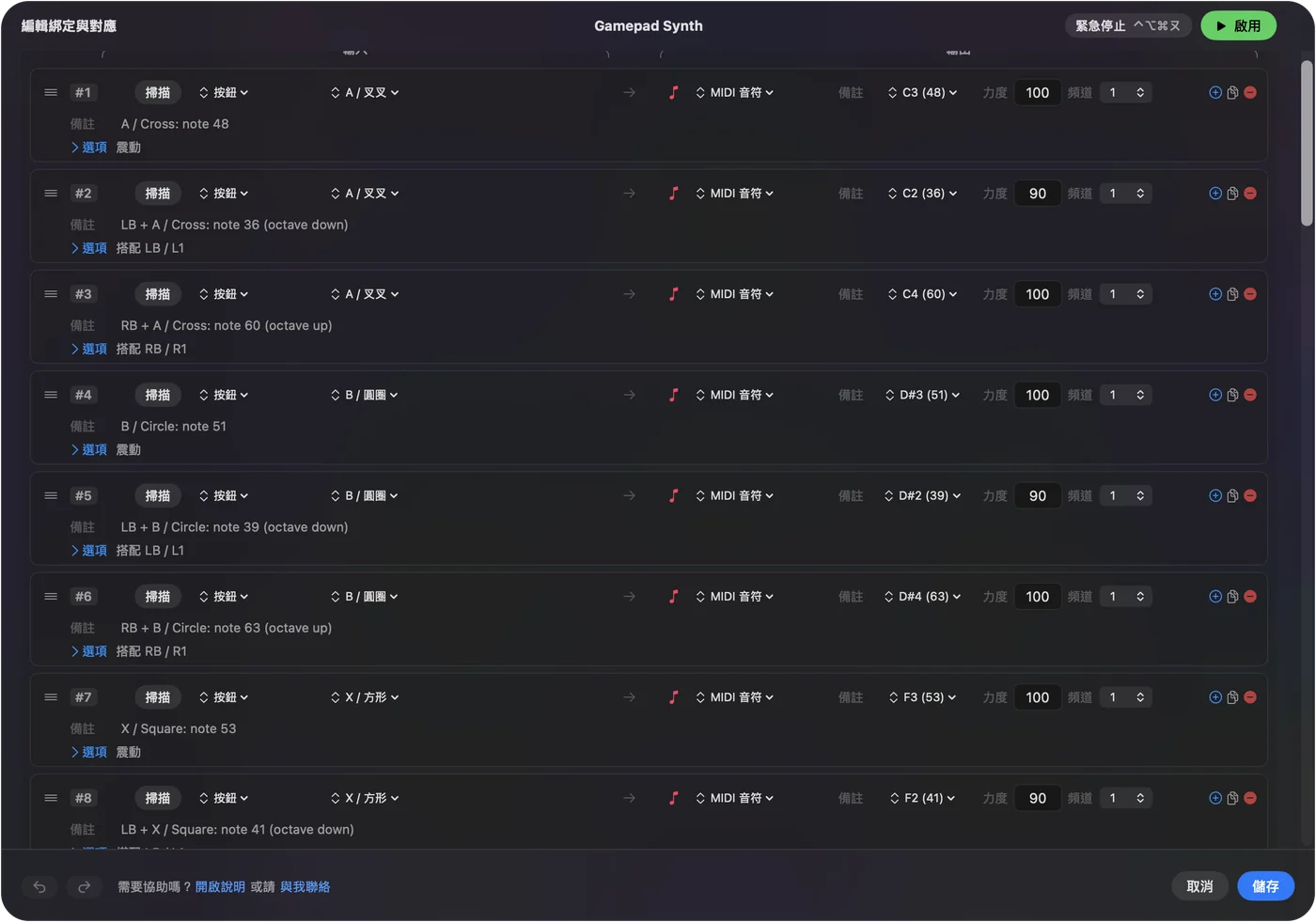
了解每個控制項送出什麼
| PlayStation 控制項 | 在 MIDI: DAW Performance 裡送出 |
|---|---|
| Cross | 音符 C4(60) |
| Circle | 音符 E4(64) |
| Square | 音符 G4(67) |
| Triangle | 音符 C5(72) |
| 右搖桿,左和右 | 彎音,往下和往上 |
| 右搖桿,往下 | CC 1,調變 |
| L2 | CC 11,表情 |
| R2 | CC 7,音量 |
| 十字鍵上、下、右 | MIDI Start、Stop、Continue |
每一列都可以更改:換一個音符、換一個 CC 編號、換一個頻道。按鈕彈音符,而任何能逐漸移動的東西,都會送出跟著它走的數值。
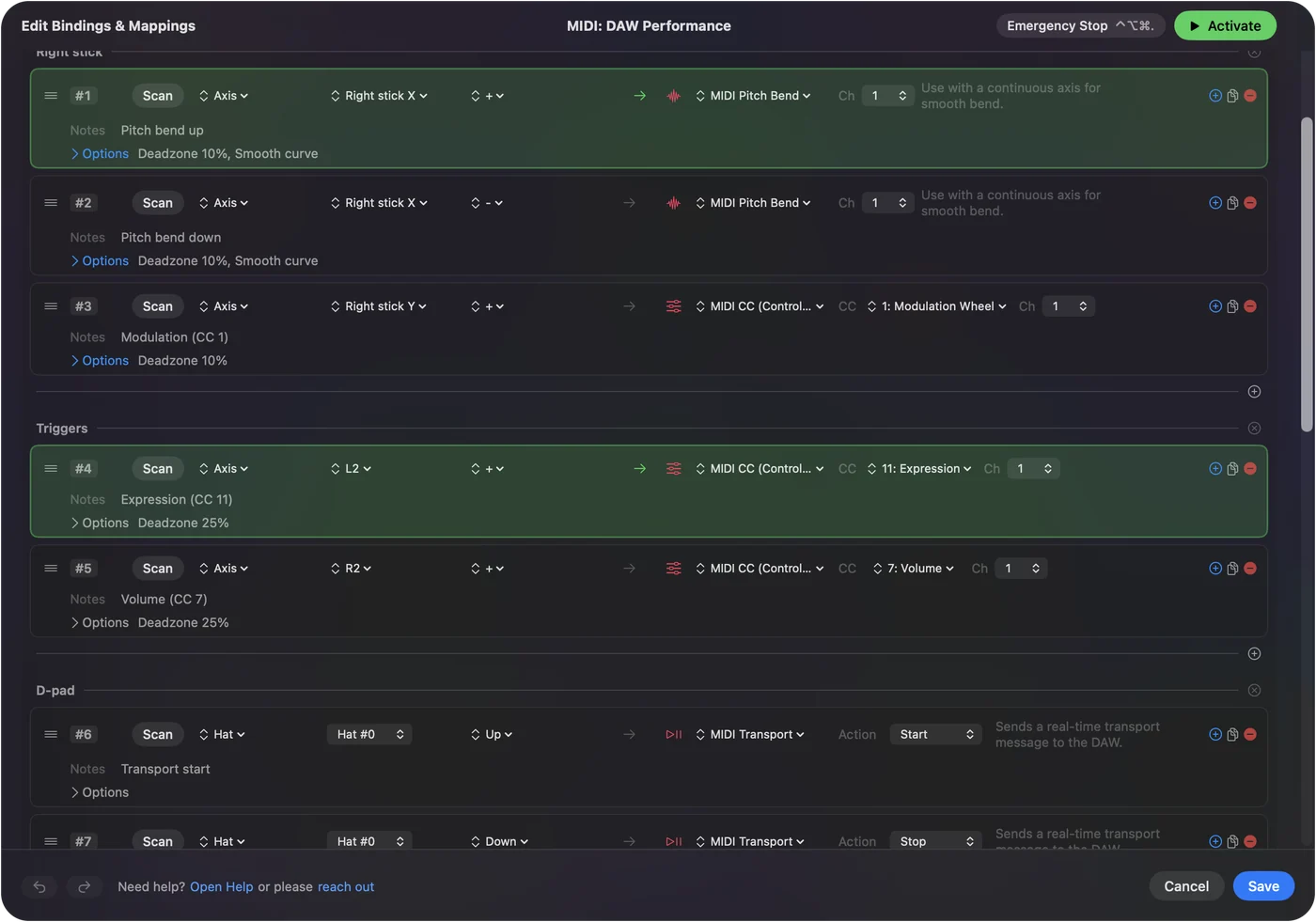
依用途挑選預設
- 演奏與錄音。MIDI: DAW Performance 提供四個音符、彎音、調變、表情、音量和傳輸。
- 鼓。MIDI: Drum Pad:Cross 是大鼓,Circle 是小鼓,Square 是閉合腳踏鈸,Triangle 是開放腳踏鈸,L2 是一個通鼓,R2 是銅鈸,全都在頻道 10。按住按鈕就會連打。
- 旋鈕。MIDI: CC Dials:兩個搖桿和兩個扳機變成六個控制器,CC 1、11、74、71、7 和 10。
我會從最接近你想要的預設開始,再一邊改各列。Mac 上的手把轉 MIDI會用八個按鈕橫跨五聲音階,做出更完整的樂器。
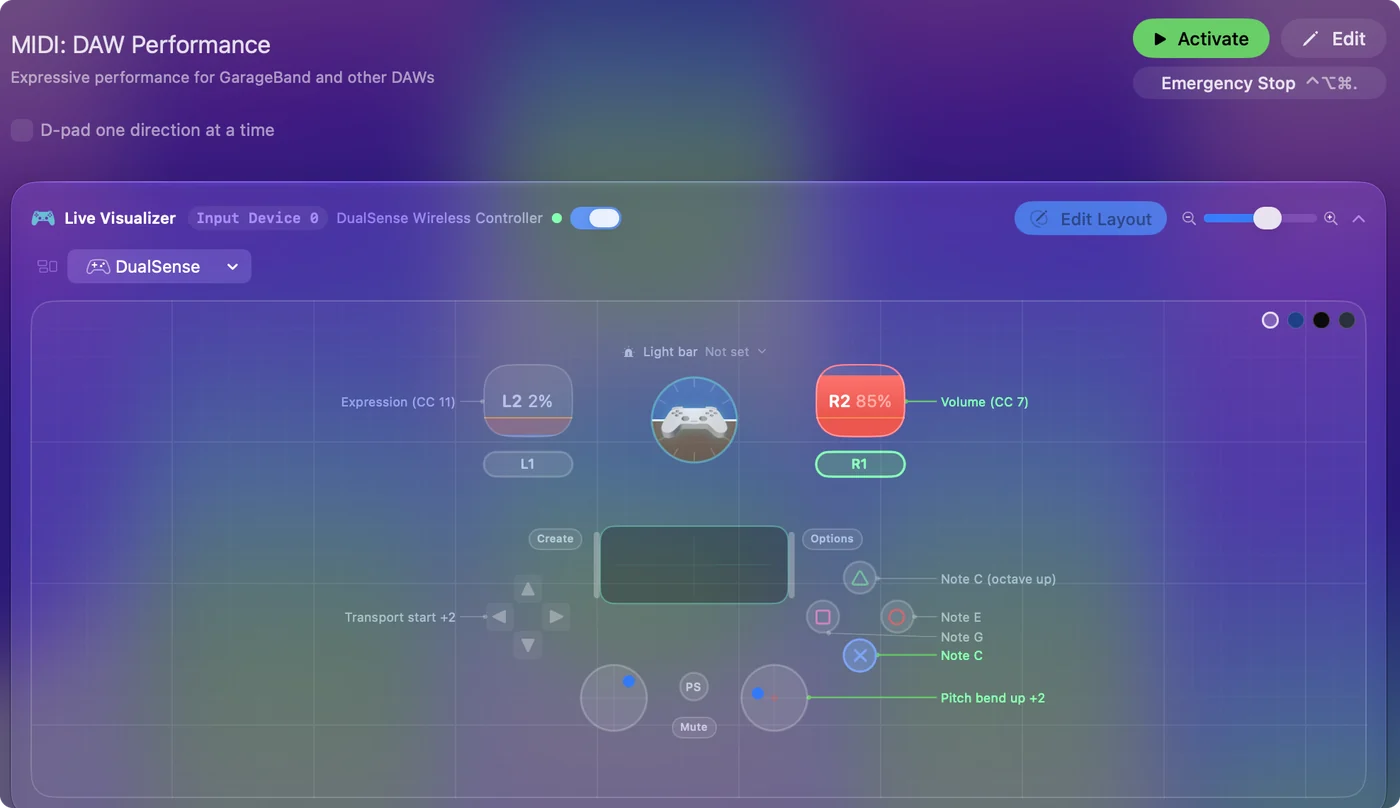
使用 PlayStation 的額外功能
- 觸控板區域。在觸控板上畫出區域,每一個都是獨立的輸入,具有按鈕擁有的所有選項。四個區域就是另外四個鼓墊。觸控板點按區域有步驟。
- 類比扳機。L2 和 R2 會回報被拉了多遠,所以其中一個上的 CC,會在手指下漸強和漸弱。
- 陀螺儀。Gyro 列可以送出 CC,但它的作用像開關:手把轉動時送出你設定的數值,停止時送出 0。適合用一個甩動把效果打開,不適合平滑的掃動。
- 燈條。預設可以有自己的燈條顏色,所以手把會顯示 MIDI 配置是目前啟用的那一個。
- DualSense Edge。背面的撥片和 FN 按鈕也是輸入,可以增加音符。
觸控板是這支手把上,Xbox 手把沒有答案的部分。
在音樂 App 裡把扳機對應到旋鈕
音樂 App 把 InputConfig 看成另一個 MIDI 鍵盤,所以它自己的 MIDI learn 就能完成對應。
- Logic Pro。按一下控制項,選擇 Logic Pro、Control Surfaces、Learn Assignment,移動扳機或搖桿,然後再選一次來完成。
- Ableton Live。按 Command M 進入 MIDI Map Mode,按一下控制項,移動扳機或搖桿,再按一次 Command M。
- GarageBand。沒有 MIDI learn。它會彈奏音符,並跟隨彎音和調變輪,也就是 CC 1。
App 在學習時,一次只移動一個控制項,因為它會採用最後移動的那一個。MIDI learn 解釋了這個概念。
如果音樂 App 聽不到任何東西
- 檢查 InputConfig 正在執行,而且預設已啟用。MIDI 連接埠只在 App 執行時才存在。
- 打開即時視覺化工具(Live Visualizer)並按一個按鈕。如果沒有任何東西亮起,表示 Mac 沒有讀到手把。
- 在音樂 App 裡啟用 InputConfig 輸入,並讓軌道待錄。
- 對上頻道。MIDI: Drum Pad 在頻道 10 上送出,只接聽一個頻道的軌道必須設成同一個數字。
沒有聲音時,通常是軌道沒有待錄,或是輸入沒有開啟。PS5 手把測試工具和 PS4 手把測試工具會顯示瀏覽器到底讀不讀得到這支手把。
它做不到什麼
- 按鈕的力度。按鈕只有開和關。每個音符都用那一列設定的力度播放,範圍是 1 到 127。
- 平滑的陀螺儀掃動。陀螺儀對 MIDI 來說是開關。要掃動請用搖桿或扳機。
- 用燈條跟著節拍。顏色是整個預設設定一個,不是每個音符各一個。
要有強弱變化,就在那一列設定力度,並用 L2 推動表情。
簡短版
- 連接。使用藍牙或 USB。
- 啟用。挑選 MIDI: DAW Performance、MIDI: Drum Pad 或 MIDI: CC Dials。
- 開啟。在音樂 App 裡打開 InputConfig 輸入,然後讓軌道待錄。
DualSense 是四個打擊墊、兩支推桿、兩根搖桿和一條觸控帶,而且已經放在你的桌上。
常見問題
PS5 手把可以在 Mac 上當成 MIDI 控制器嗎?
可以。免費的 Mac App InputConfig 從 DualSense 的按鈕和觸控板區域送出 MIDI 音符,從 L2、R2 和搖桿送出 Control Change 和彎音。
PS4 手把也能當成 MIDI 控制器嗎?
可以。DualShock 4 的運作方式相同,包括觸控板區域和類比扳機。
DualSense 的觸控板可以送出 MIDI 嗎?
可以,當成打擊墊。把觸控板分成區域,每個區域在手指落在其中時,都可以彈出自己的音符或送出自己的訊息。
DualSense 的陀螺儀可以控制 MIDI CC 嗎?
當成開關可以。Gyro 列會在手把轉動時送出你設定的 CC 數值,停止時送出 0。要平滑的掃動,請用搖桿或扳機。
我需要 IAC Driver 或虛擬 MIDI 線材嗎?
不需要。InputConfig 只要在執行,就會建立自己的 MIDI 來源,名為 InputConfig。
它能搭配 Logic Pro 和 GarageBand 使用嗎?
可以。兩者都會接聽每個 MIDI 來源,所以不需要啟用任何東西。讓軟體樂器軌道待錄並按下按鈕即可。
更多中文頁面
詳細指南(英文)
作者說明。Ryleigh Newman 開發了 InputConfig,因為雙手活動不便,每天都用手把操作自己的 Mac。本頁譯自英文。Mac 的語言設為繁體中文時,InputConfig 會以繁體中文顯示。網站的部分頁面目前只有英文版。
本頁的其他語言版本: English, Français, 日本語
免費。macOS 14 或以上版本。不需要帳號,資料不會離開你的 Mac。 原始碼在 GitHub 上。