繁體中文
如何在 Mac 上用手把玩 Minecraft Education
 這款 App 完全免費。不需要建立帳號。沒有訂閱,沒有麻煩的下載,也沒有任何鎖住的功能。針對 Apple 晶片最佳化。
使用對應工具。Minecraft Education 是為鍵盤和滑鼠或觸控而做的,它自己的支援網站說過它不支援手把,而且 Mac 看得到的手把在遊戲世界裡仍然沒有作用。所以在 Mac 上用手把玩它的辦法,是從遊戲外面來:用一個 App 把手把變成 Minecraft Education 本來就看得懂的鍵盤和滑鼠。InputConfig 就是做這件事,在 Mac App Store 免費。如果你的學校執行的版本確實會對手把有反應,就用那個,你不需要別的東西。如果你玩的是一般的 Minecraft(Java 版),不是 Education,請改看如何在 Mac 上用手把玩 Minecraft。
步驟
- 把 PS5、PS4、Xbox 或 Switch Pro 手把與 Mac 配對。
- 安裝 InputConfig,並授予輔助使用權限。
- 複製內建的 Minecraft 預設集,把副本改名為 Minecraft Education。
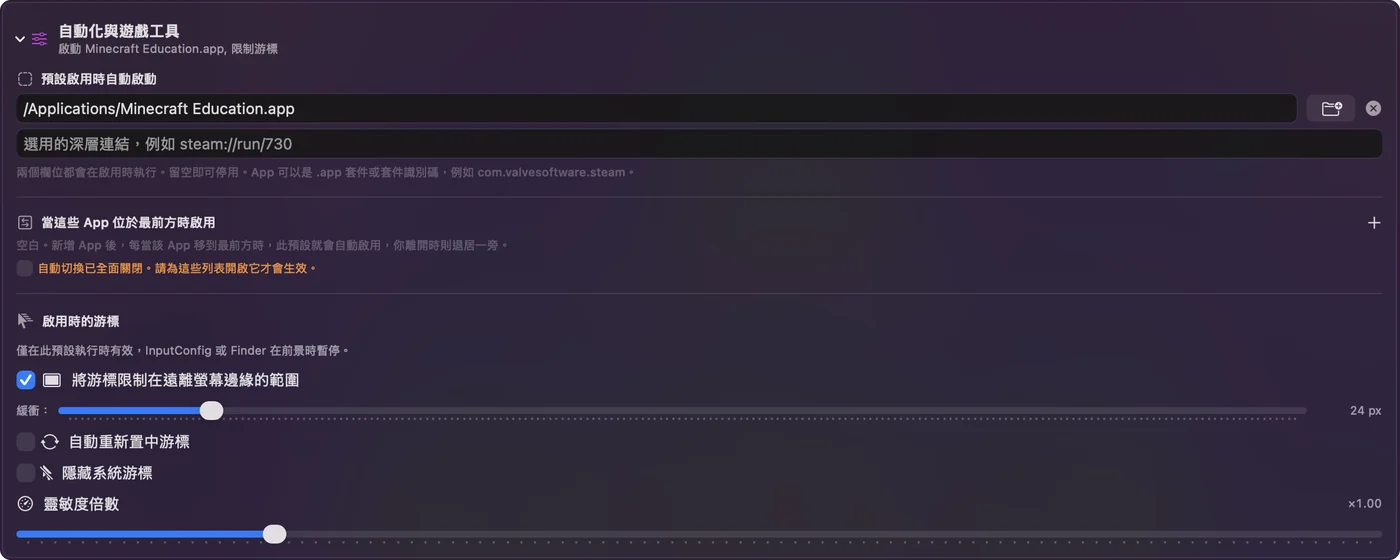
- 在副本的 Automation & Gaming Utilities 裡,選擇 Minecraft Education 作為 App。
- 按「啟用(Activate)」,然後打開你的世界。
設定
- 配對手把:PS5、PS4、Xbox 或 Switch Pro 手把都可以。
- 安裝 InputConfig,並在它詢問時授予輔助使用權限。
- 找到內建的 Minecraft 預設集並「Duplicate」它,讓原本的保持不變。把副本改名為 Minecraft Education。
- 你:在副本裡打開 Automation & Gaming Utilities。內建的預設集啟用時會打開 Minecraft App。請在那裡改選 Minecraft Education,或是清空欄位。也把 Minecraft Education 加進 App 清單。
- InputConfig:遊戲位於最前方時,自動啟用預設集。
- 確認:按「Activate」,打開你的世界,用左搖桿走路。
認識配置
Minecraft Education 保留標準的 Minecraft 鍵盤控制,所以 Minecraft 預設集是起點。我是用 Java 版測試的。它送出的按鍵是一般 Minecraft 的預設值。
| 控制項 | 作用 | 送出 |
|---|---|---|
| 左搖桿 | 走路 | W、A、S、D |
| 右搖桿 | 看向 | 滑鼠移動 |
| 右扳機 | 挖掘與攻擊 | 左鍵點按 |
| 左扳機 | 放置與使用 | 右鍵點按 |
| A / Cross | 跳躍 | Space |
| B / Circle | 潛行 | Shift |
| X / Square | 物品欄 | E |
| Y / Triangle | 丟棄 | Q |
| 肩鍵 | 捲動快捷欄 | 捲動滾輪 |
| 方向鍵 | 快捷欄欄位 1 到 4 | 1、2、3、4 |
| 按下左搖桿 | 衝刺 | Control |
| 左搖桿完全往前推 | 衝刺 | Control |
鍵盤仍然可以和手把並用,這在 Minecraft Education 很重要:Code Builder、聊天和告示牌都需要打字。
讓手感正確
- 視角慢慢移動。如果沒人碰右搖桿它卻在動,請調高右搖桿那幾列的死區。
- 轉向太慢或太快。改變那幾列的 Speed 值。
- 鏡頭停在螢幕邊緣。它不應該這樣:預設集執行時,會讓指標遠離螢幕邊緣。
死區頁面說明這兩項設定。
在學校的 Mac 上先問過
在學校管理的 Mac 上,從 Mac App Store 安裝 App,並在「系統設定」的「隱私權與安全性」裡授予它輔助使用權限,可能需要管理員。InputConfig 沒有帳號、沒有分析,也沒有網路存取,這值得告訴負責管理那些 Mac 的人。在家裡的家用 Mac 上,你自己花幾分鐘就能做好。
簡短版
- 沒有內建支援。Minecraft Education 接受鍵盤和滑鼠,或觸控。
- Minecraft 預設集的副本。把它指向 Minecraft Education,它用的是同樣的按鍵。
- 在學校。可能需要管理員來安裝。
先複製,讓原本的 Minecraft 預設集保持原樣。
常見問題
Minecraft Education 支援手把嗎?
它的支援網站說不支援。它是為鍵盤和滑鼠或觸控而做的。在 Mac 上,InputConfig 把手把變成它期待的鍵盤和滑鼠輸入。
我可以在 Minecraft Education 上用 PS4 或 PS5 手把嗎?
可以,透過對應工具。把手把與 Mac 配對,啟用 InputConfig 的 Minecraft 預設集的副本,遊戲看到的就是鍵盤和滑鼠輸入。
在學校使用對應工具被允許嗎?
它送出的是普通的鍵盤和滑鼠輸入,不會改變遊戲裡的任何東西。你能不能在學校的 Mac 上安裝 App,是學校決定的。
更多中文頁面
詳細指南(英文)
作者說明。Ryleigh Newman 開發了 InputConfig,因為雙手活動不便,每天都用手把操作自己的 Mac。本頁譯自英文。Mac 的語言設為繁體中文時,InputConfig 會以繁體中文顯示。網站的部分頁面目前只有英文版。
本頁的其他語言版本: English, Deutsch, Español, Français, Italiano, 日本語, Polski, Русский
免費。macOS 14 或以上版本。不需要帳號,資料不會離開你的 Mac。 原始碼在 GitHub 上。