ไทย
วิธีเชื่อมต่อ Switch Pro Controller กับ Mac
 แอปนี้ใช้ฟรีทั้งหมด ไม่ต้องสร้างบัญชี ไม่มีการสมัครสมาชิก ไม่มีการดาวน์โหลดที่ยุ่งยาก และไม่มีอะไรถูกล็อก ปรับให้เหมาะกับ Apple silicon
กดปุ่ม Sync ทรงกลมเล็กๆ ที่ขอบด้านบนของ Pro Controller ข้างพอร์ต USB-C ค้างไว้จนไฟแสดงผู้เล่นทั้งสี่ดวงวิ่งไปมา จากนั้นคลิก Connect ข้าง Pro Controller ที่บลูทูธใน การตั้งค่าระบบ macOS 13 Ventura ขึ้นไปรองรับจอยนี้โดยไม่ต้องใช้ไดรเวอร์ และขั้นตอนเหมือนกันบน MacBook Air, MacBook Pro, iMac หรือ Mac mini
Joy-Con จับคู่ได้ทีละตัวและมีหน้าของตัวเอง: วิธีเชื่อมต่อ Joy-Con กับ Mac ส่วน Switch 2 Pro Controller รุ่นใหม่เป็นอีกเรื่องหนึ่ง macOS ไม่อ่านมันเลย และ InputConfig อ่านมันแทน บนสาย USB-C หรือตั้งแต่ 1.8 ผ่าน Bluetooth เมื่อเปิดการตั้งค่า ทั้งหมดเป็นฟีเจอร์ทดลอง ตามที่อธิบายไว้ในSwitch 2 Pro Controller บน Mac
ขั้นตอน
- กดปุ่ม Sync ข้างพอร์ต USB-C ค้างไว้จนไฟแสดงผู้เล่นวิ่ง
- เปิด การตั้งค่าระบบ แล้วไปที่บลูทูธ และคลิก Connect ข้าง Pro Controller
- เปิด การตั้งค่าระบบ แล้วไปที่อุปกรณ์ควบคุมเกม และกดปุ่มหนึ่งปุ่มเพื่อเช็กว่าจอยทำงานอยู่
จับคู่ผ่านบลูทูธ
- คุณ: เปิด การตั้งค่าระบบ แล้วไปที่บลูทูธ จากนั้นกดปุ่ม Sync ข้างพอร์ต USB-C ค้างไว้จนไฟแสดงผู้เล่นทั้งสี่ดวงวิ่งไปมา
- macOS: แสดง Pro Controller ในรายการอุปกรณ์ใกล้เคียง ให้คลิก Connect
- เช็กผล: อุปกรณ์ควบคุมเกมปรากฏในแถบด้านข้างของ การตั้งค่าระบบ พร้อมรายการ Pro Controller ขณะที่เชื่อมต่ออยู่ และทุกปุ่มจะสว่างเมื่อคุณกด ถ้ารายการอุปกรณ์ควบคุมเกมหายไปเอง ดูเหตุผลที่อุปกรณ์ควบคุมเกมอาจหายไปจากการตั้งค่าระบบ
สิ่งที่ใช้ได้และสิ่งที่ใช้ไม่ได้
- ทุกปุ่ม สติ๊กทั้งสองข้าง และ D-pad ใช้ได้ในเกม Mac ทุกเกมที่อ่านค่าจอย
- ชื่อปุ่มแบบ Nintendo InputConfig ตั้งชื่อปุ่มตามแบบของ Nintendo คือ A เป็นปุ่มด้านขวา และ B เป็นปุ่มด้านล่าง และอ่านค่าตามตำแหน่ง นี่คือสิ่งที่แก้บั๊กในเวอร์ชันก่อนหน้า ซึ่งการกด A ไปเรียกแถวที่ตั้งไว้สำหรับ B
- ไจโรสโคปใน InputConfig แถวการเคลื่อนไหวอ่านไจโรสโคปและมาตรความเร่งของมัน เหมือนบนจอย PlayStation ดังนั้นการเล็งด้วยไจโรใช้ได้
- ไม่มีแรงสั่นหรือ NFC macOS ไม่ส่งแรงสั่น HD หรือ NFC ไปถึงแอป
- ปุ่มไม่ทำงานผ่านสาย สาย USB-C ชาร์จ Pro Controller ได้ แต่ macOS ไม่อ่านค่าปุ่มผ่านสาย และ InputConfig ก็ไม่มีโหมดมีสายสำหรับจอยนี้ คู่มือที่บอกให้เสียบสายเป็นของก่อน macOS 13 หรือเป็นเรื่องของแอปที่คุยกับจอยเอง
จับคู่ผ่านบลูทูธ และใช้สายเพื่อชาร์จระหว่างรอบการเล่นเท่านั้น ถ้าคุณต้องการจอยที่ใช้ผ่านสายบน Mac ได้ DualSense หรือ DualShock 4 ทำได้ ดูจอยอะไรใช้กับ Mac ได้บ้าง ส่วน Switch 2 Pro Controller ตรงกันข้าม InputConfig อ่านมันบนสาย และผ่าน Bluetooth เฉพาะเมื่อเปิดการตั้งค่าของมันเอง เพราะ macOS อ่านมันไม่ได้ทั้งสองทาง
ถ้าเชื่อมต่อไม่ได้
ลองทีละขั้นตามนี้ เริ่มจากขั้นที่ง่ายที่สุด:
- ถอดจอยออกจาก Switch Pro Controller จะกลับไปหาเครื่องล่าสุดที่รู้จัก ให้ปิด Switch หรือบน Switch ให้เปิด การตั้งค่าระบบ, Controllers and Sensors, Disconnect Controllers แล้วกดปุ่ม Sync ค้างอีกครั้ง
- ชาร์จไฟ แบตเตอรี่หมดทำให้จับคู่ไม่สำเร็จ ให้เสียบสายทิ้งไว้สักสองสามนาทีก่อน
- ลบจอยแล้วจับคู่ใหม่ ถ้าเคยใช้ได้แต่ตอนนี้ไม่ทำอะไรเลย ให้คลิกปุ่มข้อมูลข้าง Pro Controller ที่บลูทูธใน การตั้งค่าระบบ เลือก ลบอุปกรณ์นี้ (Forget This Device) แล้วจับคู่ใหม่จากปุ่ม Sync
- เช็กเวอร์ชัน macOS การรองรับเริ่มใน macOS 13 Ventura ดูได้ที่เมนู Apple, About This Mac
ถ้าเชื่อมต่อได้แต่เกมไม่รับจอย นั่นคือปัญหาของเกม ไม่ใช่ปัญหาการจับคู่ ดูจอยเชื่อมต่อแล้วแต่ใช้ไม่ได้
ใช้ในเกมและใน Steam
เกม Mac ที่รองรับจอยจะเห็น Pro Controller แม้หลายเกมจะแสดงชื่อปุ่มเป็นแบบ Xbox เกมที่ไม่รองรับจอยใช้ผ่าน InputConfig ได้ ซึ่งเป็นแอป Mac ฟรีที่ฉันทำ Smart Preset Maker มีเลย์เอาต์พร้อมใช้สำหรับเกมและแอปมากกว่า 450 รายการ และเลย์เอาต์ FPS สำหรับ Pro Controllerในตัววางปุ่มของเกมยิงตามตำแหน่งปุ่มของ Nintendo แอปเดียวกันนี้ยังเปลี่ยนจอยให้เป็นเมาส์สำหรับเดสก์ท็อปได้: Desktop Navigation วางตัวชี้ไว้ที่สติ๊กซ้าย การเลื่อนหน้าไว้ที่สติ๊กขวา และการคลิกไว้ที่ทริกเกอร์
Steam มีชั้นจัดการจอยของตัวเอง ใน Steam ให้ไปที่ Settings, Controller เปิดการรองรับจอย Nintendo จากนั้นเปิดหน้าของเกม คลิกไอคอนจอย และตั้งค่า Steam Input สำหรับเกมนั้น ถ้า Steam เห็น Pro Controller แต่เกมยังไม่รับจอย วิธีแก้อยู่ที่จอยใช้ได้บน Mac แต่ใช้ใน Steam ไม่ได้
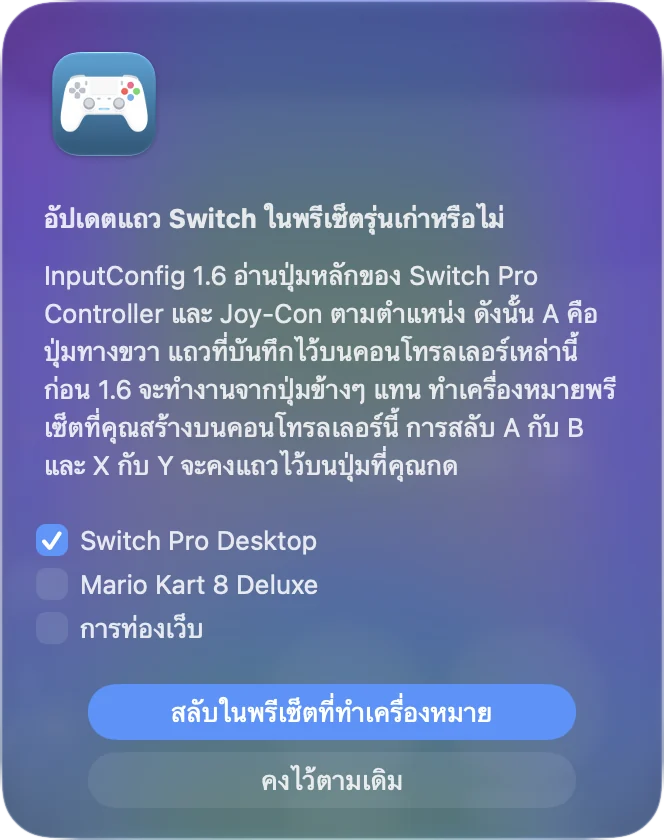
อัปเดตพรีเซ็ตที่คุณสร้างบนจอยนี้ก่อน 1.6
เนื่องจาก InputConfig อ่านปุ่มด้านหน้าตามตำแหน่ง แถวที่บันทึกบน Pro Controller หรือ Joy-Con ในเวอร์ชันก่อนหน้าจะทำงานจากปุ่มที่อยู่ข้างๆ แทน InputConfig แก้ปัญหานี้ให้ครั้งเดียว โดยถามคุณก่อน
- คุณ: เชื่อมต่อจอย ครั้งแรก InputConfig จะถามว่า อัปเดตแถว Switch ในพรีเซ็ตรุ่นเก่าหรือไม่ (Update Switch rows in older presets?) ให้ติ๊กพรีเซ็ตที่คุณสร้างบนจอยนี้
- InputConfig: สลับ A กับ B และ X กับ Y ในพรีเซ็ตเหล่านั้น เพื่อให้แต่ละแถวอยู่ที่ปุ่มที่คุณกด
- เช็กผล: กด A ในพรีเซ็ตเหล่านั้น แล้วแถวที่คุณบันทึกบน A จะทำงาน ถ้าคุณข้ามข้อเสนอนั้นไป ตรวจสอบพรีเซ็ตรุ่นเก่าอีกครั้ง (Check Older Presets Again) ใน Settings, Advanced จะเรียกข้อเสนอกลับมา
ถ้าเกิดอาการหน่วง
บน Mac Pro Controller คุยผ่านบลูทูธเท่านั้น อาการหน่วงจึงเกือบทุกครั้งหมายถึงสัญญาณวิทยุที่อ่อนหรือคับคั่ง ลองทีละขั้นตามนี้ เริ่มจากขั้นที่ง่ายที่สุด:
- ขยับเข้าใกล้ ให้จอยอยู่ห่างจาก Mac ไม่กี่เมตรและไม่มีโลหะกั้นระหว่างกัน
- ลดสัญญาณรบกวน ย้ายฮับ USB 3 และไดรฟ์ให้ห่างจาก Mac และตั้ง Wi-Fi เป็น 5 GHz ถ้าเราเตอร์รองรับ
- ทดสอบนอกเกม ถ้าหน่วงเฉพาะในเกมเดียว เกมหรือบริการสตรีมมิงอาจเพิ่มความหน่วงของตัวเอง
อาการหน่วงของอินพุตจอยบน Macอธิบายส่วนที่เหลือทั้งหมด
เลิกเชื่อมต่อหรือคืนจอยให้ Switch
คลิก Pro Controller ในรายการบลูทูธของศูนย์ควบคุมเพื่อเลิกเชื่อมต่อและเก็บการจับคู่ไว้ หรือคลิกรายการของจอยที่ด้านบนของแถบด้านข้างใน InputConfig แล้วเลือก Disconnect หากจะคืนจอยให้ Switch ให้เปิด Controllers แล้วเลือก Change Grip/Order บนเครื่อง จากนั้นกด Sync บนจอย หน้าเรื่องปิดหรือเลิกเชื่อมต่อครอบคลุมทุกยี่ห้อ
สรุปสั้นๆ
- จับคู่ผ่านบลูทูธ กดปุ่ม Sync ค้างไว้จนไฟวิ่ง แล้วคลิก Connect ข้าง Pro Controller
- ใช้สายเพื่อชาร์จ Mac ไม่อ่านค่าปุ่มของ Pro Controller ผ่าน USB
- รับข้อเสนออัปเดต พรีเซ็ตเก่าที่สร้างบนจอยนี้จะมีแถวอยู่ที่ปุ่มที่ถูกต้องใน 1.6 และใหม่กว่า
ถ้าจับคู่ไม่ได้ Switch ที่อยู่ใกล้ๆ คือผู้ต้องสงสัยอันดับแรก
คำถาม
Switch Pro Controller ใช้กับ Mac ได้ไหม
ได้ Switch Pro Controller ใช้ร่วมกับ Mac ได้ผ่านบลูทูธ บน macOS 13 ขึ้นไป กดปุ่ม Sync ค้างไว้เพื่อจับคู่
ใช้ Joy-Con กับ Mac ได้ไหม
ได้ บน macOS 13 ขึ้นไป จับคู่ทีละตัว InputConfig ทำให้ทั้งคู่ทำงานเป็นจอยตัวเดียวได้ หน้า Joy-Conมีขั้นตอนทั้งหมด
ทำไม Pro Controller ใช้ผ่าน USB บน Mac ไม่ได้
macOS คุยกับจอยนี้ผ่านบลูทูธเท่านั้น และ InputConfig ก็อ่านค่าด้วยวิธีเดียวกัน สายใช้สำหรับชาร์จ
ต้องใช้ไดรเวอร์สำหรับ Switch Pro Controller บน Mac ไหม
ไม่ต้อง macOS 13 Ventura ขึ้นไปรองรับโดยตรง จึงไม่มีอะไรต้องติดตั้งเพื่อจับคู่ ไดรเวอร์ที่ให้ดาวน์โหลดและแอปช่วยสำหรับจอยนี้เป็นของยุคก่อนหน้านั้น
ทำไม Switch Pro Controller ของฉันเชื่อมต่อกับ Mac ไม่ได้
โดยมากจอยยังจับคู่กับ Switch อยู่ ให้ปิดเครื่อง Switch หรือเลิกเชื่อมต่อจอยบนเครื่อง เลือก ลบอุปกรณ์นี้ ข้าง Pro Controller ในการตั้งค่าบลูทูธของ Mac แล้วกดปุ่ม Sync ค้างไว้จนไฟวิ่ง และคลิก Connect อีกครั้ง Mac ต้องใช้ macOS 13 ขึ้นไป
จอย SNES และ N64 ของ Switch Online ใช้กับ Mac ได้ไหม
รายงานเมื่อเดือนตุลาคม 2022 ระบุว่าการอัปเดตของ Apple ในเดือนนั้นเพิ่มจอย Nintendo Switch Online SNES และ N64 ให้กับ iPhone, iPad, Mac และ Apple TV ฉันยังไม่ได้ทดสอบจอยเหล่านี้ ถ้าจอยตัวใดขึ้นในอุปกรณ์ควบคุมเกมของ การตั้งค่าระบบ หลังจับคู่แล้ว InputConfig จะอ่านค่าเหมือนจอยตัวอื่น และ Live Visualizer จะแสดงว่ามีปุ่มไหนส่งสัญญาณเข้ามา
หน้าอื่นเป็นภาษาไทย
คู่มือฉบับเต็ม เป็นภาษาอังกฤษ
ผู้เขียน Ryleigh Newman เป็นผู้พัฒนา InputConfig และใช้คอนโทรลเลอร์ควบคุม Mac ของตัวเองทุกวัน เพราะมือใช้งานได้ไม่ดีนัก หน้านี้แปลมาจากภาษาอังกฤษ InputConfig จะแสดงเป็นภาษาไทยเมื่อตั้งค่า Mac เป็นภาษาไทย บางหน้าของเว็บไซต์มีเฉพาะภาษาอังกฤษ
หน้านี้ในภาษาอื่น: English, Deutsch, Español, Français, 日本語, 한국어, Português, Русский, 繁體中文, 简体中文
ฟรี macOS 14 ขึ้นไป ไม่ต้องมีบัญชี ไม่มีข้อมูลออกจาก Mac ของคุณ โอเพนซอร์สบน GitHub.