ไทย
วิธีปิดจอย PS5 หรือ Xbox และเลิกเชื่อมต่อบน Mac
 แอปนี้ใช้ฟรีทั้งหมด ไม่ต้องสร้างบัญชี ไม่มีการสมัครสมาชิก ไม่มีการดาวน์โหลดที่ยุ่งยาก และไม่มีอะไรถูกล็อก ปรับให้เหมาะกับ Apple silicon
กดปุ่ม PS ค้างไว้ประมาณสิบวินาที หรือปุ่ม Xbox ประมาณหกวินาที จนไฟดับ นั่นคือการปิดจอย และ Mac จะเห็นว่าจอยหลุด หากต้องการตัดจอยออกจาก Mac โดยไม่ปิดเครื่อง ให้คลิกชื่อจอยในรายการบลูทูธของศูนย์ควบคุม หรือใน InputConfig ให้คลิกจอยที่ด้านบนของแถบด้านข้างแล้วเลือก Disconnect หากต้องการย้ายกลับไปที่ PS5 ให้เสียบจอยเข้ากับเครื่องเล่นเกมด้วยสาย USB แล้วกดปุ่ม PS
ปิดจากตัวจอย
| จอย | กดค้าง | ปิดแล้วเมื่อ |
|---|---|---|
| PS5 DualSense หรือ DualSense Edge | ปุ่ม PS ประมาณ 10 วินาที | แถบไฟและไฟแสดงผู้เล่นดับ |
| PS4 DualShock 4 | ปุ่ม PS ประมาณ 10 วินาที | แถบไฟดับ |
| Xbox Series X|S, Xbox One, Elite Series 2 | ปุ่ม Xbox ประมาณ 6 วินาที | ไฟของปุ่ม Xbox ดับ |
- แบบต่อสาย ถอดสายออกก็พอ
- จอยตัวอื่น สำหรับ Switch Pro Controller, 8BitDo หรือจอยอื่น วิธีปิดเครื่องอยู่ในคู่มือของจอยนั้น และการเลิกเชื่อมต่อบน Mac ตามด้านล่างจะตัดการเชื่อมต่อของจอยบลูทูธทุกตัว
ถ้าในบ้านไม่มี PS5 หน้า ปิดจอย PS5 โดยไม่มีเครื่อง อธิบายเรื่องจอยอย่างเดียว
ให้ InputConfig ตัดการเชื่อมต่อเมื่อจอยไม่ได้ใช้
บน PS5 จอยเข้าสู่โหมดพักหลังเวลาที่กำหนดเพราะเครื่องเล่นเกมสั่ง ตัวตั้งเวลานั้นอยู่ในการตั้งค่า Power Saving ของ PS5 macOS ไม่ส่งคำสั่งแบบนั้น และฉันไม่พบตัวตั้งเวลาให้จอยเข้าสู่โหมดพักที่ใดใน การตั้งค่าระบบ เลย ตั้งแต่ 1.8 InputConfig มีตัวตั้งเวลานั้น ใน Settings, Devices, Wireless controllers เปิด ตัดการเชื่อมต่อคอนโทรลเลอร์ไร้สายที่ไม่ได้ใช้ (Disconnect a wireless controller after it sits unused) และเลือก 5, 10, 15, 30 หรือ 60 นาที
- อะไรนับว่าไม่ได้ใช้ ไม่มีปุ่ม ไม่มีก้านหรือไกที่ขยับเกินหนึ่งในสามของระยะ และไม่มีอะไรบน D-pad การเคลื่อนไหวไม่นับ จอยที่วางบนโต๊ะจึงยังถูกตัด
- ขณะที่พรีเซ็ตทำงาน จอยยังเชื่อมต่ออยู่ เว้นแต่คุณเปิด รวมถึงขณะพรีเซ็ตทำงาน (Also while a preset is running) ด้วย
- บนสาย จอยแบบมีสายไม่เคยถูกตัด
- การกลับมา กดปุ่ม PS, Xbox หรือ Home ของมันเพื่อเชื่อมต่ออีกครั้ง
เปิดการตั้งค่านั้น หรือปิดจอยเมื่อเล่นเสร็จ
เลิกเชื่อมต่อแต่เก็บการจับคู่ไว้
- คุณ: เปิดศูนย์ควบคุมในแถบเมนู เปิดรายการบลูทูธ แล้วคลิกชื่อจอย
- macOS: เลิกเชื่อมต่อจอยแต่ยังจับคู่ไว้
- เช็กผล: ต่อมา กดปุ่ม PS หรือ Xbox หนึ่งครั้งก็ทำให้จอยกลับมาที่ Mac โดยไม่ต้องจับคู่ใหม่
ใช้วิธีนี้เมื่อต้องการให้จอยออกจาก Mac ตอนนี้และกลับมาใช้พรุ่งนี้ ใช้ได้กับจอยบลูทูธทุกตัว รวมถึง Switch Pro Controller, Joy-Con และ 8BitDo ไม่ว่าวิธีปิดเครื่องในคู่มือของจอยจะเป็นอย่างไร
เลิกเชื่อมต่อจาก InputConfig
ถ้าเปิด InputConfig อยู่ คุณไม่ต้องใช้ศูนย์ควบคุม คลิกรายการของจอยที่ด้านบนของแถบด้านข้าง คือรายการที่มีชื่อจอย แล้วเลือก Disconnect ในป๊อปโอเวอร์ หรือคลิกขวาที่รายการแล้วเลือก Disconnect สิ่งที่เกิดขึ้นขึ้นอยู่กับวิธีเชื่อมต่อ:
- บลูทูธ จอยตัดการเชื่อมต่อแต่ยังจับคู่ไว้ เหมือนกับที่ทำจากศูนย์ควบคุม
- สาย สำหรับจอยที่ macOS อ่านได้ แอปตัดการเชื่อมต่อแบบมีสายเองไม่ได้ InputConfig จึงบอกว่าจอยเชื่อมต่อด้วยสายและให้ถอดสายออก
- สาย สำหรับจอยที่ InputConfig อ่านเอง จอย USB ทั่วไป หรืออะแดปเตอร์ GameCube หรือ Switch 2 Pro Controller ซึ่งทั้งสองอยู่ในขั้นทดลอง InputConfig จะหยุดอ่านจอยจนกว่าจะเสียบใหม่ หรือคลิกที่ InputConfig, Devices
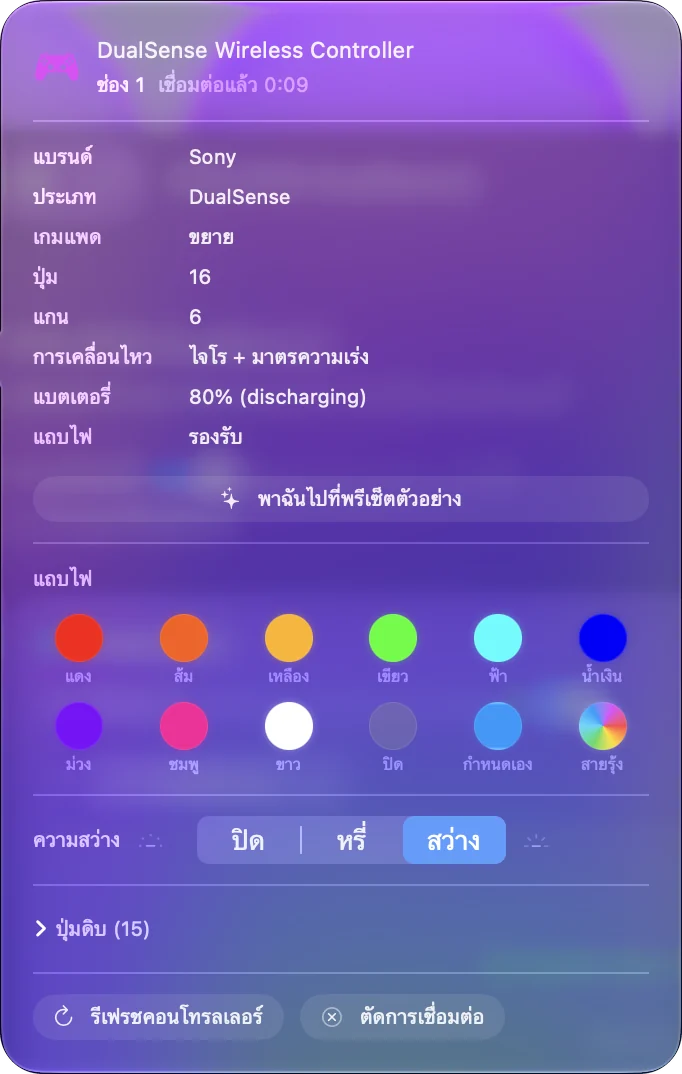
ในครั้งแรก macOS อาจถามว่า InputConfig ใช้บลูทูธได้หรือไม่ ถ้าคุณตอบว่าไม่ ให้อนุญาตใน การตั้งค่าระบบ ที่ความเป็นส่วนตัวและความปลอดภัย แล้วบลูทูธ ถ้า macOS ปฏิเสธ ป๊อปโอเวอร์จะบอกและแนะนำให้ปิดจอยหรือเลิกเชื่อมต่อที่บลูทูธใน การตั้งค่าระบบ Disconnect แค่ตัดการเชื่อมต่อ หากต้องการลบการจับคู่ ให้ใช้ ลบอุปกรณ์นี้ (Forget This Device) ตามด้านล่าง
ลบจอยออกจาก Mac ถาวร
เปิด การตั้งค่าระบบ ไปที่บลูทูธ คลิกปุ่มข้อมูลข้างจอย แล้วเลือก ลบอุปกรณ์นี้ ทำเช่นนี้เมื่อคุณจะยกจอยให้คนอื่น เมื่อจอยเชื่อมต่อได้ไม่ปกติ หรือเมื่อ Mac เชื่อมต่อจอยเองอยู่เรื่อยๆ
หากต้องการใช้บน Mac อีกครั้ง ให้ตั้งจอยกลับไปที่โหมดจับคู่ คือ PS และ Create บน DualSense, PS และ Share บน DualShock 4 และปุ่มจับคู่ที่ขอบด้านบนของจอย Xbox หน้าเชื่อมต่อมีขั้นตอนของจอยทุกรุ่น
ย้ายกลับไปที่ PS5, PS4, Xbox หรือ Switch
- PS5 เสียบ DualSense เข้ากับ PS5 ด้วยสาย USB แล้วกดปุ่ม PS ถอดสายออกแล้วจอยจะยังจับคู่กับเครื่องเล่นเกมอยู่
- PS4 เหมือนกันกับ DualShock 4 คือเสียบสาย USB เข้ากับ PS4 แล้วกดปุ่ม PS
- Xbox กดปุ่มจับคู่บนเครื่องเล่นเกม แล้วกดปุ่มจับคู่บนจอยค้างไว้จนปุ่ม Xbox กะพริบเร็ว หรือเสียบจอยเข้ากับ Xbox ด้วยสาย USB
- Switch บน Switch ให้เปิด Controllers แล้วเลือก Change Grip/Order และกดปุ่ม Sync บน Pro Controller
จอยจะกลับไปหาอุปกรณ์ล่าสุดที่เคยจับคู่ ดังนั้นหลังจากนี้ การกลับมาใช้บน Mac อีกครั้งหมายถึงต้องเข้าโหมดจับคู่อีกครั้ง ถ้าคุณสลับทุกวัน สายที่ต่อกับ Mac ช่วยให้ไม่ต้องจับคู่ใหม่ทุกครั้ง ต่อมา Sony เพิ่มช่องจับคู่ให้ DualSense สี่ช่อง จอยจึงจับคู่กับ Mac และอุปกรณ์อื่นได้พร้อมกัน ปุ่มที่ต้องกดอยู่ในจอย PS5 กับหลายอุปกรณ์ Xbox Support อธิบายวิธีที่เร็วกว่า คือกดปุ่ม Pair สองครั้งเพื่อไปที่เครื่องเล่นเกม และกดค้างเพื่อกลับมาที่ Mac วิธีปิดจอย Xbox บน Macมีขั้นตอน
ถ้าอุปกรณ์เครื่องอื่นแย่งจอยไปเรื่อยๆ
การกดปุ่ม PS ปลุกจอยให้ตื่น และจอยจะไปหาอุปกรณ์ล่าสุดที่เคยจับคู่
- จอยไปที่ Mac ทั้งที่คุณต้องการ PS5 จับคู่จอยกลับไปที่เครื่องเล่นเกมด้วยสายตามข้างต้น
- PS5 ในโหมดพักดึงจอยออกจาก Mac อยู่เรื่อยๆ หน้าจอย PS5 หลุดบ่อยอธิบายเรื่องนี้
ปิดไฟ ไม่ใช่ปิดจอย
macOS ไม่มีการตั้งค่าแถบไฟของ DualSense หรือ DualShock 4 แต่ InputConfig มี คลิกจอยที่ด้านบนของแถบด้านข้างแล้วตั้ง Light Bar brightness เป็น Off หรือให้พรีเซ็ตมีการตั้งค่าไฟของตัวเอง หน้าแถบไฟมีรายละเอียด
- ไฟแสดงผู้เล่น ไฟดวงเล็กใต้ทัชแพดควบคุมโดย macOS และติดอยู่
- Xbox จอย Xbox ไม่มีแถบไฟ ปุ่ม Xbox ติดอยู่ตลอดที่จอยเปิด และ InputConfig เปลี่ยนไม่ได้
InputConfig ทำอะไรเมื่อจอยปิด
ไม่มีอะไรค้าง ถ้าคุณปิดจอยขณะที่ปุ่มหนึ่งกำลังกดปุ่มคีย์บอร์ด ปุ่มเมาส์ หรือโน้ต MIDI ค้างอยู่ InputConfig จะปล่อยทั้งหมดทันทีที่จอยหลุด พรีเซ็ตทำงานต่อไป เมื่อคุณเปิดจอยอีกครั้ง ก็ทำงานต่อได้ 1.6 แก้ปัญหาจอยที่แอปทำหายหลังบลูทูธเชื่อมต่อใหม่หรือหลังเครื่องหลับ ตั้งแต่ 1.8 พยายามเชื่อมต่อคอนโทรลเลอร์ที่จับคู่ไว้อีกครั้งเมื่อเปิด InputConfig เมื่อ Mac ตื่น และเมื่อพรีเซ็ตเริ่ม (Try to reconnect paired controllers when InputConfig opens, when the Mac wakes and when a preset starts) ใน Settings, Devices ขอให้จอยที่จับคู่ไว้กลับมาในช่วงเวลาเหล่านั้น ติดต่อได้เฉพาะจอยที่เปิดอยู่และรออยู่ และส่วนใหญ่ตื่นจากปุ่มของตัวเองเท่านั้น
- แบตเตอรี่ ระดับของจอยแต่ละตัวที่เชื่อมต่อแสดงในแถบด้านข้างของแอปและในรายการจอยของไอคอนแถบเมนู เป็นวิธีง่ายๆ ที่จะรู้ว่าต้องชาร์จก่อนจอยดับกลางเกม
- บันทึกกิจกรรม เมื่อเปิด Show the activity log ใน Settings, Advanced ทุกการเชื่อมต่อและการหลุดจะแสดงในรายการ ซึ่งตัดสินได้ว่าจอยหลุดจริงหรือเกมหยุดฟัง
สรุปสั้นๆ
- ปิดเครื่อง กดปุ่ม PS ค้างประมาณสิบวินาที หรือปุ่ม Xbox ประมาณหกวินาที
- ออกจาก Mac แต่ยังจับคู่ไว้ คลิกที่รายการบลูทูธของศูนย์ควบคุม หรือ Disconnect ในแถบด้านข้างของ InputConfig
- ลบถาวร เลือก ลบอุปกรณ์นี้ ที่บลูทูธใน การตั้งค่าระบบ
macOS ไม่เคยสั่งให้จอยเข้าสู่โหมดพัก ดังนั้นปิดจอยเอง หรือให้ InputConfig ตัดการเชื่อมต่อเมื่อจอยไม่ได้ใช้
คำถาม
จะปิดจอย PS5 ที่เชื่อมต่อกับ Mac ได้อย่างไร
กดปุ่ม PS ค้างไว้ประมาณสิบวินาทีจนแถบไฟดับ การคลิกชื่อจอยในรายการบลูทูธของศูนย์ควบคุมจะเลิกเชื่อมต่อแทน โดยไม่ลบการจับคู่
จะปิดจอย Xbox ที่เชื่อมต่อกับ Mac ได้อย่างไร
กดปุ่ม Xbox ค้างไว้ประมาณหกวินาทีจนไฟดับ
จอย PS5 ปิดเองบน Mac ไหม
ไม่ใช่โดย macOS ตัวตั้งเวลาไม่ใช้งานที่ปิด DualSense เป็นการตั้งค่าของ PS5 และ Mac ไม่มีสิ่งที่เทียบเท่า InputConfig 1.8 ตัดการเชื่อมต่อจอยไร้สายได้หลังไม่ได้ใช้ 5 ถึง 60 นาที: เปิดใน Settings, Devices, Wireless controllers
Disconnect กับ Forget ต่างกันอย่างไร
Disconnect ตัดการเชื่อมต่อและเก็บการจับคู่ไว้ กดปุ่มหนึ่งครั้งก็เชื่อมต่อใหม่ได้ มีอยู่ในรายการบลูทูธของศูนย์ควบคุม และใน InputConfig อยู่ที่รายการของจอยในแถบด้านข้าง ส่วน ลบอุปกรณ์นี้ ที่บลูทูธใน การตั้งค่าระบบ จะลบการจับคู่ และจอยต้องเข้าโหมดจับคู่อีกครั้ง
จะเชื่อมต่อจอย PS5 กลับไปที่ PS5 หลังใช้บน Mac ได้อย่างไร
เสียบเข้ากับ PS5 ด้วยสาย USB แล้วกดปุ่ม PS หลังจากนั้นจอยจะใช้แบบไร้สายกับเครื่องเล่นเกมได้อีกครั้ง หากจะกลับมาที่ Mac ให้จับคู่ด้วย PS และ Create
ชาร์จจอย PS5 จาก MacBook ได้ไหม
ได้ เสียบเข้ากับพอร์ต USB-C ของ Mac จอยก็จะชาร์จ และใช้เป็นจอยแบบมีสายได้ในระหว่างนั้น DualShock 4 ก็ทำแบบเดียวกันผ่านสาย micro-USB
จะเลิกเชื่อมต่อจอยจาก Mac โดยไม่ปิดเครื่องได้อย่างไร
คลิกชื่อจอยในรายการบลูทูธของศูนย์ควบคุม หรือคลิกจอยที่ด้านบนของแถบด้านข้างของ InputConfig แล้วเลือก Disconnect จอยยังคงจับคู่ไว้ ดังนั้นกดปุ่มโฮมของจอยหนึ่งครั้งก็เชื่อมต่อใหม่ได้
หน้าอื่นเป็นภาษาไทย
คู่มือฉบับเต็ม เป็นภาษาอังกฤษ
ผู้เขียน Ryleigh Newman เป็นผู้พัฒนา InputConfig และใช้คอนโทรลเลอร์ควบคุม Mac ของตัวเองทุกวัน เพราะมือใช้งานได้ไม่ดีนัก หน้านี้แปลมาจากภาษาอังกฤษ InputConfig จะแสดงเป็นภาษาไทยเมื่อตั้งค่า Mac เป็นภาษาไทย บางหน้าของเว็บไซต์มีเฉพาะภาษาอังกฤษ
หน้านี้ในภาษาอื่น: English, Deutsch, Español, Français, Bahasa Indonesia, Italiano, 日本語, 한국어, Polski, Português, Русский, Tiếng Việt, 繁體中文, 简体中文
ฟรี macOS 14 ขึ้นไป ไม่ต้องมีบัญชี ไม่มีข้อมูลออกจาก Mac ของคุณ โอเพนซอร์สบน GitHub.