ไทย
เล็งด้วยไจโรบน Mac
 แอปนี้ใช้ฟรีทั้งหมด ไม่ต้องสร้างบัญชี ไม่มีการสมัครสมาชิก ไม่มีการดาวน์โหลดที่ยุ่งยาก และไม่มีอะไรถูกล็อก ปรับให้เหมาะกับ Apple silicon
ได้ คุณเล็งด้วยการเอียงจอย PS5 หรือ PS4 บน Mac ได้ ในเกมใดก็ตามที่เล็งด้วยเมาส์ DualSense, DualSense Edge และ DualShock 4 มีไจโรสโคปและ macOS ส่งต่อให้ แต่แทบไม่มีเกม Mac ที่ใช้มัน InputConfig แอป Mac ฟรีที่ฉันทำ เปลี่ยนการเอียงเป็นการเคลื่อนเมาส์ปกติ ซึ่งครอบคลุมเกมยิงเกือบทุกเกมบน Mac มันยังอ่านการเคลื่อนไหวจาก Switch Pro Controller จาก Joy-Con เมื่อ macOS รายงานการเคลื่อนไหวของมัน และจาก Steam Controller ทั้งสองรุ่นของ Valve เป็นฟีเจอร์ทดลอง จอย Xbox ไม่มีไจโรสโคป
ขั้นตอน
- เชื่อมต่อ DualSense หรือ DualShock 4 ด้วยสายถ้า Bluetooth ทำให้การเคลื่อนไหวหาย
- เปิด InputConfig และอนุญาตการเข้าถึง การช่วยการเข้าถึง (Accessibility)
- เปิดใช้งานพรีเซ็ต การเล็งด้วยไจโร (Gyro Aim) และเอียงจอยเพื่อเล็ง
- กด L1 ค้างเพื่อหยุดการเคลื่อนไหว และกด R1 เพื่อตั้งศูนย์ใหม่และจัดกึ่งกลาง
- ลด Speed ที่แถวการเคลื่อนไหวถ้าเป้าเล็งขยับไกลเกินไป
เล็งด้วยพรีเซ็ต Gyro Aim
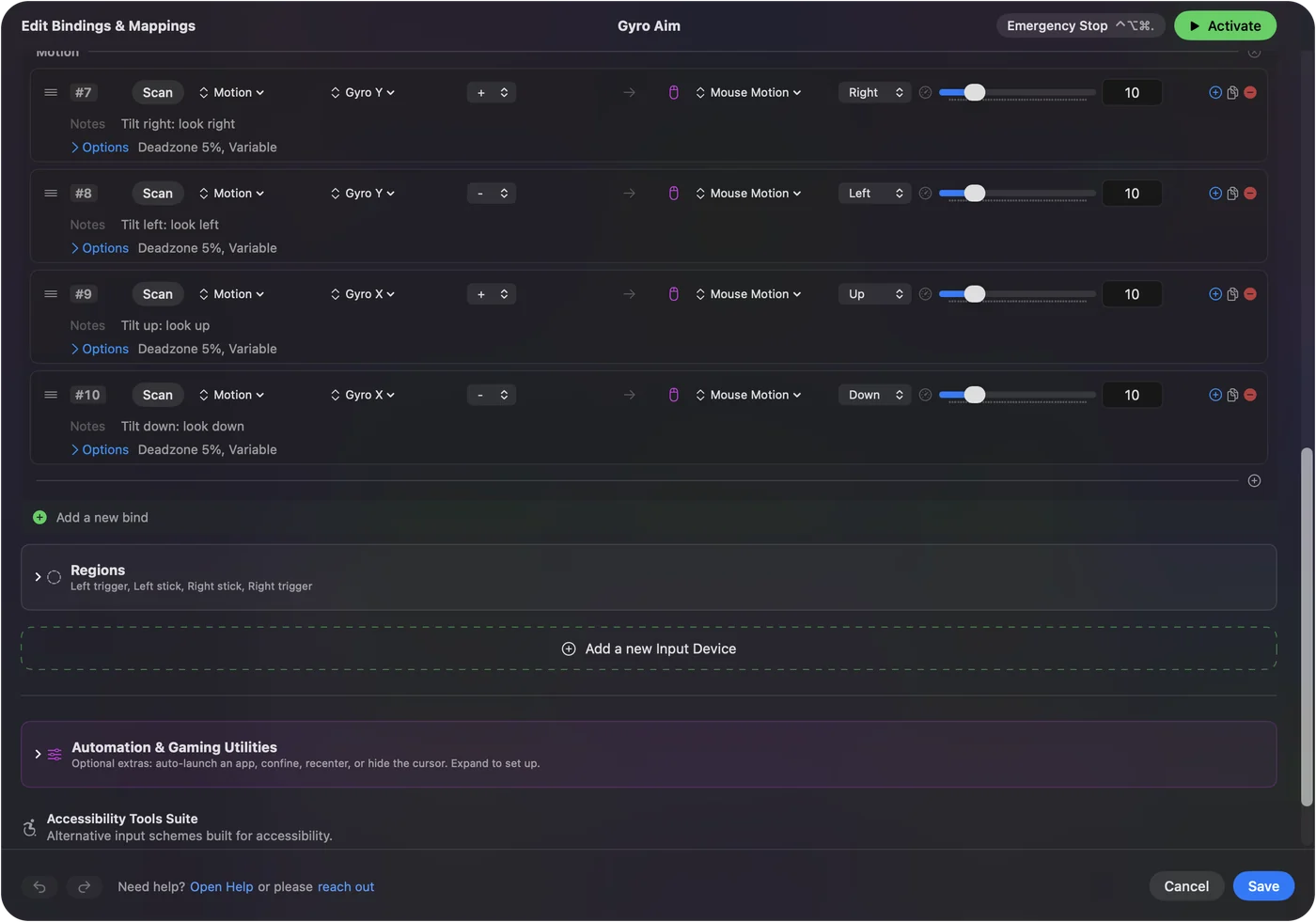
พรีเซ็ตในตัว Gyro Aim พร้อมใช้ การกลิ้งจอยไปด้านข้างขยับเป้าเล็งซ้ายและขวา การกระดกด้านหน้าขยับขึ้นและลง R2 ยิง (คลิกซ้าย) L2 เล็ง (คลิกขวา) Cross คือ Space และ Circle คือ Control
ขั้นที่ 1: เช็กว่าการเคลื่อนไหวมาถึง
- คุณ: เชื่อมต่อจอย ด้วยสายถ้าทำได้ และเปิด Live Visualizer
- InputConfig: แสดงค่าการเคลื่อนไหวของจอย ซึ่งขยับตามที่คุณเอียง
- เช็ก: เอียงจอย ถ้าค่าที่อ่านนิ่ง ให้ใช้สาย USB ซึ่งส่งการเคลื่อนไหวเสมอ การจับคู่ Bluetooth บางแบบทำให้หาย
ขั้นที่ 2: เล็ง
- คุณ: เปิดใช้งาน Gyro Aim และเอียงจอย
- InputConfig: ส่งการเคลื่อนเมาส์ที่ตามมุมของจอย การเอียงกลับมาระนาบจึงพาเป้าเล็งกลับไปที่จุดเริ่ม
- เช็ก: การเอียงเล็กน้อยควรขยับเล็กน้อย ถ้าเป้าเล็งพุ่งหนีไป ให้ลด Speed ที่สี่แถวการเคลื่อนไหว
ขั้นที่ 3: ตั้งท่าถือใหม่
- คุณ: กด L1 ค้างขณะที่คุณแกว่งจอยกลับมาที่มุมที่สบาย แล้วกด R1
- InputConfig: หยุดการเคลื่อนไหวขณะกด L1 ค้าง R1 ทำให้มุมปัจจุบันเป็นจุดกลางใหม่และจัดตัวชี้ให้อยู่กึ่งกลาง
- เช็ก: เป้าเล็งไม่กระโดดเมื่อคุณปล่อย L1
เกมแยกสิ่งนี้จากเมาส์ไม่ได้ จึงทำงานเหมือนกันทั้งในเกม Steam และเกม App Store ถ้าเกมมีการตั้งค่าการเคลื่อนไหวของ DualSense เอง ฉันจะใช้อันนั้นแทน เพราะมันอ่านจอยโดยตรง
ปรับให้รู้สึกพอดี
เริ่มด้วย Speed ต่ำที่แถวการเคลื่อนไหว และเพิ่มหลังเล่นไปหนึ่งรอบ
- Speed เป้าเล็งขยับไกลแค่ไหนต่อหนึ่งองศาของการเอียง ที่ 6 หนึ่งองศาราว 17 พิกเซล Gyro Aim ใช้ 10
- Pointer speed ในหน้าของพรีเซ็ต ปรับสเกลการเอียงพร้อมกับทุกอย่างอื่นในพรีเซ็ต
- ก้านขวาด้วย ก้านยังทำงานในพรีเซ็ตเดียวกัน และทั้งสองบวกกัน ก้านจึงทำการหมุนใหญ่และการเอียงทำไม่กี่องศาสุดท้ายได้
- เดดโซน เดดโซนของแถวทำให้การเคลื่อนไหวช้ามากนุ่มลง อาการสั่นเล็กน้อยจึงแทบไม่ขยับเป้าเล็ง ขณะที่การเอียงโดยตั้งใจยังขยับ
- ระดับคือท่าที่คุณจับถือ (Level is how you hold it) ตัวเลือกนี้บนแถวการเอียงและตัวชี้วัดการเอียงจากการจับของคุณแทนจากการวางราบ
- อัตราโพลบนแบตเตอรี่ เมื่อใช้แบตเตอรี่ InputConfig อ่านจอย 60 ครั้งต่อวินาทีโดยค่าเริ่มต้น ถ้าการเล็งรู้สึกช้าเมื่ออยู่ห่างที่ชาร์จ ให้ตั้ง ใช้แบตเตอรี่ (On battery) เป็น 120 Hz ใน การตั้งค่า (Settings), ขั้นสูง (Advanced), อัตราโพลล์ (Polling rate)
จอยที่วางนิ่งไม่ไหล: แกนเอียงปรับกลับเข้าหาแรงโน้มถ่วง และศูนย์ของไจโรดูแลตัวเองขณะจอยนิ่ง เริ่มที่ความเร็วต่ำและเพิ่มจากตรงนั้น เพราะการเล็งที่ไว้ใจได้มีค่ากว่าการเล็งที่เร็ว
หยุดเมื่อข้อมือหมดระยะ
ผูกปุ่มกับการกระทำของแอป หยุดการเคลื่อนไหวชั่วคราวขณะกดค้าง (Pause Motion While Held) ขณะกดค้าง การเคลื่อนไหวหยุดขยับตัวชี้ และคุณพาจอยกลับมาที่มุมที่สบาย เมื่อปล่อย มุมใหม่เป็นจุดกลาง จึงไม่มีอะไรกระชาก Re-zero Motion และ จัดตัวชี้ไว้กึ่งกลางหน้าจอ ก็เป็นการกระทำของแอปด้วย คุณจึงย้ายทั้งสามไปตัวควบคุมใดก็ได้ อีกสองอย่างสลับการเคลื่อนไหว: เปิด / ปิดการเคลื่อนไหว ปิดด้วยการกดครั้งเดียวและเปิดอีกครั้งด้วยการกดถัดไป และ การเคลื่อนไหวเฉพาะขณะกดค้าง ให้แถวการเคลื่อนไหวทำงานเฉพาะขณะกดปุ่มของมันค้าง
บน DualSense Edge แพดเดิลหลังเป็นที่ที่ดีสำหรับการหยุด เพราะในเกมส่วนใหญ่มันไม่มีงานอื่น
เพิ่มไจโรในพรีเซ็ตของคุณเอง
เพิ่มแถว ตั้งชนิดอินพุตเป็น Motion และเลือกแชนเนล:
- Gyro X การกระดกด้านหน้าขึ้นและลง
- Gyro Y การกลิ้งไปด้านข้างเหมือนพวงมาลัย
- Gyro Z การหมุนจอยราบ เหมือนการกวาดไฟฉาย
ใช้หนึ่งแถวสำหรับบวกและหนึ่งแถวสำหรับลบ แต่ละแถวส่ง Mouse Motion ในทิศทางที่ตรงกัน หรือเลือก ตั้งค่าไจโรแบบเต็ม (Set Up Full Gyro) บนแถวการเคลื่อนไหวใดก็ได้ มันเพิ่มแถวสำหรับการเล็งด้วยไจโร การเอียงเพื่อเคลื่อนด้วยปุ่มลูกศร หรือการเขย่าและการแทง และข้ามแถวที่อุปกรณ์มีอยู่แล้ว เมื่อสร้างเลย์เอาต์ใน ตัวสร้างพรีเซ็ตอัจฉริยะ สำหรับเกมที่มองด้วยเมาส์ ให้ติ๊ก Gyro fine aim และมันเพิ่มการเล็งด้วยการเอียงบนก้าน หน้าไจโรอธิบายแต่ละแกน
ชี้เดสก์ท็อปด้วย Motion Cursor
พรีเซ็ต Motion Cursor ใช้การเอียงขยับตัวชี้เดสก์ท็อปแทน เหมือนปากกาเลเซอร์: Cross คลิก Circle คลิกขวา Triangle คือ Return ก้านขวาเลื่อน L1 หยุดการเคลื่อนไหว และ R1 จัดกึ่งกลางใหม่ เป็นตัวเลือกด้านการช่วยการเข้าถึงที่ใช้ได้จริงสำหรับคนที่ถือจอยได้แต่ใช้ก้านไม่ได้
ถ้าเป้าเล็งไม่ขยับ
ไล่ตามขั้นบันไดนี้ เริ่มจากขั้นเล็กที่สุด:
- ใช้สาย การจับคู่ Bluetooth บางแบบไม่ส่งการเคลื่อนไหว และสาย USB ส่งเสมอ
- ดูค่าที่อ่าน เอียงจอยขณะเปิด Live Visualizer ถ้าค่าการเคลื่อนไหวของมันขยับ แปลว่าการเคลื่อนไหวผ่านมาถึง และปัญหาอยู่ในพรีเซ็ต
- ปรับเทียบ เลือก Controller, Calibrate Motion / Gyro ในแถบเมนู Motion Calibration แสดงจอยเป็นโมเดล 3 มิติที่หมุนตามที่คุณหมุน และบันทึกศูนย์ขณะวางนิ่งถ้าคุณอยากตั้งด้วยมือ
- เอาตัวซ้ำออก ถ้าไจโรของ Steam Input เองเปิดอยู่สำหรับเกมนั้น ให้เอาแถวการเคลื่อนไหวของ InputConfig ออกสำหรับเกมนั้น เพื่อไม่ให้ทั้งสองบวกกัน
สิ่งที่มันทำไม่ได้
- จอย Xbox ไม่มีไจโรสโคป
- Joy-Con แถวการเคลื่อนไหวอ่านไจโรสโคปและมาตรความเร่งของ Joy-Con เฉพาะเมื่อ macOS รายงาน ไจโรของ Switch Pro Controller ทำงานแบบเดียวกับจอย PlayStation
- Steam Controller ปี 2026 ไจโรของมันถูกอ่านโดยตรง เป็นฟีเจอร์ทดลอง Gyro X และ Gyro Y ตามการหมุนด้วยอัตรา ไม่ใช่จากแรงโน้มถ่วง ดังนั้นในช่วงเล่นยาว เป้าเล็งอาจไหลเล็กน้อย มันเรียนรู้ค่าเอนเอียงขณะพักเมื่อจอยวางนิ่ง และ Center Pointer หรือการตั้งศูนย์ใหม่คืนจุดกลาง Steam Controller ใหม่บน Macมีส่วนที่เหลือ
- Steam Controller ปี 2015 ไจโรของมันถูกอ่านผ่านตัวช่วยที่อ่านจอย เป็นฟีเจอร์ทดลองเช่นกัน
สรุปสั้น ๆ
- จอย การเล็งด้วยไจโรใช้ได้บน DualSense, DualSense Edge, DualShock 4, Switch Pro Controller และ Joy-Con บวก Steam Controller ทั้งสองรุ่นเป็นการทดลอง
- เริ่ม เปิดใช้งาน Gyro Aim กด L1 ค้างเพื่อหยุด กด R1 เพื่อตั้งศูนย์ใหม่
- ปรับ ลด Speed ที่แถวการเคลื่อนไหวก่อน แล้วค่อยเพิ่ม
ถ้าเป้าเล็งไม่ขยับ ลองสายก่อนอย่างอื่น
คำถาม
จอยตัวไหนรองรับไจโรบน Mac
ใน InputConfig คือ DualSense, DualSense Edge, DualShock 4 และ Switch Pro Controller, Joy-Con เมื่อ macOS รายงานการเคลื่อนไหวของมัน และ Steam Controller ทั้งสองรุ่นเป็นฟีเจอร์ทดลอง จอย Xbox ไม่มีไจโรสโคป
การเล็งด้วยไจโรใช้ในเกม Steam บน Mac ได้ไหม
ได้ ในเกมใดก็ตามที่เล็งด้วยเมาส์ ไม่ว่าจะเป็น Steam หรือไม่ ถ้าคุณเปิดไจโรของ Steam Input เองสำหรับเกมนั้นด้วย ให้เอาแถวการเคลื่อนไหวของ InputConfig ออกสำหรับเกมนั้น เพื่อไม่ให้ทั้งสองบวกกัน
ทำไมไจโรใช้ผ่าน Bluetooth ไม่ได้
การจับคู่ Bluetooth บางแบบไม่ส่งการเคลื่อนไหว เอียงจอยขณะเปิด Live Visualizer: ถ้าค่าการเคลื่อนไหวนิ่ง ให้ใช้สาย USB ซึ่งส่งเสมอ
การเล็งด้วยไจโรไหลไหม
ไม่บนจอย PlayStation ที่วางนิ่ง: แกนเอียงปรับกลับเข้าหาแรงโน้มถ่วงและศูนย์เรียนรู้เอง Steam Controller ปี 2026 อาจไหลเล็กน้อยในช่วงเล่นยาว Center Pointer คืนจุดกลาง
ใช้ไจโรกับก้านขวาพร้อมกันได้ไหม
ได้ ทั้งสองขับการเคลื่อนเมาส์ในพรีเซ็ตเดียวกันได้ และบวกกัน
ทำให้การเล็งด้วยไจโรไวน้อยลงได้อย่างไร
ลด Speed ที่สี่แถวการเคลื่อนไหว หรือลาก Pointer speed ในหน้าของพรีเซ็ต ซึ่งปรับสเกลการเอียงและก้านพร้อมกัน
หน้าอื่นเป็นภาษาไทย
คู่มือฉบับเต็ม เป็นภาษาอังกฤษ
ผู้เขียน Ryleigh Newman เป็นผู้พัฒนา InputConfig และใช้คอนโทรลเลอร์ควบคุม Mac ของตัวเองทุกวัน เพราะมือใช้งานได้ไม่ดีนัก หน้านี้แปลมาจากภาษาอังกฤษ InputConfig จะแสดงเป็นภาษาไทยเมื่อตั้งค่า Mac เป็นภาษาไทย บางหน้าของเว็บไซต์มีเฉพาะภาษาอังกฤษ
หน้านี้ในภาษาอื่น: English, Français, 繁體中文
ฟรี macOS 14 ขึ้นไป ไม่ต้องมีบัญชี ไม่มีข้อมูลออกจาก Mac ของคุณ โอเพนซอร์สบน GitHub.