ไทย
วิธีเชื่อมต่อ Joy-Con กับ Mac
 แอปนี้ใช้ฟรีทั้งหมด ไม่ต้องสร้างบัญชี ไม่มีการสมัครสมาชิก ไม่มีการดาวน์โหลดที่ยุ่งยาก และไม่มีอะไรถูกล็อก ปรับให้เหมาะกับ Apple silicon
ถอด Joy-Con ออกจาก Switch กดปุ่ม Sync เม็ดเล็กบนรางค้างไว้จนไฟวิ่งไปมา แล้วคลิก เชื่อมต่อ (Connect) ข้าง Joy-Con (L) หรือ Joy-Con (R) ใน การตั้งค่าระบบ, บลูทูธ จากนั้นทำแบบเดียวกันกับอีกข้าง Joy-Con แต่ละข้างเป็นอุปกรณ์บลูทูธของตัวเอง Mac จึงมองเห็นเป็นจอยสองตัว macOS 13 Ventura ขึ้นไปรองรับโดยไม่ต้องติดตั้งไดรเวอร์ บน Mac ทุกรุ่น รวมถึง MacBook Air และ MacBook Pro
ขั้นตอน
- ถอด Joy-Con ออกจาก Switch
- กดปุ่ม Sync บนรางค้างไว้จนไฟวิ่งไปมา
- คลิก เชื่อมต่อ ข้าง Joy-Con (L) หรือ Joy-Con (R) ใน การตั้งค่าระบบ, บลูทูธ
- ทำซ้ำกับ Joy-Con อีกข้าง
จับคู่ Joy-Con ทีละข้าง
- ถอด Joy-Con ออกจาก Switch
- บน Mac เปิด การตั้งค่าระบบ, บลูทูธ
- คุณ: บน Joy-Con ข้างแรก กดปุ่ม Sync ซึ่งเป็นปุ่มกลมเล็กบนด้านรางแบนระหว่างปุ่ม SL กับ SR ค้างไว้จนไฟบนรางวิ่งไปมา
- macOS: แสดง Joy-Con (L) หรือ Joy-Con (R) พร้อมปุ่ม เชื่อมต่อ
- เช็ก: คลิก Connect แล้ว Joy-Con จะแสดงสถานะ Connected ในรายการ จากนั้นทำซ้ำกับอีกข้าง
ถ้า Switch เปิดอยู่ใกล้ๆ Joy-Con อาจกลับไปต่อกับ Switch ทันที ปิดเครื่อง Switch ระหว่างจับคู่ หรือบน Switch ให้เปิด การตั้งค่าระบบ, Controllers and Sensors, Disconnect Controllers
ทำจอยตัวเดียวจาก Joy-Con สองข้าง
Joy-Con สองข้างที่จับคู่แล้วเป็นจอยสองตัวสำหรับ Mac เมื่อเชื่อมต่อทั้งคู่ macOS 13 ขึ้นไปอาจแสดง Joy-Con Pair ที่รวมกันและทำงานเหมือนเกมแพดขนาดเต็มตัวเดียวด้วย ซึ่งเป็นสิ่งที่เกมที่คาดหวังจอยตัวเดียวต้องการ
ถ้าแอปมองเห็นเป็นสองตัวแยกกันและคุณอยากให้ทำงานเป็นจอยตัวเดียว InputConfig ให้ Joy-Con แต่ละข้างมีช่องของตัวเองในพรีเซ็ตเดียวกัน ข้างซ้ายจึงรับการเคลื่อนที่ และข้างขวารับปุ่มแอ็คชันได้ การแมปที่ทำบนคู่ที่รวมกันจะไม่ติดไปกับ Joy-Con ข้างเดียว ดังนั้นให้เลือกรูปแบบเดียวต่อหนึ่งพรีเซ็ต
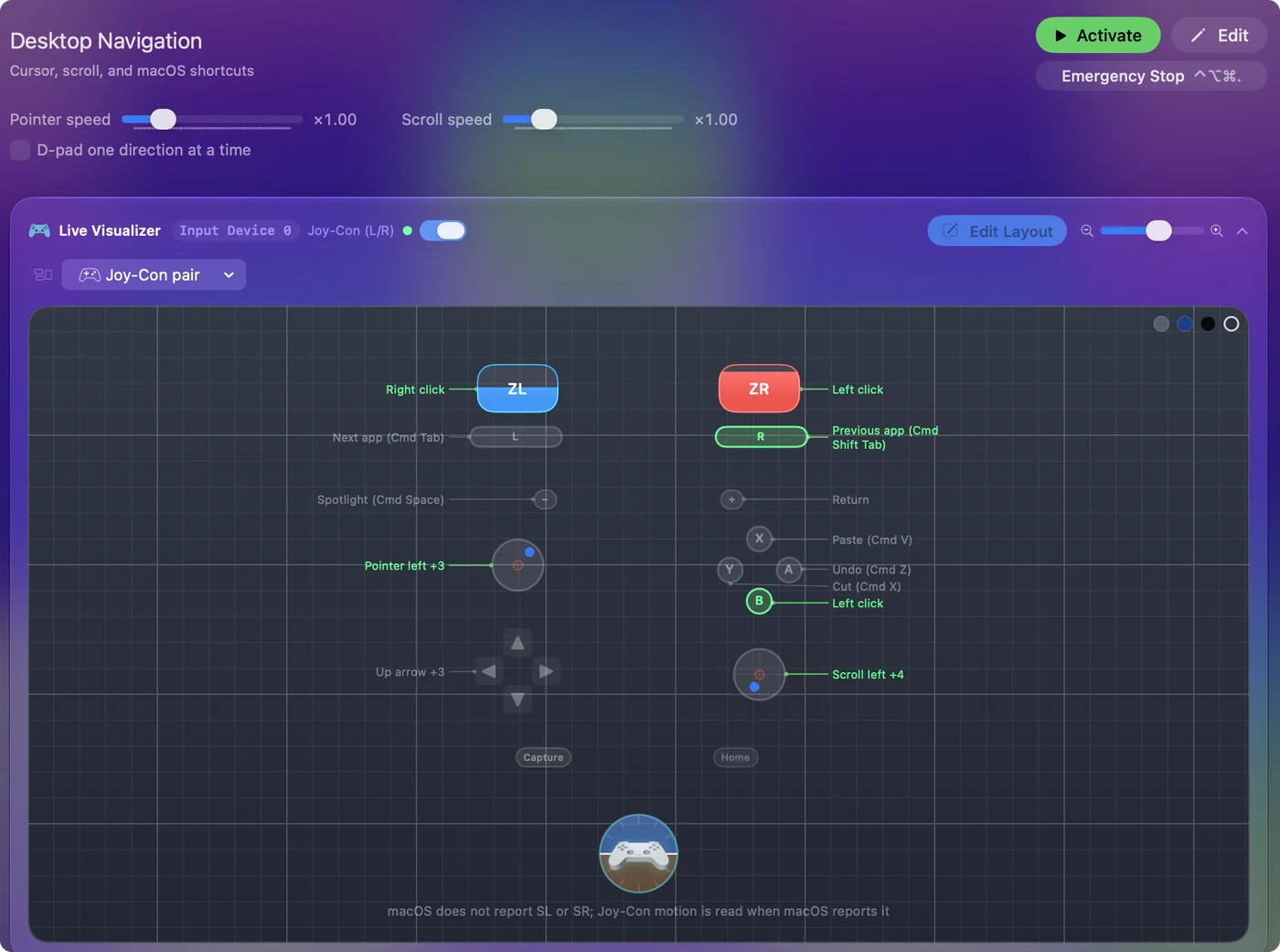
ถือ Joy-Con ข้างเดียวแนวนอน
เมื่อหมุนแนวนอน Joy-Con ข้างเดียวจะเป็นเกมแพดตัวเล็ก มีสติ๊กหนึ่งอัน ปุ่มหลักสี่ปุ่ม และปุ่ม SL กับ SR บนราง เหมาะเป็นจอยมือเดียวสำหรับอ่านหน้าจอ ควบคุมสื่อ และขยับตัวชี้
- คุณ: ใน InputConfig เพิ่มแถว กด สแกน (Scan) แล้วดันสติ๊กไปในทิศทางที่ต้องการให้แถวนั้นทำงาน
- InputConfig: Joy-Con ข้างเดียวจะนับหมายเลขปุ่มและสติ๊กเหมือนจอยตัวอื่น เมื่อถือแนวนอนสติ๊กจะเอียงไปหนึ่งในสี่รอบ และ สแกน จะบันทึกทิศทางที่คุณดันจริงๆ
- เช็ก: ดันสติ๊กไปทางนั้นอีกครั้ง แถวจะทำงาน
คู่มือใช้ Mac มือเดียวมีพรีเซ็ต Joy-Con One Hand ให้ดาวน์โหลด ซึ่งทำให้ใช้เป็นเมาส์ได้ครบ และสองคนใช้ Joy-Con คนละข้างได้ เพราะ Joy-Con ทุกข้างมีช่องของตัวเอง
ใช้ในเกมและแอปที่ไม่รับจอย
- เกม Mac ที่รองรับจอย เกมมองเห็น Joy-Con ผ่านระบบรองรับจอยของ Apple แม้หลายเกมจะแสดงตัวอักษรของ Xbox บนหน้าจอ
- Steam เปิดการรองรับจอย Nintendo ใน Steam, Settings, Controller แล้วตั้งค่า Steam Input ของเกมจากไอคอนจอยในหน้าเกม
- แอปคีย์บอร์ดและเมาส์ InputConfig แมปปุ่ม Joy-Con ไปเป็นคีย์ การคลิก และตัวชี้ เลย์เอาต์เกมเต็มรูปแบบจาก ตัวสร้างพรีเซ็ตอัจฉริยะ (Smart Preset Maker) ต้องใช้ปุ่มของ Joy-Con ทั้งสองข้าง ส่วน Joy-Con ข้างเดียวเหมาะกับตัวชี้และเลย์เอาต์สั้นๆ
- อีมูเลเตอร์ แต่ละตัวต่างกัน ถ้าตัวที่คุณใช้ไม่แสดง Joy-Con ให้แมปไปที่คีย์ของโปรไฟล์คีย์บอร์ดในอีมูเลเตอร์ คู่มืออีมูเลเตอร์แสดงวิธีทำ
อัปเดตพรีเซ็ตที่ทำบน Joy-Con ก่อนเวอร์ชัน 1.6
InputConfig อ่านปุ่มหลักของ Joy-Con ตามตำแหน่ง เหมือนกับ Switch Pro Controller และนับหมายเลขปุ่มควบคุมของ Joy-Con ข้างเดียวเหมือนจอยตัวอื่น แถวที่บันทึกบน Joy-Con ในเวอร์ชันก่อนหน้าจึงอาจทำงานจากปุ่มข้างๆ ปุ่มที่คุณกด
- คุณ: เชื่อมต่อ Joy-Con หลังอัปเดต
- InputConfig: เสนออัปเดตแถวเหล่านั้นให้กับพรีเซ็ตที่คุณติ๊กเลือก
- เช็ก: กดปุ่มหลักหนึ่งปุ่ม แถวที่ตั้งไว้ให้ปุ่มนั้นจะทำงาน ถ้าคุณข้ามข้อเสนอไป ตรวจสอบพรีเซ็ตรุ่นเก่าอีกครั้ง (Check Older Presets Again) ใน Settings, Advanced จะเสนออีกครั้ง
สิ่งที่ส่งผ่านมาไม่ได้
macOS ส่งผ่านปุ่มและสติ๊ก แต่ไม่ส่งกล้อง IR หรือ NFC เมื่อ macOS รายงานไจโรสโคปและมาตรความเร่งของ Joy-Con แถวการเคลื่อนไหวของ InputConfig อ่านได้ รวมถึง Joy-Con ข้างเดียว ดูการเล็งด้วยไจโรบน Mac
เปรียบเทียบ BetterJoy, Joy-Con Toolkit และ JoyKeyMapper
- BetterJoy และ Joy-Con Toolkit โปรแกรมของ Windows ไม่มีเวอร์ชัน Mac และ Mac ไม่ต้องใช้ BetterJoy เพื่อจับคู่ Joy-Con เพราะ macOS 13 อ่านได้เอง
- JoyKeyMapper แอป Mac ตัวเล็กที่ฟรีและเป็นโอเพนซอร์สภายใต้สัญญาอนุญาต MIT ใช้แมปจอย Nintendo ไปเป็นคีย์ เวอร์ชันล่าสุดคือ 1.2.0 ออกเมื่อเดือนสิงหาคม 2020 ถ้าคุณใช้แต่ Joy-Con อาจเพียงพอแล้ว
- InputConfig ฉันสร้างมาเพื่อกรณีที่กว้างกว่านั้น คือ Joy-Con จอยอื่นทุกแบบ อุปกรณ์ MIDI และคีย์บอร์ดกับเมาส์ของ Mac ในแอปเดียว บน macOS 14 ขึ้นไป
ถ้าคุณมี Joy-Con 2
Joy-Con 2 ที่มากับ Switch 2 จับคู่กับ macOS เป็นจอยเกมไม่ได้ ขั้นตอนข้างต้นจึงใช้กับมันไม่ได้ ตั้งแต่ 1.8 InputConfig อ่านมันเอง ทีละตัวและถือในแนวนอน ผ่าน USB ในด้ามชาร์จ Joy-Con 2 หรือผ่าน Bluetooth เมื่อเปิด เชื่อมต่อคอนโทรลเลอร์ Switch 2 Pro, GameCube และ Joy-Con 2 ผ่าน Bluetooth (Connect Switch 2 Pro, GameCube and Joy-Con 2 controllers over Bluetooth) ใน Settings, Devices และกดปุ่มซิงก์ค้างจนไฟวิ่ง เป็นฟีเจอร์ทดลอง และส่วน Bluetooth ถูกระบุว่ายังไม่ได้ตรวจกับจอยจริง รายละเอียดและสิ่งที่โปรเจกต์ของชุมชนทำอยู่ อยู่ที่Joy-Con 2 บน Mac
ตัดการเชื่อมต่อ
- เก็บการจับคู่ไว้ คลิก Joy-Con (L) หรือ Joy-Con (R) ในรายการบลูทูธใน ศูนย์ควบคุม หรือคลิกชื่ออุปกรณ์ที่ด้านบนของแถบด้านข้างใน InputConfig แล้วเลือก ตัดการเชื่อมต่อ (Disconnect)
- ส่งคืน การเลื่อน Joy-Con กลับไปติดกับ Switch จะคืนให้กับเครื่องเกมโดยอัตโนมัติ
สรุปสั้นๆ
- จับคู่ทีละข้าง กด Sync บนรางค้างไว้ แล้วคลิก เชื่อมต่อ ใน การตั้งค่าระบบ, บลูทูธ บน macOS 13 ขึ้นไป
- สองข้างหรือข้างเดียว ใช้ทั้งคู่เป็น Joy-Con Pair หรือใช้ข้างเดียวแนวนอนเป็นจอยตัวเล็ก
- การเคลื่อนไหวใน InputConfig Mac ได้ปุ่มและสติ๊ก ไม่ได้กล้อง IR หรือ NFC และแถวการเคลื่อนไหวอ่านไจโรเมื่อ macOS รายงาน
ปิด Switch ก่อนจับคู่ แล้วที่เหลือใช้เวลาแค่หนึ่งนาที
คำถาม
เชื่อมต่อ Joy-Con กับ Mac ได้ไหม
ได้ บน macOS 13 Ventura ขึ้นไป จับคู่ Joy-Con ทีละข้างด้วยปุ่ม Sync บนราง ใน การตั้งค่าระบบ, บลูทูธ
ใช้ Joy-Con สองข้างเป็นจอยตัวเดียวบน Mac ได้อย่างไร
จับคู่ทั้งสองข้าง บน macOS 13 ขึ้นไป Mac อาจเสนอ Joy-Con Pair ที่รวมกันและทำงานเป็นเกมแพดตัวเดียว ถ้าแอปยังมองเห็นเป็นสองตัว InputConfig ใส่ทั้งสองข้างไว้ในพรีเซ็ตเดียว ข้างละหนึ่งช่อง ให้ทำงานร่วมกันเป็นจอยตัวเดียวได้
ทำไม Joy-Con ของฉันเชื่อมต่อกับ Mac ไม่ได้
มักเป็นเพราะยังติดอยู่หรือจับคู่อยู่กับ Switch ให้ถอดออก ปิดเครื่อง Switch ถ้าเคยจับคู่ไว้ก่อนแล้วให้เลือก ลบอุปกรณ์นี้ (Forget This Device) ข้าง Joy-Con ในการตั้งค่าบลูทูธของ Mac จากนั้นกดปุ่ม Sync ค้างไว้จนไฟวิ่งแล้วคลิก Connect
Joy-Con ใช้ใน Steam บน Mac ได้ไหม
เปิดการรองรับจอย Nintendo ใน Steam, Settings, Controller แล้วตั้งค่า Steam Input ของเกม ถ้าเกม Steam ยังไม่รับ ดูหน้าจอยใช้ได้บน Mac แต่ไม่ทำงานใน Steam
ใช้ Joy-Con กับ Anki บน Mac ได้ไหม
ได้ ปุ่มหลักสี่ปุ่มกับปุ่มบนรางสองปุ่มครอบคลุมการให้คะแนน ย้อนกลับ และเล่นซ้ำ ทำให้ทบทวนการ์ดด้วยมือเดียวได้ คู่มือ Anki มีเลย์เอาต์ให้
Joy-Con 2 ใช้กับ Mac ได้ไหม
ไม่ผ่าน macOS ซึ่งจับคู่เป็นจอยเกมไม่ได้ ตั้งแต่ 1.8 InputConfig อ่าน Joy-Con 2 แต่ละตัวเอง ผ่าน USB ในด้ามชาร์จหรือผ่าน Bluetooth เมื่อเปิดการตั้งค่า เป็นฟีเจอร์ทดลอง
หน้าอื่นเป็นภาษาไทย
คู่มือฉบับเต็ม เป็นภาษาอังกฤษ
ผู้เขียน Ryleigh Newman เป็นผู้พัฒนา InputConfig และใช้คอนโทรลเลอร์ควบคุม Mac ของตัวเองทุกวัน เพราะมือใช้งานได้ไม่ดีนัก หน้านี้แปลมาจากภาษาอังกฤษ InputConfig จะแสดงเป็นภาษาไทยเมื่อตั้งค่า Mac เป็นภาษาไทย บางหน้าของเว็บไซต์มีเฉพาะภาษาอังกฤษ
หน้านี้ในภาษาอื่น: English, Deutsch, Español, Français, Bahasa Indonesia, Italiano, 繁體中文, 简体中文
ฟรี macOS 14 ขึ้นไป ไม่ต้องมีบัญชี ไม่มีข้อมูลออกจาก Mac ของคุณ โอเพนซอร์สบน GitHub.