Português
Como usar o Steam Controller num Mac: o modelo de 2026 e o original de 2015
 Este app é totalmente gratuito. Você não precisa criar uma conta. Não há assinaturas nem downloads complicados, e nada fica bloqueado. Otimizado para Apple Silicon.
O Steam Controller de 2026 da Valve, o que tem dois analógicos e um trackpad quadrado sob cada um, funciona no Mac com o Steam: no Big Picture e nos jogos que o Steam inicia, pelo Steam Input. Fora do Steam, o macOS não o trata como um controle de jogo. Ele passa a agir como um mouse e teclado básicos, então apps de área de trabalho e a maioria dos jogos nunca veem os seus botões. Eu faço um app grátis, InputConfig, que o lê diretamente a partir da versão 1.6 e transforma cada controle em teclas, cliques, rolagem ou MIDI. O suporte a este modelo está marcado como experimental, porque ele foi feito a partir do protocolo publicado na biblioteca de código aberto SDL, e não com o controle na mão.
Passos
- Feche o Steam, ou desligue o controle nas configurações do Steam. O Steam assume o controle enquanto roda.
- Conecte o controle: um cabo USB-C, Bluetooth em Ajustes do Sistema, Bluetooth, ou o Steam Controller Puck conectado ao Mac.
- Abra o InputConfig. O controle aparece no topo da barra lateral com o nível da bateria.
- Na barra lateral, abra Feature Showcases, clique em Steam Controller (2026) e clique em Ativar (Activate). Na primeira vez, permita a permissão de Acessibilidade que o macOS pedir.
- Deslize um dedo no trackpad direito para mover o ponteiro, e toque ou aperte para clicar. Clique em Desativar (Deactivate) para parar.
Conecte de um dos três jeitos
- Cabo USB. Conecte e o InputConfig o lê na hora.
- Bluetooth. Pareie em Ajustes do Sistema, Bluetooth, como qualquer outro controle. O macOS pode apresentá-lo junto com o teclado embutido, que o InputConfig só lê quando a Monitoração de Entrada está permitida para ele. Se ele não aparecer por Bluetooth, use o cabo ou o Puck, ou olhe em Devices (Dispositivos) na barra de menus do InputConfig, que lista o controle como precisando de Monitoração de Entrada, com um link para o ajuste.
- Steam Controller Puck. O dongle sem fio da Valve aceita até quatro controles. Cada um ganha um slot próprio no InputConfig quando é ligado, e o libera quando é desligado, então cada jogador pode ter linhas próprias.
Seja qual for o método, feche o Steam primeiro: ele assume o controle enquanto roda, e os dois brigam por ele.
Saiba o que dá para mapear
| Controle | No InputConfig |
|---|---|
| A, B, X, Y, bumpers, cliques dos analógicos, direcional | Botões e um direcional, nos mesmos lugares de um controle Xbox |
| View, Menu, Steam, Quick Access | Botões |
| Quatro botões traseiros (L4, R4, L5, R5) | Botões próprios |
| Gatilhos | Eixos analógicos; o clique no fim do puxão conta como totalmente apertado |
| Dois trackpads | Trackpads de verdade: um dedo deslizando, um toque, um toque duplo ou um aperto, em qualquer pad. Também eixos para a posição e para a força do aperto |
| Sensores de toque dos analógicos e das pegas | Botões que disparam ao toque |
| Giroscópio | Linhas de movimento para mirar com o giroscópio ou um ponteiro de inclinação |
| Vibração | Feedback háptico em qualquer linha, como uma vibração simples na força que você definir |
| Bateria | Mostrada ao lado do controle no app |
O Live Visualizer desenha este controle com cada botão onde ele realmente fica e a que cada um está associado, e escolher este modelo em Valve no menu do Live Visualizer nomeia os botões de um preset do jeito que o Steam Controller os imprime.
Comece pelo preset embutido
- Você: Na barra lateral, abra Feature Showcases, clique em Steam Controller (2026) e clique em Ativar (Activate). Na primeira vez, permita a permissão de Acessibilidade que o macOS pedir.
- InputConfig: Passa a controlar a área de trabalho pelo controle.
- Confira: Deslize um dedo no trackpad direito para mover o ponteiro, e toque ou aperte para clicar. Clique em Desativar (Deactivate) para parar.
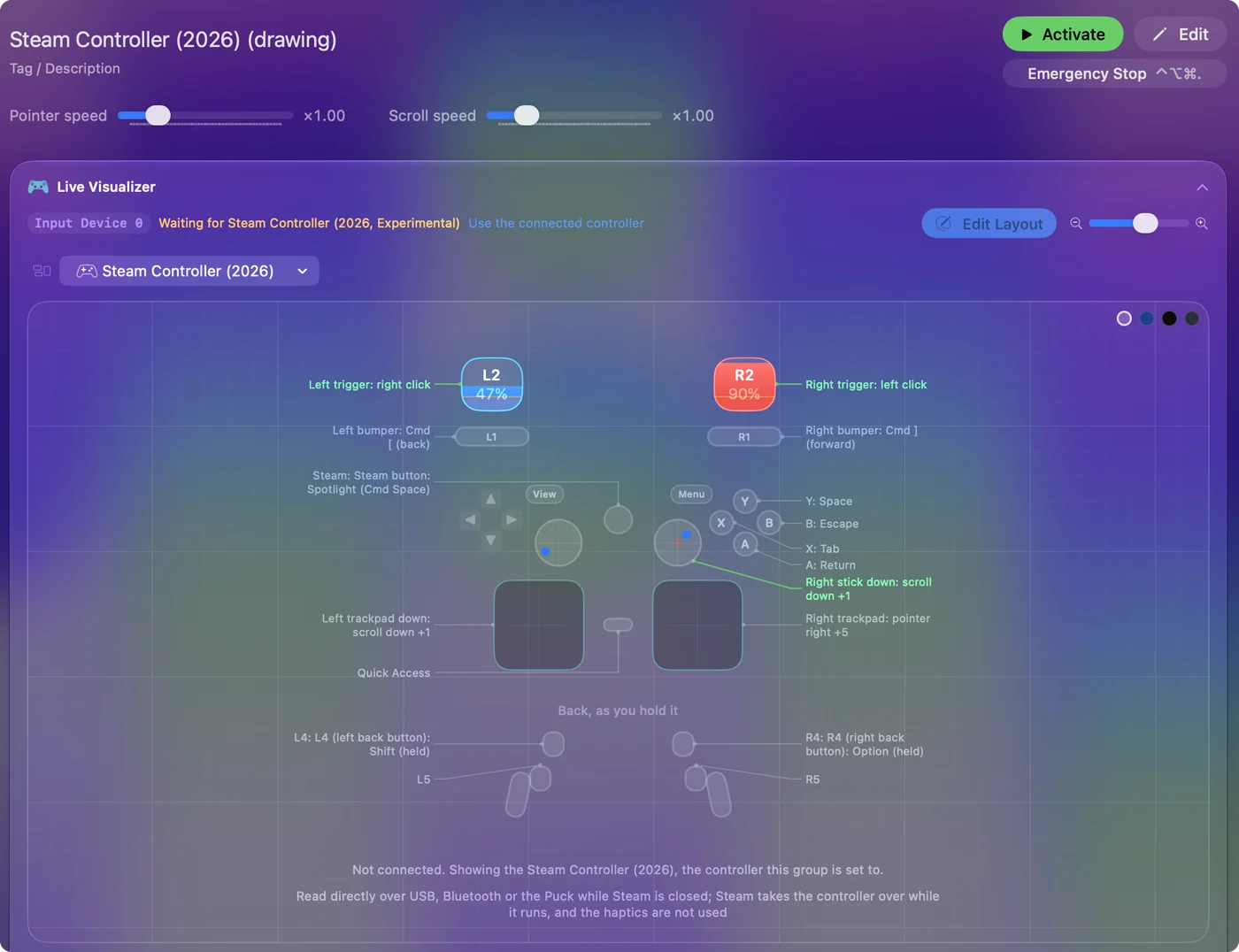
- Ponteiro e cliques. O trackpad direito move o ponteiro como um trackpad de Mac, e um toque ou um aperto nele clica. O gatilho direito clica e o gatilho esquerdo clica com o botão direito.
- Rolagem. O trackpad esquerdo e o analógico direito rolam.
- Teclas. A é Return, B é Escape, X é Tab, Y é Space, os bumpers voltam e avançam, e o botão Steam abre o Spotlight.
- Botões traseiros. L4 e R4 seguram Shift e Option.
A tabela completa está na página do preset Steam Controller (2026), e os trackpads como mouse explica como ajustá-los. O Motion Cursor, o preset de ponteiro por inclinação, também funciona neste controle, com A, B e Y como os botões dele.
Use em jogos
- Jogos que o Steam inicia. Eles recebem o controle pelo Steam Input, então deixe o Steam aberto para eles e mantenha o preset do InputConfig desligado.
- Jogos sem suporte a controle, ou fora do Steam. Feche o Steam e dê ao jogo teclas e mouse. O Smart Preset Maker monta um layout para mais de 450 jogos e apps, e para este controle ele oferece fazer L4, R4, L5 e R5 repetirem os quatro botões de face, para que os botões traseiros façam algo desde o início.
Saiba o que é o modo Lizard
Sem um software conversando com ele, o controle age como um mouse e teclado simples, o que a Valve chama de modo Lizard. O InputConfig desliga o modo Lizard enquanto um preset roda, enviando o comando de novo a cada 2 segundos porque o controle o liga de volta quando não ouve nada, e deixa o modo voltar quando o preset para, então você sempre tem um ponteiro funcionando. A página de ajuda do Steam Controller reúne os dois modelos lado a lado.
Use o Steam Controller original de 2015
O Steam Controller original de 2015 tem um stick e dois trackpads redondos, e funciona num Mac do mesmo jeito: o Steam o comanda enquanto o Steam roda, e com o Steam fechado, o InputConfig o lê. Escrevi esta página para o modelo de 2026, e a página de ajuda do Steam Controller cobre os dois lado a lado.
- Como conectar. Com fio, ou pelo dongle USB dele. O dongle é USB-A, então um MacBook com só portas USB-C precisa de um adaptador.
- O que ele lê. Todos os vinte e dois botões podem ser mapeados, incluindo os dois botões de empunhadura atrás, junto com o stick, os dois trackpads e os gatilhos analógicos. O giroscópio também é lido, como recurso experimental.
- O que ele precisa. Nada além do InputConfig e do Steam fechado. O InputConfig desliga a emulação de mouse e teclado do próprio controle enquanto um preset roda.
Feche primeiro o Steam em qualquer um dos modelos, porque o Steam e o InputConfig não podem comandar o controle ao mesmo tempo.
Se ele não responde
Suba esta escada, sempre do passo menor para o maior:
- As associações piscam ou somem. O Steam ainda está aberto. Feche-o por completo.
- Um slot do Puck não aparece. Um slot só aparece enquanto um controle nele está ligado.
- Nada se move. O InputConfig precisa da permissão de Acessibilidade. O ícone da barra de menus fica laranja quando um preset em execução precisa dela.
- O ponteiro do giroscópio desvia um pouco em uma sessão longa. O giroscópio deste controle acompanha uma curva pela taxa de giro, então um pequeno erro pode se acumular. O InputConfig aprende o viés de repouso enquanto o controle fica parado, e as ações do app Center Pointer on Screen (Centralizar ponteiro na tela) e Re-zero Motion restauram o neutro.
- Algo não corresponde ao que você aperta. O suporte é experimental. O Live Visualizer (Visualizador ao vivo) acende cada controle conforme ele chega, que é o jeito mais rápido de ver o que o InputConfig recebe.
Resumo
- Com o Steam. Funciona no Big Picture e nos jogos que o Steam inicia.
- Sem o Steam. O InputConfig lê todos os controles, como recurso experimental, por cabo, por Bluetooth ou pelo Puck.
- A regra. Um dos dois por vez: feche o Steam antes de um preset rodar.
Feche o Steam primeiro, e o resto do controle é seu.
Perguntas
O Steam Controller de 2026 funciona no Mac sem o Steam?
Como controle de jogo, não por conta própria: o macOS vê um mouse e teclado básicos. Com o InputConfig, como recurso experimental, cada botão, os botões traseiros, os dois trackpads e o giroscópio podem ser mapeados para teclas e mouse em qualquer app.
O Steam Controller 2 é o mesmo que o Steam Controller de 2026?
As pessoas o procuram como Steam Controller 2, e é o modelo que a Valve lançou em 2026, com dois thumbsticks e um trackpad quadrado sob cada um. O original de 2015 é o que tem um stick e dois trackpads redondos.
É igual ao Steam Controller original?
Não. O modelo de 2015 tem um analógico e dois trackpads redondos. O de 2026 tem dois analógicos, trackpads quadrados sob eles, quatro botões traseiros e um giroscópio. O InputConfig lê os dois, cada um com o seu preset embutido. O suporte ao modelo de 2026 é experimental.
Posso usar mais de um?
Sim. Pelo Steam Controller Puck, até quatro controles recebem cada um um slot, então cada jogador pode ter um grupo de linhas próprio.
O giroscópio funciona no Mac?
No InputConfig, sim (experimental): as linhas de movimento o leem para mirar com o giroscópio ou para um ponteiro de inclinação. A maioria dos jogos de Mac não lê um giroscópio por conta própria.
Ele vibra?
Sim. O feedback háptico em uma linha faz o controle vibrar na força que a linha define.
O Steam Controller original de 2015 funciona num Mac?
Funciona. Com o Steam rodando, o Steam o comanda. Com o Steam fechado, o InputConfig o lê com fio ou pelo dongle USB dele e mapeia os botões, o stick, os dois trackpads e os gatilhos para teclas e mouse. O giroscópio é experimental.
Mais em português
Guias completos, em inglês
Quem escreve. Ryleigh Newman desenvolve o InputConfig e usa o próprio Mac todos os dias com um controle, porque as mãos não funcionam bem. Esta página foi traduzida do inglês. O InputConfig aparece em português quando o Mac está em português. Algumas páginas do site estão só em inglês.
Esta página em outros idiomas: English, Deutsch, Français, 繁體中文
Grátis. macOS 14 ou posterior. Sem conta, nada sai do seu Mac. Código aberto no GitHub.