Português
Como usar um controle com a Steam no Mac
 Este app é totalmente gratuito. Você não precisa criar uma conta. Não há assinaturas nem downloads complicados, e nada fica bloqueado. Otimizado para Apple Silicon.
A Steam no Mac funciona com os mesmos controles que o Mac aceita, e para muitos jogos ela não precisa de nada de você. A ordem que economiza tempo: faça o Mac ver o controle, deixe a Steam vê-lo, confira se o jogo aceita um controle e depois escolha um layout. Eu faço um mapeador de controles grátis, e vou dizer com clareza onde a própria Steam já faz o trabalho e onde não faz.
Passos
- Conecte o controle ao Mac e confira se ele aparece em Controles de Videogame nos Ajustes do Sistema.
- Abra a Steam, Settings, Controller e ligue o Steam Input para o seu tipo de controle.
- Confira se o jogo aceita controle no Mac.
- Escolha um layout na página de controle do jogo, ou troque a substituição do Steam Input dele.
- Para jogos que a Steam não alcança, mapeie o controle para teclas com um mapeador e desligue o Steam Input nesse jogo.
Conecte o controle ao Mac primeiro
A Steam não consegue usar um controle que o Mac não vê.
- Você: Pareie em Ajustes do Sistema, Bluetooth, ou conecte um cabo, depois abra Controles de Videogame na barra lateral de Ajustes do Sistema.
- macOS: Lista o controle e acende os botões conforme você os pressiona.
- Confira: Se ele não estiver listado, resolva isso antes de mexer na Steam: o guia de conexão tem o botão de pareamento de cada controle, e controle não reconhecido cobre o resto.
Deixe a Steam vê-lo
Abra a Steam e vá em Steam, Settings, Controller. Seu controle deve aparecer ali.
- Steam Input. Ligue-o para o tipo do seu controle, PlayStation, Nintendo ou genérico, se quiser os layouts da Steam.
- Monitoração de Entrada. Em versões recentes do macOS, a Steam também precisa dela. Se pedir, permita em Ajustes do Sistema, Privacidade e Segurança, depois feche a Steam por completo e abra de novo.
Se o Mac lista o controle e a Steam não, controle funciona no Mac mas não na Steam percorre as causas.
Confira se o jogo aceita controle no Mac
A página da loja do jogo na Steam mostra Full Controller Support ou Partial Controller Support na coluna da direita, mas esse rótulo nem sempre descreve a versão para Mac. Procure também uma opção de controle nas configurações do próprio jogo. Alguns jogos precisam que ela esteja ligada. Um jogo sem suporte a controle no Mac só escuta teclado e mouse, seja qual for o comportamento da Steam. A seção sobre quando a Steam não alcança o jogo é para esse caso.
Escolha um layout para o jogo
- O ícone de controle. Na página do jogo na biblioteca, ele abre o Steam Input desse jogo: o layout, e muitas vezes layouts da comunidade feitos por outros jogadores, incluindo layouts de teclado para jogos que nunca tiveram suporte a controle.
- A substituição. Em Propriedades do jogo, Controle, ela decide se o Steam Input roda para esse jogo. Se o jogo vê o controle duas vezes, ou não vê, troque entre Enable e Disable Steam Input e reabra.
A página funciona na Steam mas não no jogo tem a lista completa de verificações.
Se a Steam não alcança o jogo
O Steam Input alcança jogos que a Steam abriu. Ele não alcança um jogo de outra loja ou launcher, nem um jogo de navegador, e no Mac alguns jogos da Steam o ignoram. Para eles, um mapeador que fica abaixo da Steam envia pressionamentos de tecla reais e movimento do mouse que todo app recebe.
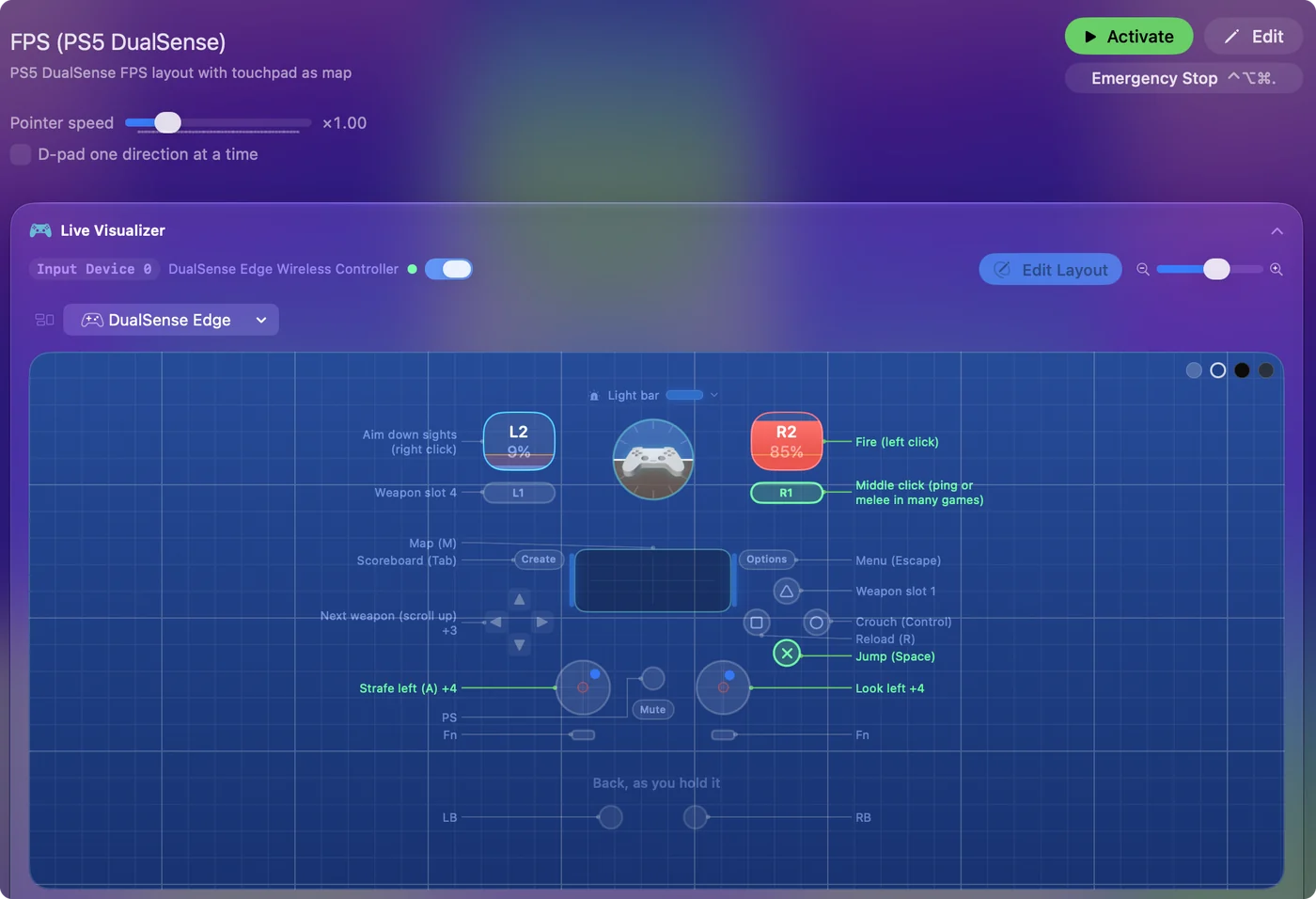
- Você: Defina o Steam Input como Disabled nesse jogo, depois escolha um layout no Smart Preset Maker do InputConfig, que tem layouts prontos para mais de 450 jogos e apps.
- InputConfig: Envia as teclas e o movimento do mouse do jogo, e pode ligar o preset sozinho quando o jogo vai para a frente.
- Confira: Cada pressionamento faz uma coisa. Se um faz duas, o Steam Input ainda está ligado nesse jogo.
O guia jogar qualquer jogo com controle percorre tudo.
Use o modo Big Picture no Mac
O Big Picture é a interface em tela cheia da Steam feita para controle, e funciona no Mac.
- Abra. No menu View, Big Picture Mode, ou no botão Big Picture no canto superior direito da janela da Steam.
- O menu da Steam. O botão PS, Xbox ou Home abre o menu da Steam dentro do Big Picture.
- Saia. Abra esse menu e escolha Power, Exit Big Picture.
- Comece nele. Ligue Start Steam in Big Picture Mode em Steam, Settings, Interface.
É a forma mais fácil de rodar a Steam em um Mac ligado a uma TV, e no macOS recente também é onde um controle funciona com mais confiabilidade: algumas pessoas acham que o controle funciona no Big Picture e é ignorado assim que um jogo ou a área de trabalho assume o foco. Para o resto do Mac no sofá, navegação e vídeo, o guia do sofá tem um layout.
Confira o seu controle
| Controle | Conecte ao Mac | Na Steam |
|---|---|---|
| PS5 DualSense, DualSense Edge | Bluetooth ou USB | Steam Input para controles PlayStation |
| PS4 DualShock 4 | Bluetooth ou USB | Steam Input para controles PlayStation |
| Xbox Wireless (One, Series) | Bluetooth; o Series X|S precisa do macOS 11.3 ou posterior | Funciona como está; Steam Input opcional |
| Xbox 360 com fio | Não suportado pelo macOS | Não conte com ele |
| Switch Pro Controller | Bluetooth | Steam Input para controles Nintendo; configuração das posições A e B |
| 8BitDo | Modo D, ou B e Start em um SN30 Pro | Visto como o controle que o modo imita |
| Steam Controller | USB ou o dongle da Valve (original); cabo USB, Bluetooth ou o Puck (modelo de 2026) | Tratado pela Steam; veja a página do Steam Controller |
O resumo
- Mac primeiro. Se Controles de Videogame não lista o controle, a Steam não consegue usá-lo.
- Depois a Steam. Steam Input para o tipo do seu controle, e Monitoração de Entrada se pedir.
- Depois o jogo. Confira a opção de controle dele, o layout e a substituição.
- Fora do alcance da Steam. Use um mapeador, com o Steam Input desligado nesse jogo.
Use o Steam Input ou um mapeador em cada jogo, nunca os dois.
Perguntas
Posso usar um controle PS5 na Steam no Mac?
Pode. Pareie com o Mac, ligue o Steam Input para controles PlayStation em Steam, Settings, Controller, e ele funciona no Big Picture e em jogos que suportam controle. Os DualShock 4 de PS4 funcionam do mesmo jeito.
Posso usar um controle Xbox na Steam no Mac?
Pode, um Xbox Wireless por Bluetooth. O controle Series X|S precisa do macOS 11.3 ou posterior. Um Xbox 360 com fio não é suportado pelo macOS, então não conte com ele.
Posso usar um Switch Pro Controller na Steam no Mac?
Pode. Pareie por Bluetooth e ligue o Steam Input para controles Nintendo. Se confirmar e voltar parecerem trocados, mude a configuração da Steam para as posições de botão da Nintendo.
O modo Big Picture funciona no Mac?
Funciona. Abra pelo menu View da Steam ou pelo botão Big Picture no canto superior direito da janela da Steam. É o lugar mais confiável para um controle na Steam no macOS recente.
Como saio do modo Big Picture no Mac?
Pressione o botão PS, Xbox ou Home do controle para abrir o menu da Steam, depois escolha Power, Exit Big Picture. Se a Steam abrir sempre no Big Picture, desligue Start Steam in Big Picture Mode em Steam, Settings, Interface.
O Steam Controller funciona no Mac?
Os dois modelos da Valve funcionam com a Steam no Mac. Fora da Steam, o InputConfig lê o modelo original com fio ou pelo dongle, e o modelo de 2026 por cabo USB, por Bluetooth ou pelo Puck, o que é experimental. Feche a Steam antes. A página do Steam Controller tem os detalhes.
Um controle funciona no Steam Link ou no Remote Play no Mac?
O controle se conecta ao Mac, e a Steam o repassa ao computador que roda o jogo, então valem as configurações do Steam Input desse computador. Se falhar, confira se o controle aparece em Controles de Videogame no Mac, depois a configuração de controle do jogo no computador host.
Preciso de um mapeador para jogos da Steam?
Não, para um jogo da Steam que suporta controle no Mac. A Steam e o jogo cuidam disso. Um mapeador como o InputConfig serve para jogos que ignoram o controle, jogos fora da Steam e o resto do Mac. Use um ou outro por jogo, não os dois.
Mais em português
Guias completos, em inglês
Quem escreve. Ryleigh Newman desenvolve o InputConfig e usa o próprio Mac todos os dias com um controle, porque as mãos não funcionam bem. Esta página foi traduzida do inglês. O InputConfig aparece em português quando o Mac está em português. Algumas páginas do site estão só em inglês.
Esta página em outros idiomas: English, 한국어
Grátis. macOS 14 ou posterior. Sem conta, nada sai do seu Mac. Código aberto no GitHub.