Português
Como usar o Gyro Aim em um Mac
 Este app é totalmente gratuito. Você não precisa criar uma conta. Não há assinaturas nem downloads complicados, e nada fica bloqueado. Otimizado para Apple Silicon.
Sim, dá para mirar inclinando um controle PS5 ou PS4 em um Mac, em qualquer jogo que mira com o mouse. O DualSense, o DualSense Edge e o DualShock 4 têm giroscópio, e o macOS o repassa, mas quase nenhum jogo do Mac o usa. O InputConfig, um app grátis para Mac que eu fiz, transforma a inclinação em movimento comum do mouse, o que cobre quase todos os shooters do Mac. Ele também lê o movimento do Switch Pro Controller, de um Joy-Con quando o macOS informa o movimento dele, e dos dois Steam Controllers da Valve como recurso experimental. Controles Xbox não têm giroscópio.
Passos
- Conecte o DualSense ou o DualShock 4, por cabo se o Bluetooth perder o movimento.
- Abra o InputConfig e permita o acesso de Acessibilidade.
- Ative o preset Gyro Aim (Mira por Giroscópio) e incline o controle para mirar.
- Segure L1 para pausar o movimento e pressione R1 para recentralizar.
- Diminua a Speed nas linhas de movimento se a mira andar demais.
Mire com o preset Gyro Aim
O preset embutido Gyro Aim já está pronto para uso. Girar o pad para o lado move a mira para a esquerda e para a direita, inclinar a frente move para cima e para baixo, R2 dispara (clique esquerdo), L2 mira (clique direito), Cruz é Space e Círculo é Control.
Passo 1: Confira se o movimento chega
- Você: Conecte o controle, de preferência por cabo, e abra o Live Visualizer (Visualizador ao vivo).
- InputConfig: Mostra a leitura de movimento do controle, que se move quando você inclina.
- Confira: Incline o pad. Se a leitura ficar parada, use um cabo USB, que sempre transporta o movimento. Alguns pareamentos Bluetooth perdem esse dado.
Passo 2: Mire
- Você: Ative Gyro Aim e incline o controle.
- InputConfig: Envia um movimento do mouse que acompanha o ângulo do controle, então voltar a inclinação para o nível traz a mira de volta ao ponto de partida.
- Confira: Uma inclinação pequena deve dar um movimento pequeno. Se a mira sair voando, diminua a Speed nas quatro linhas de movimento.
Passo 3: Refaça a sua pegada
- Você: Segure L1 enquanto movimenta o pad de volta para um ângulo confortável, depois pressione R1.
- InputConfig: Pausa o movimento enquanto L1 está segurado. R1 torna o ângulo atual o novo neutro e centraliza o ponteiro.
- Confira: A mira não pula quando você solta L1.
O jogo não consegue distinguir isso de um mouse, por isso funciona igual em jogos da Steam e em jogos da App Store. Se um jogo tem uma configuração própria de movimento do DualSense, eu usaria essa, porque ela lê o controle diretamente.
Ajuste como ele responde
Comece com uma Speed baixa nas linhas de movimento e aumente depois de uma sessão.
- Speed. Quanto a mira se move por grau de inclinação. Em 6, um grau equivale a aproximadamente 17 pixels. O Gyro Aim usa 10.
- Pointer speed (Velocidade do ponteiro). Na página do preset, ela escala a inclinação junto com tudo o mais no preset.
- O analógico direito também. O analógico continua funcionando no mesmo preset e os dois se somam, então o analógico faz as curvas grandes e a inclinação os últimos graus.
- Zona morta. A zona morta da linha suaviza o movimento muito lento, então um tremor pequeno quase não move a mira, enquanto uma inclinação deliberada ainda move.
- Level é como você segura. Esta opção nas linhas de inclinação e de ponteiro mede a inclinação a partir de como você segura o controle, em vez de deitado.
- Taxa de leitura na bateria. Na bateria, o InputConfig lê o controle 60 vezes por segundo por padrão. Se a mira parecer lenta longe do carregador, ajuste Na bateria (On battery) para 120 Hz em Ajustes (Settings), Avançado (Advanced), Taxa de leitura (Polling rate).
Um controle parado não deriva. Os eixos de inclinação se acomodam de volta à gravidade, e o zero do giroscópio se mantém sozinho enquanto o pad está parado. Comece com uma velocidade baixa e aumente a partir dela, porque uma mira em que você confia vale mais do que uma mira rápida.
Pause quando o pulso acabar de alcance
Vincule um botão à ação de app Pause Motion While Held (Pausar movimento enquanto segura). Enquanto ele estiver pressionado, o movimento deixa de mover o ponteiro e você leva o controle de volta a um ângulo confortável. Ao soltar, o novo ângulo vira o neutro, então nada salta. Re-zero Motion e Center Pointer on Screen também são ações de app, então você pode mover as três para qualquer controle. Dois outros interruptores de movimento: Motion On / Off desliga com um toque e liga de novo com o seguinte, e Motion Only While Held deixa as linhas de movimento agirem só enquanto o botão está segurado.
Em um DualSense Edge, um paddle traseiro é um bom lugar para a pausa, já que ele não tem outra função na maioria dos jogos.
Adicione giroscópio ao seu próprio preset
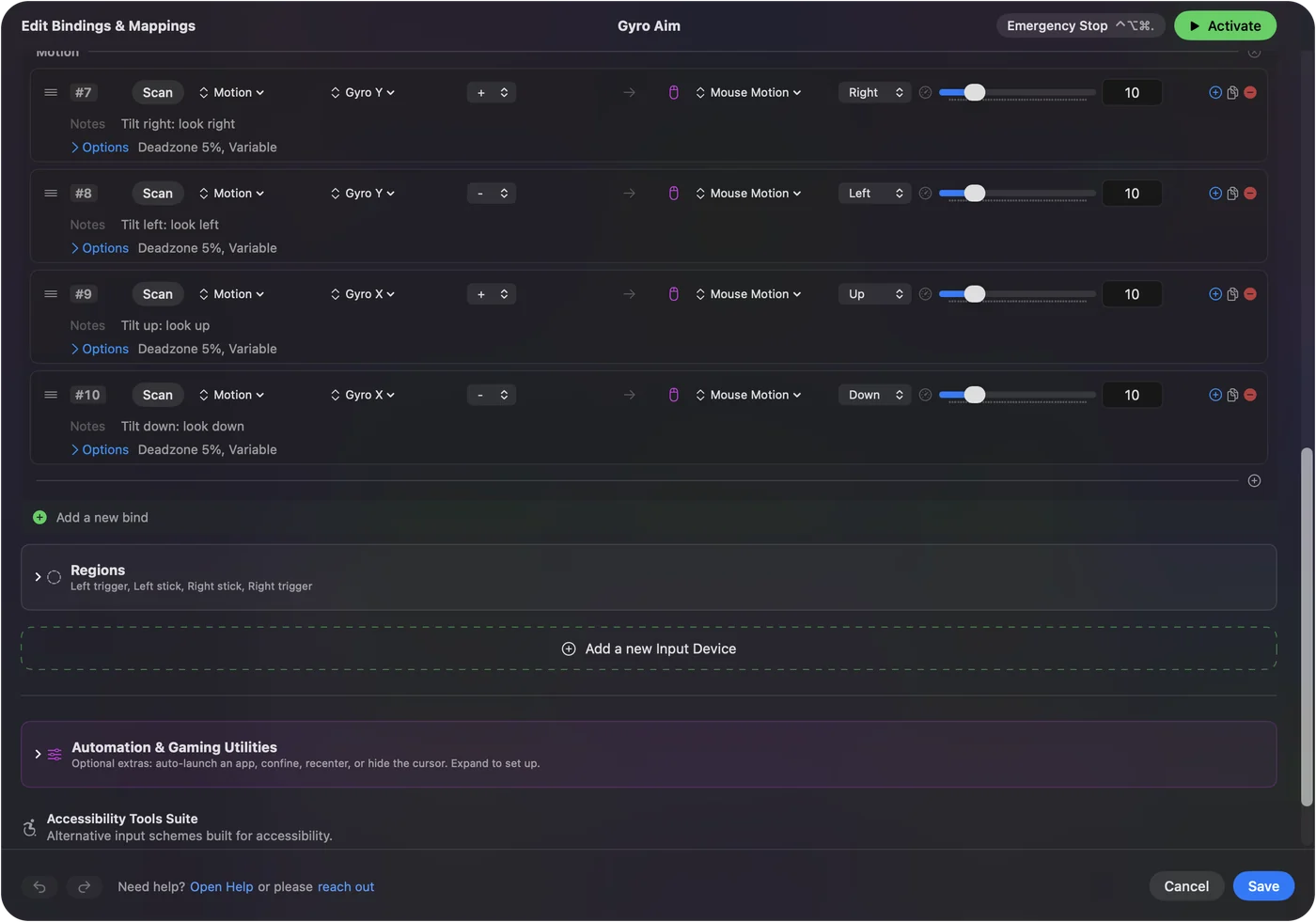
Adicione uma linha, defina o tipo de entrada como Motion e escolha o canal:
- Gyro X (Giroscópio X). Inclinar a frente para cima e para baixo.
- Gyro Y (Giroscópio Y). Girar para o lado, como um volante.
- Gyro Z (Giroscópio Z). Girar o pad na horizontal, como varrer com uma lanterna.
Use uma linha para o sinal de mais e outra para o de menos, cada uma enviando Mouse Motion (Movimento do mouse) na direção correspondente. Ou escolha Set Up Full Gyro em qualquer linha de movimento: ele adiciona as linhas da mira por giroscópio, a inclinação para mover com as teclas de seta, ou sacudidas e empurrões, e pula as linhas que o dispositivo já tem. Ao montar um layout no Criador de presets inteligentes (Smart Preset Maker) para um jogo de mira com mouse, marque Gyro fine aim, e ele adiciona a mira por inclinação por cima do analógico. A página do giroscópio explica cada eixo.
Aponte para a área de trabalho com Motion Cursor
O preset Motion Cursor (Cursor por Movimento) usa a inclinação para mover o ponteiro da área de trabalho, como um ponteiro a laser: Cruz clica, Círculo clica com o botão direito, Triangle é Return, o analógico direito rola, L1 pausa o movimento e R1 recentraliza. É uma opção de acessibilidade real para quem consegue segurar um pad, mas não consegue usar um analógico.
Se a mira não se mover
Suba esta escada, do passo menor para o maior:
- Use um cabo. Alguns pareamentos Bluetooth não transportam o movimento, e um cabo USB sempre transporta.
- Observe a leitura. Incline o controle com o Live Visualizer aberto. Se a leitura de movimento se mexer, o movimento está chegando e o problema está no preset.
- Calibre. Escolha Controller, Calibrate Motion / Gyro na barra de menus. A calibração de movimento mostra o controle como um modelo 3D que gira quando você gira o controle, e grava o zero de repouso se você quiser ajustá-lo à mão.
- Remova o duplo. Se o giroscópio próprio do Steam Input estiver ligado para esse jogo, remova as linhas de movimento do InputConfig para ele, para que os dois não se somem.
O que ele não faz
- Controles Xbox. Não têm giroscópio.
- Joy-Cons. As linhas de movimento leem o giroscópio e o acelerômetro de um Joy-Con só quando o macOS os informa. O giroscópio do Switch Pro Controller funciona do jeito que o de um pad PlayStation funciona.
- O Steam Controller de 2026. O giroscópio dele é lido diretamente, como recurso experimental. Gyro X e Gyro Y seguem a rotação pela taxa, e não pela gravidade, então em uma sessão longa a mira pode derivar um pouco. Ele aprende o viés de repouso enquanto o controle fica parado, e Center Pointer ou uma recentralização devolve o neutro. O novo Steam Controller em um Mac tem os detalhes.
- O Steam Controller de 2015. O giroscópio dele é lido pelo auxiliar que lê o controle, também como recurso experimental.
O resumo
- Controles. A mira com giroscópio funciona no DualSense, no DualSense Edge, no DualShock 4 e no Switch Pro Controller, com um Joy-Con quando o macOS informa o movimento dele, além dos dois Steam Controllers como experimento.
- Comece. Ative Gyro Aim. Segure L1 para pausar, pressione R1 para recentralizar.
- Ajuste. Diminua a Speed nas linhas de movimento primeiro, depois aumente.
Se a mira não se mover, tente um cabo antes de qualquer outra coisa.
Perguntas
Quais controles têm giroscópio no Mac?
No InputConfig, o DualSense, o DualSense Edge, o DualShock 4 e o Switch Pro Controller, um Joy-Con quando o macOS informa o movimento dele, e os dois Steam Controllers como recurso experimental. Controles Xbox não têm giroscópio.
A mira com giroscópio funciona em jogos da Steam no Mac?
Sim, em qualquer jogo que mira com mouse, seja da Steam ou não. Se você também ligar o giroscópio do próprio Steam Input para esse jogo, remova as linhas de movimento do InputConfig para ele, para que os dois não se somem.
Por que o giroscópio não funciona pelo Bluetooth?
Alguns pareamentos Bluetooth não transportam o movimento. Incline o controle com o Live Visualizer aberto. Se a leitura de movimento ficar parada, use um cabo USB, que sempre a transporta.
A mira com giroscópio desvia?
Não em um controle PlayStation parado. Os eixos de inclinação se acomodam de volta à gravidade e o zero se aprende sozinho. O Steam Controller de 2026 pode desviar um pouco em uma sessão longa. Center Pointer o devolve ao lugar.
Posso usar o giroscópio e o analógico direito juntos?
Sim. Os dois podem mover o mouse no mesmo preset, e os movimentos se somam.
Como deixo a mira com giroscópio menos sensível?
Diminua a Speed nas quatro linhas de movimento, ou arraste a Pointer speed na página do preset, que escala a inclinação e os analógicos juntos.
Mais em português
Guias completos, em inglês
Quem escreve. Ryleigh Newman desenvolve o InputConfig e usa o próprio Mac todos os dias com um controle, porque as mãos não funcionam bem. Esta página foi traduzida do inglês. O InputConfig aparece em português quando o Mac está em português. Algumas páginas do site estão só em inglês.
Esta página em outros idiomas: English, Français, 繁體中文
Grátis. macOS 14 ou posterior. Sem conta, nada sai do seu Mac. Código aberto no GitHub.