Português
Steam Input fora do Steam em um Mac
 Este app é totalmente gratuito. Você não precisa criar uma conta. Não há assinaturas nem downloads complicados, e nada fica bloqueado. Otimizado para Apple Silicon.
Só em parte. O Steam Input é o mapeador de controles da própria Steam, e dentro dos jogos da Steam em um Mac ele é bom e grátis: use-o ali. Fora da Steam a história é outra. A Steam tem um Desktop Layout feito para controlar a área de trabalho com um controle, mas no macOS muitas pessoas acham que ele não faz nada quando a Steam não é a janela da frente. Para um controle que funcione em todos os apps, você precisa de um mapeador que rode abaixo da Steam, como o InputConfig, que eu faço.
Entenda o que o Steam Input faz em um Mac
- Jogos da Steam. Layouts por jogo, escolhidos pelo ícone do controle na página do jogo. Muitos jogos têm layouts da comunidade, inclusive layouts de teclado para jogos sem suporte a controle.
- Jogos fora da Steam. Adicionados com Add a Non-Steam Game e abertos pela Steam. Em um Mac esse caminho não é confiável.
- Big Picture. Funciona com um controle.
- A área de trabalho e outros apps. O Desktop Layout, nas configurações de Controle da Steam. Esta é a parte que costuma falhar em um Mac.
Se o Desktop Layout não faz nada
As pessoas relatam o mesmo padrão nos fóruns da Steam e da Apple: o controle funciona no Big Picture, depois os botões são ignorados quando outra janela fica na frente, enquanto a Steam ainda segura o pad. Uma discussão na Apple Community de fevereiro de 2026 descreve exatamente isso no macOS 26, e o conselho usual ali (conferir as permissões de Privacidade e Segurança, atualizar o macOS) não resolveu para quem postou. Suba esta escada, começando pelo passo menor:
- Conceda as permissões. A Steam precisa de Monitoração de Entrada, e às vezes de Acessibilidade, em Ajustes do Sistema, Privacidade e Segurança.
- Feche a Steam por completo. Depois abra-a de novo e teste o Desktop Layout.
- Use um mapeador abaixo da Steam. Se ainda assim nada acontecer, o problema não é você. Veja a seção abaixo.
Mapeie um controle em todos os apps, abaixo da Steam
Um mapeador lê o controle por conta própria e envia teclas, cliques e movimentos do ponteiro comuns, então todo app os recebe: o Finder, um navegador, um jogo de qualquer lugar, um jogo de Windows no CrossOver. O InputConfig faz isso de graça.
- A área de trabalho. O preset dela move o ponteiro e clica.
- O sofá. Presets de navegação na web e de mídia.
- Jogos e apps. O Smart Preset Maker (Criador de presets inteligentes) tem layouts para mais de 450.
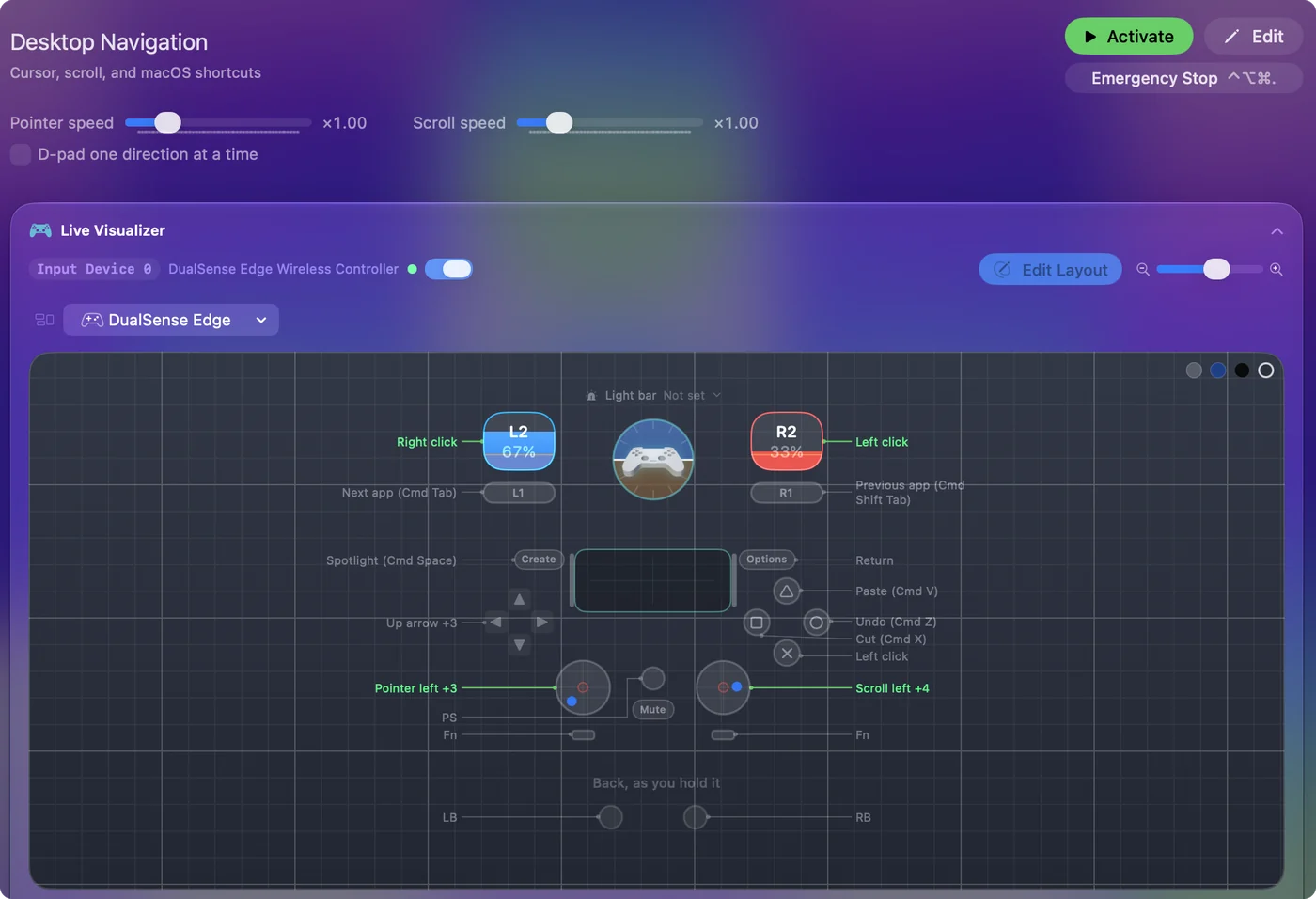
Os presets trocam sozinhos quando um app vem para a frente, que é o que o Desktop Layout deveria fazer.
Impeça a Steam e um mapeador de brigarem
Se a Steam e um mapeador agem sobre o mesmo pad, você recebe entradas duplicadas, ou associações que aparecem e somem. Escolha um por jogo.
- Em um jogo da Steam onde você quer o InputConfig, abra a página do jogo, clique no ícone do controle e defina o Steam Input como Desativado (Disabled) para esse jogo.
- Para a área de trabalho, feche a Steam quando não precisar dela, ou desligue o suporte da Steam ao seu tipo de pad em Steam, Ajustes (Settings), Controller.
- Com o Steam Controller original, a Steam e o InputConfig administram ambos o modo de teclado e mouse embutido, chamado modo lagarto, e os dois brigam. Feche a Steam enquanto um preset do InputConfig roda. O Steam Controller de 2026, que o InputConfig lê como recurso experimental, também precisa que a Steam esteja fechada, já que ela assume o controle enquanto roda. A página do Steam Controller explica os dois casos.
Resumo
| Onde | Use |
|---|---|
| Um jogo da Steam com suporte a controle | Nada a mais, ou o Steam Input para um layout próprio |
| Um jogo da Steam só com teclado, e existe um layout da comunidade | Steam Input |
| A área de trabalho, um navegador, qualquer app fora da Steam | Um mapeador como o InputConfig |
| Um jogo fora da Steam | Um mapeador |
| Um jogo da Steam em que o Steam Input se comporta mal | Steam Input desligado para esse jogo, depois um mapeador |
Verificado em 22 de setembro de 2026.
O Steam Input dentro dos jogos da Steam, um mapeador em todo o resto, e nunca os dois em um mesmo jogo.
Perguntas
O Steam Input funciona fora da Steam em um Mac?
Só em parte. Os layouts funcionam nos jogos da Steam abertos pela Steam. O Desktop Layout é feito para outros apps, mas no macOS muitas vezes não faz nada quando a Steam não está na frente. Um mapeador como o InputConfig funciona em todos os apps.
Onde fica o Desktop Layout na Steam?
Em Steam, Ajustes (Settings), Controller. Dê à Steam a permissão de Monitoração de Entrada em Ajustes do Sistema, Privacidade e Segurança, depois feche e reabra a Steam antes de testá-lo.
Posso usar o Steam Input e o InputConfig juntos?
Sim, em lugares diferentes. Use o Steam Input nos jogos da Steam em que ele funciona, e desligue-o em qualquer jogo em que o InputConfig mapeia o pad, para que os dois não enviem entradas juntos.
Mais em português
Guias completos, em inglês
Quem escreve. Ryleigh Newman desenvolve o InputConfig e usa o próprio Mac todos os dias com um controle, porque as mãos não funcionam bem. Esta página foi traduzida do inglês. O InputConfig aparece em português quando o Mac está em português. Algumas páginas do site estão só em inglês.
Esta página em outros idiomas: English, 日本語, Русский, 繁體中文
Grátis. macOS 14 ou posterior. Sem conta, nada sai do seu Mac. Código aberto no GitHub.