ไทย
วิธีใช้จอย PS5 เป็นเมาส์บน Mac
 แอปนี้ใช้ฟรีทั้งหมด ไม่ต้องสร้างบัญชี ไม่มีการสมัครสมาชิก ไม่มีการดาวน์โหลดที่ยุ่งยาก และไม่มีอะไรถูกล็อก ปรับให้เหมาะกับ Apple silicon
ใช้ได้ จอย PS5 ใช้เป็นเมาส์ Mac ได้ด้วยแอปฟรี DualSense มีสติ๊กสองอัน ทริกเกอร์แอนะล็อกสองอัน ทัชแพดจริง และไจโรสโคป ซึ่ง Mac อ่านได้ทั้งหมดผ่านบลูทูธหรือ USB-C โดยไม่ต้องลงไดรเวอร์ แต่ macOS จะไม่เปลี่ยนสิ่งเหล่านี้ให้เป็นตัวชี้เมาส์เอง เพราะ การตั้งค่าระบบ ทำได้แค่รีแมปปุ่มจอยเป็นปุ่มจอยอื่น InputConfig เป็นแอปฟรีสำหรับ Mac ที่ฉันทำขึ้น และจัดการส่วนที่เหลือให้ในเวลาประมาณหนึ่งนาที
ขั้นตอน
- จับคู่ DualSense ผ่านบลูทูธ (กดปุ่ม PS ค้างไว้พร้อมกับ Create) หรือเสียบสาย USB-C
- เปิด InputConfig แล้วอนุญาตสิทธิ์การช่วยการเข้าถึง
- เปิดใช้พรีเซ็ต Desktop Navigation
- ลากแถบ Pointer speed ในหน้าของพรีเซ็ตถ้าตัวชี้เร็วหรือช้าเกินไป
เปิดใช้ Desktop Navigation
- คุณ: จับคู่ DualSense (กดปุ่ม PS ค้างไว้พร้อมกับ Create จนแถบไฟกะพริบ แล้วเลือกจอยใน การตั้งค่าระบบ, บลูทูธ) หรือเสียบสาย USB-C เปิด InputConfig อนุญาตสิทธิ์การช่วยการเข้าถึง แล้วเปิดใช้พรีเซ็ตในตัว การนำทางเดสก์ท็อป (Desktop Navigation)
- InputConfig: ขยับตัวชี้ด้วยสติ๊กซ้าย และคลิกด้วย R2 กับ Cross
- เช็กผล: ดันสติ๊กซ้าย ตัวชี้จะขยับ ถ้าตัวชี้ไหลเองตอนปล่อยสติ๊ก ให้เพิ่มเดดโซนตามหัวข้อ ตั้งเดดโซนและความเร็ว
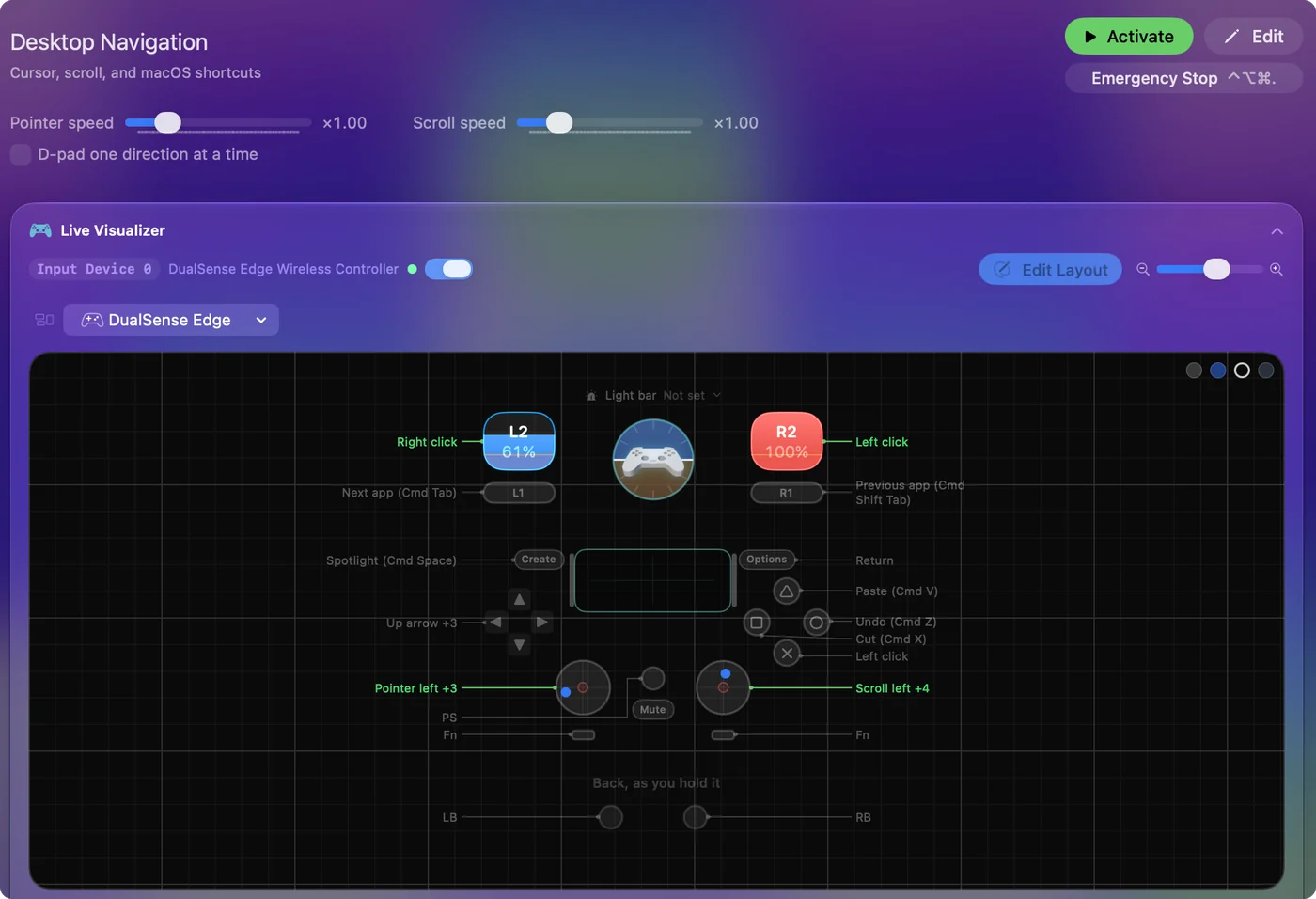
การจัดปุ่มแบ่งตามหน้าที่ดังนี้
- ชี้และเลื่อน สติ๊กซ้ายขยับตัวชี้ และสติ๊กขวาเลื่อนหน้า
- คลิก R2 และ Cross คลิกซ้าย ส่วน L2 คลิกขวา
- แก้ไข Circle, Square และ Triangle คือเลิกทำ ตัด และวาง ส่วนการกดสติ๊กขวาคือเลือกทั้งหมด
- ไปรอบ ๆ Mac ปุ่มลูกศรส่งปุ่มลูกศร L1 และ R1 สลับแอป Options คือ Return และ Create เปิด Spotlight
เลือกวิธีชี้หนึ่งในสามแบบ
- สติ๊ก ใช้ Desktop Navigation ข้างบน หรือ เมาส์ + การเลื่อน (Mouse + Scroll) ที่มีแค่ตัวชี้ล้วน ๆ โดย Cross คลิกซ้าย Circle คลิกขวา Square คลิกกลาง และปุ่มลูกศรขยับตัวชี้ช้า ๆ สำหรับเป้าหมายเล็ก
- ทัชแพด เมาส์ทัชแพด (Touchpad Mouse) เปลี่ยนทัชแพดให้เป็นแทร็กแพด นิ้วเดียวขยับตัวชี้ นิ้วที่สองเลื่อนหน้า การแตะหรือการกดคือคลิก และการแตะสองนิ้วคือคลิกขวา อ่านรายละเอียดได้ที่ แตะเพื่อคลิก
- การเอียง เคอร์เซอร์ตามการเคลื่อนไหว (Motion Cursor) ขยับตัวชี้ด้วยไจโรสโคปเหมือนเลเซอร์พอยเตอร์ Cross และ Circle คลิก และสติ๊กขวาเลื่อนหน้า สาย USB-C ส่งข้อมูลการเคลื่อนไหวได้เสมอ แต่การจับคู่บลูทูธบางแบบไม่ส่ง
สติ๊กเริ่มใช้ง่ายที่สุด ทัชแพดแม่นยำที่สุด และการเอียงเหมาะกับมือที่ใช้สติ๊กไม่ได้
ใช้ทั้ง Mac ด้วย Easy Browse
เรียกดูแบบง่าย (Easy Browse) คือการจัดปุ่มแบบสบาย ๆ สำหรับเรียกดูเว็บ อ่าน และเขียนโดยไม่ต้องใช้คีย์บอร์ด
- ชี้ สติ๊กซ้ายขยับตัวชี้และเริ่มต้นช้า สติ๊กขวาเลื่อนหน้า
- คลิกและย้อนกลับ Cross คลิก Circle ย้อนกลับหนึ่งหน้า Square ปิดเมนูและป๊อปอัป และ Triangle ยืนยันหรือเปิด
- จับและดับเบิลคลิก กดสติ๊กซ้ายเพื่อจับหน้าต่าง ไฟล์ หรือข้อความ และกดอีกครั้งเพื่อปล่อย กดสติ๊กขวาเพื่อดับเบิลคลิก
- พูดและฟัง L1 เริ่มและหยุดการป้อนด้วยเสียง (Dictation) และ R1 อ่านข้อความที่เลือกออกเสียง
- ค้นหา Options หรือการกดทัชแพดเปิด Spotlight และ Create แสดง Mission Control
- หน้าและแท็บ บนปุ่มลูกศร ซ้ายและขวาย้อนกลับและไปข้างหน้าหนึ่งหน้า ส่วนขึ้นและลงสลับแท็บ
ต้องเปิด การป้อนด้วยเสียง (Dictation) ใน การตั้งค่าระบบ, แป้นพิมพ์ และการอ่านออกเสียงต้องใช้ Speak selection ใน การตั้งค่าระบบ, การช่วยการเข้าถึง, การอ่านเนื้อหา
ตั้งเดดโซนและความเร็ว
ขั้นที่ 1: หยุดอาการไหล
- คุณ: เปิดพรีเซ็ตในตัวแก้ไข เปิด Options ที่แถวของสติ๊ก แล้วกด ปรับแบบสด (Adjust live)
- InputConfig: แสดงตำแหน่งที่สติ๊กพักอยู่จริง พร้อมวงเดดโซนรอบจุดกึ่งกลาง
- เช็กผล: ลากวงเดดโซนให้เลยจุดที่สติ๊กพักอยู่ แล้วตัวชี้จะหยุดไหล
ขั้นที่ 2: ตั้งความเร็ว
- คุณ: ลาก ความเร็วตัวชี้ (Pointer speed) ในหน้าของพรีเซ็ต
- InputConfig: ทำให้การเคลื่อนที่ของตัวชี้ทุกแบบในพรีเซ็ตเร็วขึ้นหรือช้าลงพร้อมกัน
- เช็กผล: ขยับตัวชี้ไปที่ปุ่มเล็ก ๆ ถ้าเลยเป้า ให้ลดความเร็ว ถ้าข้ามหน้าจอนานเกินไป ให้เพิ่มความเร็ว
สำหรับงานละเอียด ให้เลือกเส้นโค้ง Smooth ที่แถวของสติ๊กเพื่อให้การดันเบา ๆ ช้า หรือเพิ่ม Ramp-up เพื่อให้การดันสั้น ๆ ขยับนิดเดียวและการดันค้างเร็วขึ้น หน้า ความเร็วเมาส์ของจอย อธิบายแต่ละการตั้งค่า พรีเซ็ตที่เปิดอยู่ทำงานต่อขณะเปิดตัวแก้ไข ดังนั้นจอยยังขยับตัวชี้และคลิกได้ และ Save กับ Cancel อยู่ในระยะเอื้อมโดยไม่ต้องใช้เมาส์
การจัดปุ่ม Accessibility Pointer ใน ตัวสร้างพรีเซ็ตอัจฉริยะ (Smart Preset Maker) ใช้แนวคิดเดียวกันแต่ปรับให้แม่นยำ คือสติ๊กซ้ายช้าสำหรับงานละเอียด และสติ๊กขวาเร็วสำหรับข้ามหน้าจอ
ถ้าตัวชี้ทำงานผิดปกติ
ไล่แก้ตามลำดับนี้ เริ่มจากขั้นเล็กสุด
- ตัวชี้ไหลเอง เพิ่มเดดโซนที่แถวของสติ๊กด้วย ปรับแบบสด
- เร็วหรือช้าเกินไป ลาก ความเร็วตัวชี้ ในหน้าของพรีเซ็ต
- ไม่ขยับเลย ตรวจว่าพรีเซ็ตเปิดใช้อยู่ และ InputConfig เปิดอยู่ใน การตั้งค่าระบบ, ความเป็นส่วนตัวและความปลอดภัย, การช่วยการเข้าถึง
- เอียงแล้วไม่เกิดอะไร ใช้สาย USB-C ซึ่งส่งข้อมูลการเคลื่อนไหวได้เสมอ
DualSense ทำอะไรได้อีกบน Mac
- แถบไฟ เปลี่ยนเป็นสีของพรีเซ็ต (แถบไฟ)
- ลำโพง ลำโพงของจอยอ่านวลีออกเสียงได้เมื่อกดปุ่ม เมื่อตั้งให้เป็นเอาต์พุตเสียงของ Mac ใน การตั้งค่าระบบ, เสียง (เสียงตอบรับ)
- การสั่น ใช้ยืนยันการกดปุ่มได้
- ทริกเกอร์ L2 และ R2 อ่านเป็นแกนแอนะล็อก
- Create ปุ่มนี้ยังคงใช้ทางลัดภาพหน้าจอและการบันทึกของ macOS เว้นแต่พรีเซ็ตที่ทำงานอยู่จะใช้ปุ่มนี้ ซึ่ง Desktop Navigation ใช้เพื่อเปิด Spotlight
ทุกอย่างที่จอยรายงานอยู่ในหน้า การเชื่อมต่อจอย
สรุปสั้น ๆ
- เริ่ม เปิดใช้ Desktop Navigation
- ปรับให้ถนัด เดดโซนด้วย Adjust live แล้วจึง Pointer speed
- ลองแบบอื่น Touchpad Mouse ให้แทร็กแพด Motion Cursor ใช้การเอียง และ Easy Browse ควบคุมได้ทั้ง Mac
เวลาห้านาทีกับเดดโซนและ Pointer speed คือความต่างระหว่างของเล่นกับเมาส์จริง
คำถาม
ใช้จอย PS5 เป็นเมาส์บน Mac ได้ไหม
ได้ จับคู่จอยผ่านบลูทูธหรือ USB-C เปิด InputConfig แล้วเปิดใช้พรีเซ็ต การนำทางเดสก์ท็อป สติ๊กขยับตัวชี้และเลื่อนหน้า ทริกเกอร์คลิก และทัชแพดใช้เป็นแทร็กแพดได้
ต้องลงไดรเวอร์ไหม
ไม่ต้อง macOS รองรับ DualSense ในตัว InputConfig ต้องการแค่สิทธิ์การช่วยการเข้าถึง ซึ่งเป็นสิทธิ์ที่ทำให้ขยับตัวชี้และส่งคลิกได้
ทัชแพดของ DualSense ใช้เป็นแทร็กแพดบน Mac ได้ไหม
ได้ ด้วยพรีเซ็ต เมาส์ทัชแพด นิ้วเดียวขยับตัวชี้ สองนิ้วเลื่อนหน้า การแตะหรือการกดคือคลิก การแตะสองนิ้วคือคลิกขวา และแบ่งทัชแพดเป็นขอบเขตที่ผูกกับปุ่มของตัวเองได้
ทำให้ตัวชี้ของจอย PS5 ช้าลงได้อย่างไร
ลาก ความเร็วตัวชี้ ในหน้าของพรีเซ็ตไปทางซ้าย หรือเปลี่ยนแถวของสติ๊กเป็นเส้นโค้ง Smooth เพื่อให้การดันเบา ๆ ยังช้าอยู่ เมาส์ + การเลื่อน ยังมีตัวชี้ช้าบนปุ่มลูกศรด้วย
ฟรีไหม
ฟรี InputConfig ฟรีบน Mac App Store และเป็นโอเพนซอร์ส
ทัชแพดของ PS5 เป็นเมาส์บน Mac ได้เหมือนในวิดีโอบน PC ไหม
ได้ วิดีโอเรื่องทัชแพดบน YouTube เกือบทั้งหมดถ่ายบน Windows แต่บน Mac InputConfig อ่านทัชแพดของ DualSense ได้โดยตรง นิ้วบนแพดขยับตัวชี้ และการแตะหรือการกดคือคลิก ไม่ต้องใช้ Steam และไม่ต้องลงไดรเวอร์
หน้าอื่นเป็นภาษาไทย
ผู้เขียน Ryleigh Newman เป็นผู้พัฒนา InputConfig และใช้คอนโทรลเลอร์ควบคุม Mac ของตัวเองทุกวัน เพราะมือใช้งานได้ไม่ดีนัก หน้านี้แปลมาจากภาษาอังกฤษ InputConfig จะแสดงเป็นภาษาไทยเมื่อตั้งค่า Mac เป็นภาษาไทย บางหน้าของเว็บไซต์มีเฉพาะภาษาอังกฤษ
หน้านี้ในภาษาอื่น: English, Deutsch, Español, 日本語, 한국어, Português, Русский, Türkçe, 繁體中文
ฟรี macOS 14 ขึ้นไป ไม่ต้องมีบัญชี ไม่มีข้อมูลออกจาก Mac ของคุณ โอเพนซอร์สบน GitHub.