Bahasa Indonesia
Cara mematikan atau memutus koneksi controller di Mac
 Aplikasi ini sepenuhnya gratis. Kamu tidak perlu membuat akun. Tidak ada langganan, tidak ada unduhan yang merepotkan, dan tidak ada yang dikunci. Dioptimalkan untuk Apple silicon.
Tahan tombol PS sekitar sepuluh detik, atau tombol Xbox sekitar enam detik, sampai lampunya padam. Itu mematikan controller, dan Mac melihatnya terputus. Untuk melepasnya dari Mac tanpa mematikannya, klik namanya di daftar Bluetooth di Pusat Kontrol, atau, di InputConfig, klik controller di bagian atas panel samping dan pilih Disconnect. Untuk memindahkannya kembali ke PS5, colokkan ke konsol dengan kabel USB dan tekan PS.
Matikan dari controller
| Controller | Tahan | Sudah mati saat |
|---|---|---|
| PS5 DualSense atau DualSense Edge | Tombol PS, sekitar 10 detik | light bar dan lampu pemain padam |
| PS4 DualShock 4 | Tombol PS, sekitar 10 detik | light bar padam |
| Xbox Series X|S, Xbox One, Elite Series 2 | Tombol Xbox, sekitar 6 detik | lampu tombol Xbox padam |
- Dengan kabel. Mencabutnya sudah cukup.
- Yang lain. Untuk Switch Pro Controller, 8BitDo, atau pad lain, cara mematikannya ada di manualnya, dan memutus koneksinya di Mac, seperti di bawah, mengakhiri koneksi untuk setiap controller Bluetooth.
Kalau tidak ada PS5 di rumah, mematikan controller PS5 tanpa konsol membahas controller itu sendiri.
Biarkan InputConfig memutusnya saat tidak dipakai
Di PS5, controller masuk mode tidur setelah waktu tertentu karena konsol yang menyuruhnya. Pengatur waktu itu ada di pengaturan Power Saving PS5. macOS tidak mengirim instruksi seperti itu, dan saya tidak menemukan pengatur waktu tidur untuk controller di mana pun di Pengaturan Sistem. Sejak 1.8, InputConfig punya satu. Di Settings, Devices (Perangkat), Wireless controllers, nyalakan Disconnect a wireless controller after it sits unused dan pilih 5, 10, 15, 30 atau 60 menit.
- Apa yang dihitung tidak dipakai. Tidak ada tombol, tidak ada stik atau trigger yang bergerak lebih dari sepertiga jaraknya, dan tidak ada apa pun di D-pad. Gerakan tidak dihitung, jadi pad yang tergeletak di meja tetap diputus.
- Saat preset berjalan. Controller tetap tersambung kecuali kamu juga menyalakan Also while a preset is running.
- Lewat kabel. Controller kabel tidak pernah diputus.
- Kembali lagi. Tekan tombol PS, Xbox, atau Home untuk menyambungkannya lagi.
Nyalakan pengaturan itu, atau matikan controller setelah selesai.
Putuskan koneksi tetapi simpan pairing
- Kamu: Buka Pusat Kontrol di bilah menu, buka daftar Bluetooth, dan klik nama controller.
- macOS: Memutus koneksinya tetapi tetap menyimpan pairing.
- Cek: Nanti, sekali tekan tombol PS atau Xbox membawanya kembali ke Mac tanpa langkah pairing.
Pakai cara ini saat kamu ingin controller lepas dari Mac untuk sementara dan kembali besok. Cara ini berlaku untuk setiap controller Bluetooth, termasuk Switch Pro Controller, Joy-Con, dan 8BitDo, apa pun cara mematikannya di manual.
Putuskan koneksi dari InputConfig
Kalau InputConfig terbuka, kamu tidak perlu Pusat Kontrol. Klik entri controller di bagian atas panel samping, yang memakai namanya, lalu pilih Disconnect di popover, atau klik kanan entrinya dan pilih Disconnect. Apa yang terjadi tergantung cara controller terhubung:
- Bluetooth. Controller memutus koneksinya dan tetap terpasang, sama seperti dari Pusat Kontrol.
- Kabel, untuk controller yang dibaca macOS. Aplikasi tidak bisa memutus koneksi berkabel, jadi InputConfig menyebut bahwa controller terhubung lewat kabel dan menyuruh mencabutnya.
- Kabel, untuk pad yang dibaca InputConfig sendiri. Pad USB generik, atau adaptor GameCube atau Switch 2 Pro Controller, keduanya eksperimental. InputConfig berhenti membacanya sampai dicolokkan lagi atau diklik di InputConfig, Devices.
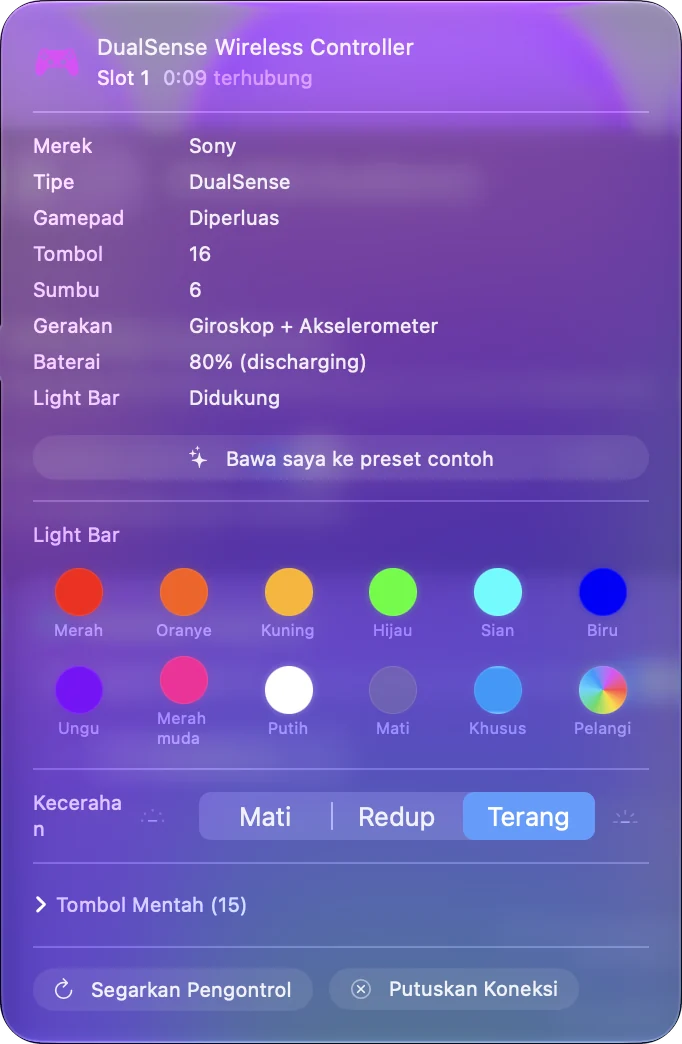
Pada kali pertama, macOS mungkin bertanya apakah InputConfig boleh memakai Bluetooth. Kalau kamu menjawab tidak, izinkan di Pengaturan Sistem, Privasi & Keamanan, Bluetooth. Kalau macOS menolak, popover menyebutkannya dan menyarankan untuk mematikan controller atau memutus koneksinya di Pengaturan Sistem, Bluetooth. Disconnect hanya mengakhiri koneksi. Untuk menghapus pairing, pakai “Forget This Device (Lupakan Perangkat Ini)”, seperti di bawah.
Hapus dari Mac secara permanen
Buka Pengaturan Sistem, Bluetooth, klik tombol info di samping controller, dan pilih “Forget This Device”. Lakukan ini saat kamu memberikan controller ke orang lain, saat controller berhenti terhubung dengan benar, atau saat Mac terus mengambilnya.
Untuk memakainya di Mac lagi, aktifkan kembali mode pairing: PS dan Create pada DualSense, PS dan Share pada DualShock 4, tombol pairing di sisi atas controller Xbox. Halaman cara menghubungkan berisi langkahnya untuk setiap pad.
Pindahkan kembali ke PS5, PS4, Xbox, atau Switch
- PS5. Colokkan DualSense ke PS5 dengan kabel USB dan tekan tombol PS. Cabut kabelnya dan controller tetap terpasang ke konsol.
- PS4. Sama dengan DualShock 4: kabel USB ke PS4, lalu tekan PS.
- Xbox. Tekan tombol pair di konsol, lalu tahan tombol pair di controller sampai tombol Xbox berkedip cepat. Atau colokkan ke Xbox dengan kabel USB.
- Switch. Di Switch, buka Controllers, lalu Change Grip/Order, dan tekan tombol Sync di Pro Controller.
Controller kembali ke perangkat terakhir yang dipasangkannya, jadi setelah ini, membawanya ke Mac lagi berarti mode pairing lagi. Kalau kamu bergantian setiap hari, kabel USB di sisi Mac menghemat pairing ulang setiap kali. Sony kemudian memberi DualSense empat slot pairing, jadi controller bisa tetap terpasang ke Mac dan perangkat lain sekaligus. Kombinasi tombolnya ada di controller PS5 di beberapa perangkat. Xbox Support menjelaskan cara yang lebih cepat: tekan dua kali tombol Pair untuk pindah ke konsol, dan tahan untuk kembali ke Mac. Cara mematikan controller Xbox di Mac berisi langkahnya.
Kalau perangkat yang salah terus mengambilnya
Menekan PS membangunkan controller dan controller mencari perangkat terakhir yang dipasangkannya.
- Controller pergi ke Mac, padahal kamu menginginkan PS5. Pasangkan ulang ke konsol dengan kabel seperti di atas.
- PS5 dalam mode istirahat terus menariknya dari Mac. Halaman controller PS5 terus terputus membahasnya.
Matikan lampunya, bukan controllernya
macOS tidak punya pengaturan untuk light bar pada DualSense atau DualShock 4, tetapi InputConfig punya. Klik controller di bagian atas panel sampingnya dan atur “Light Bar brightness” ke Off, atau biarkan preset membawa pengaturan lampunya sendiri. Halaman light bar berisi detailnya.
- Lampu pemain. Lampu kecil di bawah touchpad dikendalikan macOS dan tetap menyala.
- Xbox. Controller Xbox tidak punya light bar. Tombol Xbox tetap menyala selama controller hidup, dan InputConfig tidak bisa mengubahnya.
Yang dilakukan InputConfig saat controller mati
Tidak ada yang tersangkut. Kalau kamu mematikan controller saat salah satu tombolnya sedang menahan tombol keyboard, tombol mouse, atau nada MIDI, InputConfig melepas semuanya begitu controller terputus. Preset tetap berjalan, jadi saat kamu menyalakan controller lagi, preset berlanjut. Versi 1.6 memperbaiki controller yang hilang dari aplikasi setelah Bluetooth tersambung kembali atau setelah sleep. Sejak 1.8, Try to reconnect paired controllers when InputConfig opens, when the Mac wakes and when a preset starts (Coba sambungkan ulang kontroler yang dipasangkan saat InputConfig dibuka, saat Mac bangun, dan saat preset dimulai), di Settings, Devices, meminta controller yang berpasangan untuk kembali pada saat-saat itu. Hanya controller yang menyala dan menunggu yang bisa dijangkau, dan kebanyakan hanya bangun lewat tombolnya sendiri.
- Baterai. Tingkat baterai setiap controller yang terhubung terlihat di panel samping aplikasi dan di daftar controller pada ikon bilah menu, cara mudah untuk tahu controller perlu diisi daya sebelum mati di tengah game.
- Log aktivitas. Dengan “Show the activity log (Tampilkan log aktivitas)” diaktifkan di Settings, Advanced, setiap koneksi dan pemutusan dicantumkan, yang menentukan apakah controller benar-benar terputus atau game berhenti mendengarkan.
Versi singkatnya
- Mati. Tahan PS sekitar sepuluh detik, atau Xbox sekitar enam detik.
- Lepas dari Mac, tetap terpasang. Klik di daftar Bluetooth di Pusat Kontrol, atau Disconnect di panel samping InputConfig.
- Hilang untuk selamanya. Pilih “Forget This Device” di Pengaturan Sistem, Bluetooth.
macOS tidak pernah menidurkan controller, jadi matikan sendiri atau biarkan InputConfig memutusnya saat tidak dipakai.
Pertanyaan
Bagaimana cara mematikan controller PS5 yang terhubung ke Mac?
Tahan tombol PS sekitar sepuluh detik sampai light bar padam. Mengklik namanya di daftar Bluetooth di Pusat Kontrol justru memutus koneksinya, tanpa melupakan pairing.
Bagaimana cara mematikan controller Xbox yang terhubung ke Mac?
Tahan tombol Xbox sekitar enam detik sampai lampunya padam.
Apakah controller PS5 mati sendiri di Mac?
Tidak oleh macOS. Pengatur waktu diam yang mematikan DualSense adalah pengaturan PS5, dan Mac tidak punya padanannya. InputConfig 1.8 bisa memutus controller nirkabel setelah tidak dipakai selama 5 sampai 60 menit: nyalakan di Settings, Devices, Wireless controllers (Kontroler nirkabel).
Apa bedanya Disconnect dan Forget?
Disconnect mengakhiri koneksi dan menyimpan pairing, jadi sekali tekan tombol menyambungkannya lagi. Opsi ini ada di daftar Bluetooth di Pusat Kontrol dan, di InputConfig, di entri controller di panel samping. “Forget This Device”, di Pengaturan Sistem, Bluetooth, menghapus pairing, dan controller harus melewati mode pairing lagi.
Bagaimana cara menyambungkan controller PS5 kembali ke PS5 setelah dipakai di Mac?
Colokkan ke PS5 dengan kabel USB dan tekan tombol PS. Setelah itu controller berfungsi nirkabel di konsol lagi. Untuk kembali ke Mac, pasangkan dengan PS dan Create.
Bisakah saya mengisi daya controller PS5 dari MacBook?
Bisa. Colokkan ke port USB-C di Mac dan controller terisi daya, dan selama itu berfungsi sebagai controller berkabel. DualShock 4 melakukan hal yang sama dengan kabel micro-USB.
Bagaimana cara memutus koneksi controller dari Mac tanpa mematikannya?
Klik namanya di daftar Bluetooth di Pusat Kontrol, atau klik di bagian atas panel samping InputConfig dan pilih Disconnect. Controller tetap terpasang, jadi sekali tekan tombol PS atau Xbox-nya menyambungkannya lagi.
Lainnya dalam bahasa Indonesia
Halaman dalam bahasa Indonesia
Panduan lengkap, dalam bahasa Inggris
Siapa yang menulis. Ryleigh Newman mengembangkan InputConfig dan setiap hari mengendalikan Mac miliknya dengan controller, karena tangannya tidak berfungsi dengan baik. Halaman ini diterjemahkan dari bahasa Inggris. InputConfig tampil dalam bahasa Indonesia jika Mac diatur ke bahasa Indonesia. Beberapa halaman situs ini hanya tersedia dalam bahasa Inggris.
Halaman ini dalam bahasa lain: English, Deutsch, Español, Français, Italiano, 日本語, 한국어, Polski, Português, Русский, ไทย, Tiếng Việt, 繁體中文, 简体中文
Gratis. macOS 14 atau lebih baru. Tanpa akun, tidak ada yang keluar dari Mac Anda. Open source di GitHub.