Português
Um app grátis do DualSense para o Mac
 Este app é totalmente gratuito. Você não precisa criar uma conta. Não há assinaturas nem downloads complicados, e nada fica bloqueado. Otimizado para Apple Silicon.
A Sony não faz um app do DualSense para Mac, então os gatilhos adaptativos, a barra de luz, o touchpad, o giroscópio, o botão Mute e os paddles do Edge ficam sem uso na maioria dos jogos para Mac. O InputConfig é um app grátis para Mac que põe todos eles para funcionar: define a cor da barra de luz, dá aos gatilhos adaptativos uma resistência leve, média ou firme, faz o controle vibrar em qualquer aperto, transforma o touchpad em trackpad, mira com o giroscópio e mapeia cada botão para teclas, cliques, atalhos ou macros.
Eu faço o InputConfig. Ele é grátis na Mac App Store, de código aberto, não precisa de conta, e nada nele fica trancado atrás de um plano pago. Esta página lista o que ele faz com um DualSense, e o que não faz. Se você usava o DSX no Windows, DSX para Mac mostra onde ficam os recursos dele no InputConfig.
Passos
- Pareie o DualSense em Ajustes do Sistema, Bluetooth, ou conecte-o com um cabo USB-C.
- Abra o InputConfig e escolha um preset, ou crie um com o Smart Preset Maker (Criador de presets inteligentes).
- Clique no controle no topo da barra lateral para definir a cor da barra de luz.
- Abra as Options de uma linha para adicionar vibração, ou clique em L2 ou R2 no Live Visualizer (Visualizador ao vivo) para definir a sensação do gatilho.
- Clique em Activate (Ativar).
Veja o que você ganha, recurso por recurso
| Recurso do DualSense | No InputConfig |
|---|---|
| Todos os botões, os dois analógicos, os dois gatilhos, o direcional | Cada um pode enviar uma tecla, um clique, um atalho, uma macro, texto digitado, movimento do ponteiro ou rolagem |
| Barra de luz | Qualquer cor, uma cor por preset, brilho ou desligada |
| Vibração | Uma vibração em qualquer aperto, com intensidade e duração próprias |
| Touchpad | Um trackpad para o ponteiro, ou regiões de toque que fazem cada uma uma função |
| Giroscópio | Inclinar para mirar ou para mover o ponteiro |
| Botão Mute | Um botão como qualquer outro |
| Bateria | Mostrada no topo da barra lateral |
| Paddles traseiros e botões FN do Edge | Associáveis como qualquer botão, por Bluetooth ou USB. Por USB-C, os quatro perfis guardados são listados com o que cada um remapeia |
| Resistência dos gatilhos adaptativos | Off, Light, Medium ou Firm em cada gatilho, por preset, por USB ou Bluetooth. Uma resistência constante, não os efeitos programados de um jogo |
| Efeitos finos de háptica da Sony | Não disponíveis. O InputConfig usa vibração |
| Atualizações de firmware | Não possíveis em um Mac. Use um PS5 ou um PC com Windows |
Cada linha dessa tabela é grátis, e nada disso exige uma conta.
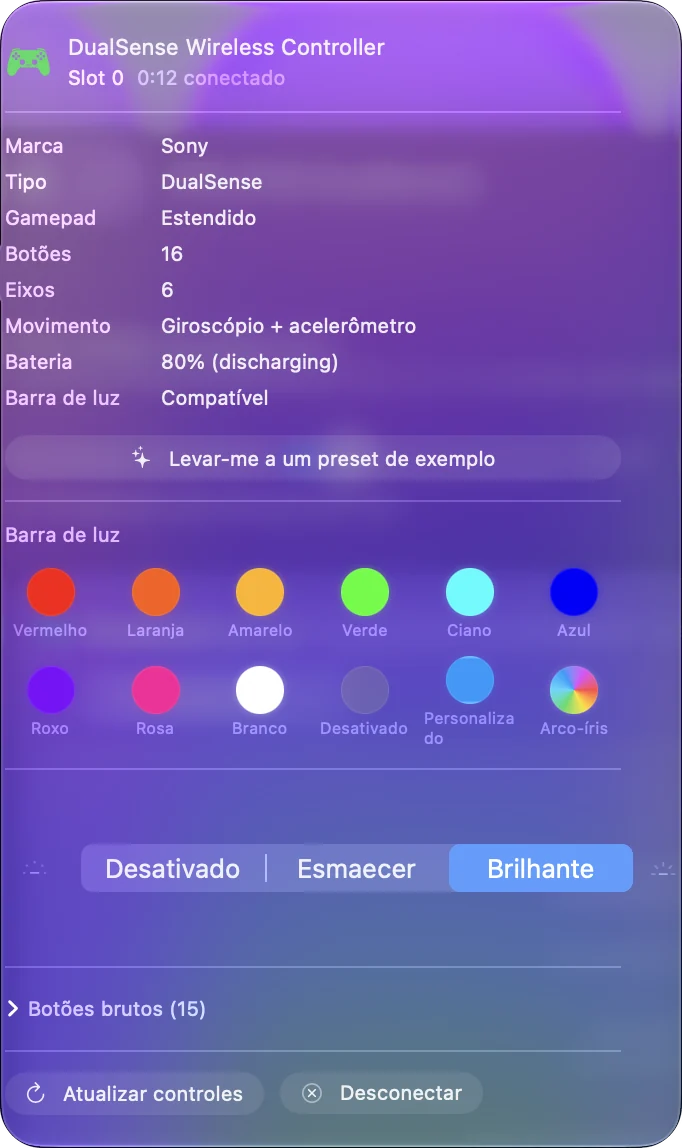
Configure em um minuto
- Você: Pareie o DualSense em Ajustes do Sistema, Bluetooth, ou conecte-o com um cabo USB-C. Abra o InputConfig e escolha um preset, como Desktop Navigation (Navegação no Desktop).
- InputConfig: Mostra o controle no topo da barra lateral e o desenha no Live Visualizer.
- Confira: Clique em Activate e mova o analógico esquerdo. O ponteiro se move.
O macOS pede a permissão de Acessibilidade na primeira vez, porque é ela que permite a qualquer app enviar teclas e cliques. O pareamento está em como conectar um controle PS5 a um Mac.
Mude a barra de luz
Clique no controle no topo da barra lateral e escolha uma amostra, ou abra o seletor de cor para qualquer cor que quiser. Um preset pode ter a própria cor, então o controle mostra qual layout está rodando. A página sobre a cor da luz tem cada passo, e desligar a luz tem a sua própria.

Adicione vibração a um aperto
- Você: Abra as Options de uma linha e marque Vibrate (Vibrar) na caixa Feedback. Defina Strength e Duration.
- InputConfig: Faz o controle vibrar cada vez que essa linha dispara.
- Confira: Aperte o botão e sinta.

Isso é vibração simples, não a háptica texturizada de um jogo de PS5. Gatilhos mais duros são uma configuração separada: clique em L2 ou R2 no Live Visualizer e escolha Light, Medium ou Firm, e gatilhos adaptativos em um Mac tem os detalhes. Fazer um controle vibrar em um Mac mostra a vibração passo a passo.
Use o touchpad e o giroscópio
- Touchpad como trackpad. Um dedo move o ponteiro, dois dedos rolam, e um toque clica. Veja touchpad como trackpad.
- Touchpad como botões. Divida-o em regiões e dê a cada região um atalho. Veja regiões do touchpad.
- Mira pelo giroscópio. Incline o controle para mirar em qualquer jogo que mire com o mouse. Veja mira por giroscópio em um Mac.
Mapeie os paddles e os botões FN do Edge
A maioria dos jogos para Mac ignora os dois paddles traseiros e os dois botões FN do DualSense Edge. O InputConfig lê os quatro, por Bluetooth e USB, e cada um pode enviar qualquer coisa que um botão de face envia. Por USB-C, ele também lê os quatro perfis guardados no controle e os lista, com o que cada um remapeia, em um chip acima do desenho. Eles são listados, não editados.
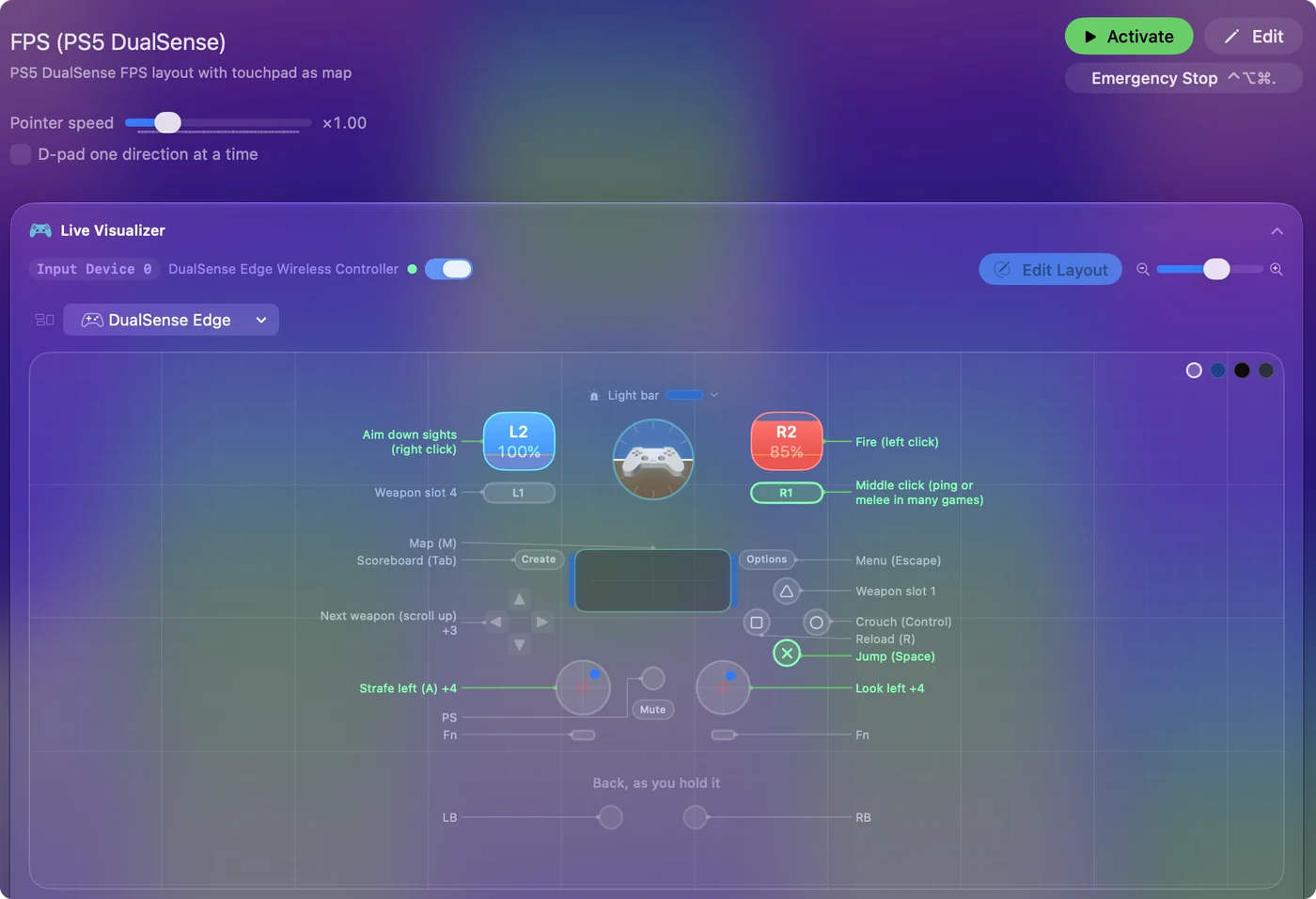
A página do DualSense Edge tem os detalhes.
Comece com um layout pronto
Você não precisa montar um layout do zero. O Smart Preset Maker tem layouts prontos para mais de 450 jogos e apps: procure o título, escolha o DualSense, e o preset é criado com uma nota em cada linha. Perfis de controle para jogos de Mac mostra como.
Use com os seus outros controles também
O mesmo app e os mesmos presets funcionam com um DualShock 4, controles Xbox, um Switch Pro Controller, Joy-Cons, pads 8BitDo e a maioria dos outros gamepads que um Mac consegue ler. Um layout feito para o DualSense pode ser convertido para outra família de controles pelo menu do preset. Ele roda em Macs com Apple silicon e Intel com macOS 14 ou mais recente.
O que não faz
- Efeitos de gatilho programados. Ele define uma resistência constante em cada gatilho, não a tensão de arco, os pontos de clique ou os pulsos de arma que um jogo de PS5 programa. Esses funcionam só em jogos que os suportam.
- Háptica fina. Ele aciona a vibração, não os efeitos texturizados da Sony.
- Firmware e perfis do Edge. Ele nunca mexe no firmware do controle, e lista os perfis guardados em um Edge sem editá-los.
- Um controle virtual. Ele envia teclas e movimento de mouse. Não faz o DualSense aparecer para um jogo como outro controle.
Gatilhos adaptativos em um Mac fala mais sobre os dois primeiros.
Resumo
- Grátis. Mac App Store, código aberto, sem conta, nada trancado.
- O que acrescenta. Sensação dos gatilhos, barra de luz, vibração em um aperto, touchpad, giroscópio, Mute, paddles e perfis do Edge, e cada botão mapeado para teclas e mouse.
- O que deixa de lado. Efeitos de gatilho programados, háptica fina e firmware.
Um DualSense tem mais recursos do que os jogos para Mac usam, e este é o app que eu criei para usar o resto.
Perguntas
Existe um app do DualSense para Mac?
A Sony não faz um. O InputConfig é um app grátis para Mac que define a barra de luz e a resistência dos gatilhos do DualSense, adiciona vibração a qualquer aperto, usa o touchpad e o giroscópio, e mapeia cada botão e paddle do Edge para teclas e mouse.
O InputConfig é mesmo grátis?
Sim. Ele é grátis na Mac App Store e de código aberto, sem conta e sem plano pago. Todos os recursos estão disponíveis para todo mundo.
Funciona com o DualSense Edge?
Sim. Os paddles traseiros e os botões FN são lidos por Bluetooth e USB, e podem ser associados como qualquer outro botão. Por USB-C, os quatro perfis guardados dele são listados com o que cada um remapeia.
Funciona com um controle PS4 ou Xbox?
Sim. O mesmo app funciona com um DualShock 4, controles Xbox, controles Switch, pads 8BitDo e a maioria dos outros gamepads que um Mac consegue ler.
Ele controla os gatilhos adaptativos?
Sim, desde a 1.8. Clique em L2 ou R2 no Live Visualizer e escolha Off, Light, Medium ou Firm, por gatilho e por preset. É uma resistência constante enquanto o preset roda, não os efeitos que um jogo de PS5 programa.
Mais em português
Guias completos, em inglês
Quem escreve. Ryleigh Newman desenvolve o InputConfig e usa o próprio Mac todos os dias com um controle, porque as mãos não funcionam bem. Esta página foi traduzida do inglês. O InputConfig aparece em português quando o Mac está em português. Algumas páginas do site estão só em inglês.
Esta página em outros idiomas: English, 日本語, Русский
Grátis. macOS 14 ou posterior. Sem conta, nada sai do seu Mac. Código aberto no GitHub.