Português
Como transformar o touchpad do controle PS5 em botões extras em um Mac
 Este app é totalmente gratuito. Você não precisa criar uma conta. Não há assinaturas nem downloads complicados, e nada fica bloqueado. Otimizado para Apple Silicon.
Desenhe regiões no touchpad no InputConfig, o mapeador grátis que eu faço, e cada região vira um botão: toque nela e ela envia uma tecla, um atalho, um clique ou qualquer outra coisa que um botão possa enviar. O preset embutido Touchpad Zones (Zonas do Touchpad) é um exemplo funcionando, com os quatro cantos como Desfazer, Refazer, Copiar e Colar.
O macOS não tem nada parecido. Ele nem transforma o touchpad em ponteiro. As regiões funcionam no DualSense, no DualSense Edge e no DualShock 4, por Bluetooth ou USB, e um preset pode ter até 16 delas.
Passos
- Abra um preset no editor e escolha Touchpad no cartão Regions do controle, ou escolha Controller, Touchpad Regions (Regiões do touchpad) na barra de menus enquanto um preset roda.
- Arraste um retângulo no pad, ou clique em Add Region (Adicionar região).
- Associe a região a uma tecla, ou adicione uma linha com o tipo de entrada Touchpad Region e escolha-a.
- Salve o preset e toque na região para testar.
Experimente primeiro o preset embutido
- Você: Ative Touchpad Zones e toque em um canto do pad.
- InputConfig: Envia Desfazer no canto superior esquerdo, Refazer no superior direito, Copiar no inferior esquerdo e Colar no inferior direito, cada um com um pequeno pulso para você sentir que pegou.
- Confira: Apertar o pad ainda é um clique esquerdo, e um toque com dois dedos é um clique direito.
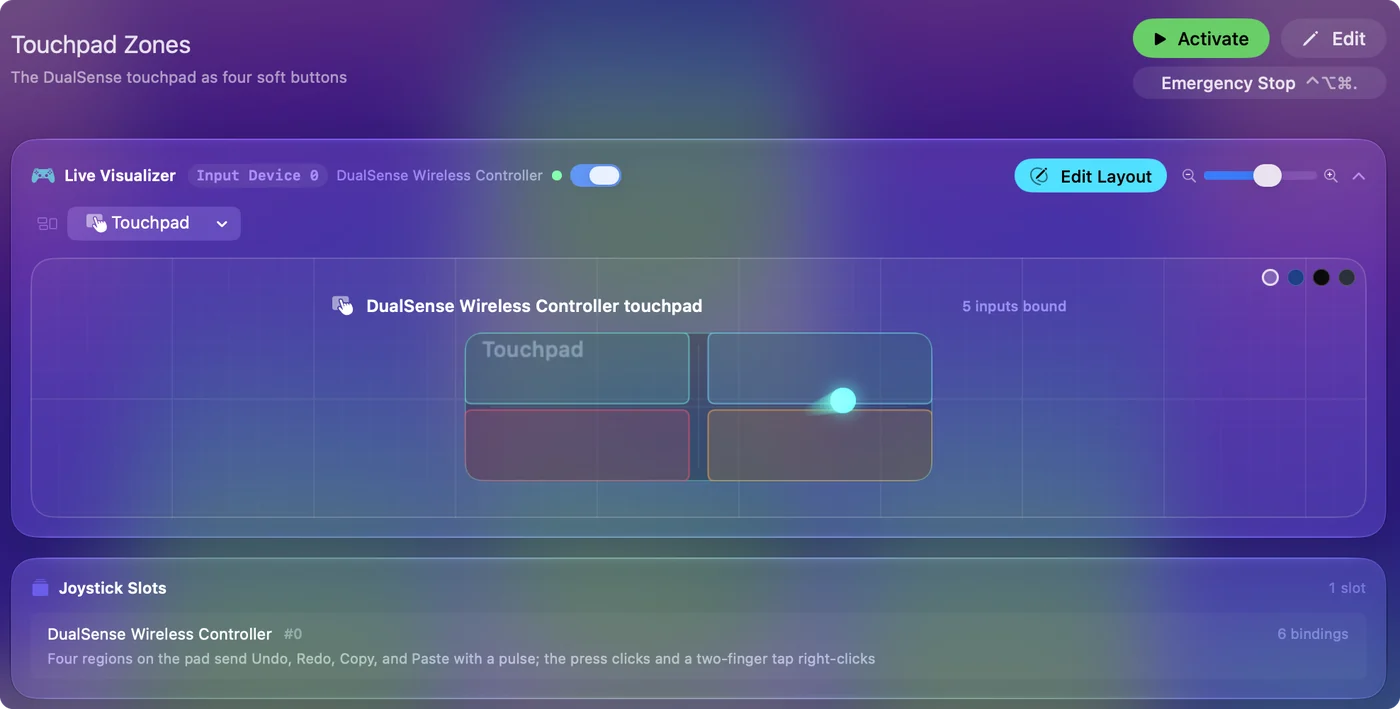
As quatro regiões pertencem a esse preset, então editá-las ali não muda nada em nenhum outro lugar.
Desenhe as suas próprias regiões
Passo 1: abra o cartão Regions
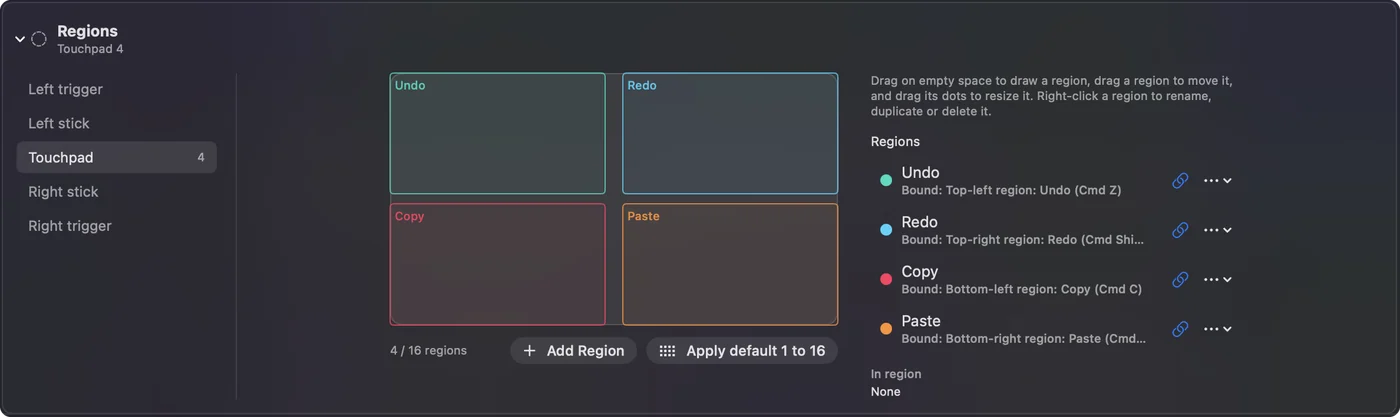
- Você: Abra o preset no editor, role até o cartão Regions no fim do grupo do controle e escolha Touchpad. Enquanto um preset roda, Controller, Touchpad Regions na barra de menus abre o mesmo desenho.
- InputConfig: Mostra um desenho do pad, com o seu dedo nele ao vivo.
- Confira: Add Region está disponível. Ele fica desligado até que um preset esteja aberto ou rodando, porque as regiões pertencem a um preset.
Passo 2: desenhe uma região
- Você: Arraste um retângulo sobre o desenho do pad. Add Region adiciona uma no meio sem desenhar, e os campos Left, Top, Width e Height de uma região, em porcentagem, a posicionam por número.
- InputConfig: Adiciona a região à lista.
- Confira: A região aparece no pad onde você a desenhou.
Passo 3: associe
- Você: Renomeie a região pelo menu dela, depois clique no botão de link ao lado e escolha uma tecla. Ou adicione uma linha com o tipo de entrada Touchpad Region e escolha a região, ou aperte Scan (Escanear) em uma linha e toque na região.
- InputConfig: Dispara essa linha enquanto um dedo estiver na região.
- Confira: Salve o preset e toque na região para testar.
Apply default 1 to 16 (Aplicar o padrão 1 a 16) substitui as regiões por uma grade de 4 por 4 e associa cada quadrado a uma tecla, de 1 a 9, depois 0 e F1 a F6, um começo rápido para uma barra de atalhos ou uma grade de macros.
Saiba como uma região se comporta
Uma região é mantida enquanto um dedo está dentro dela e é solta quando o dedo sai, como uma tecla mantida apertada. Deixe um dedo em uma região associada a W e um jogo continua andando. Um toque rápido é um aperto rápido.
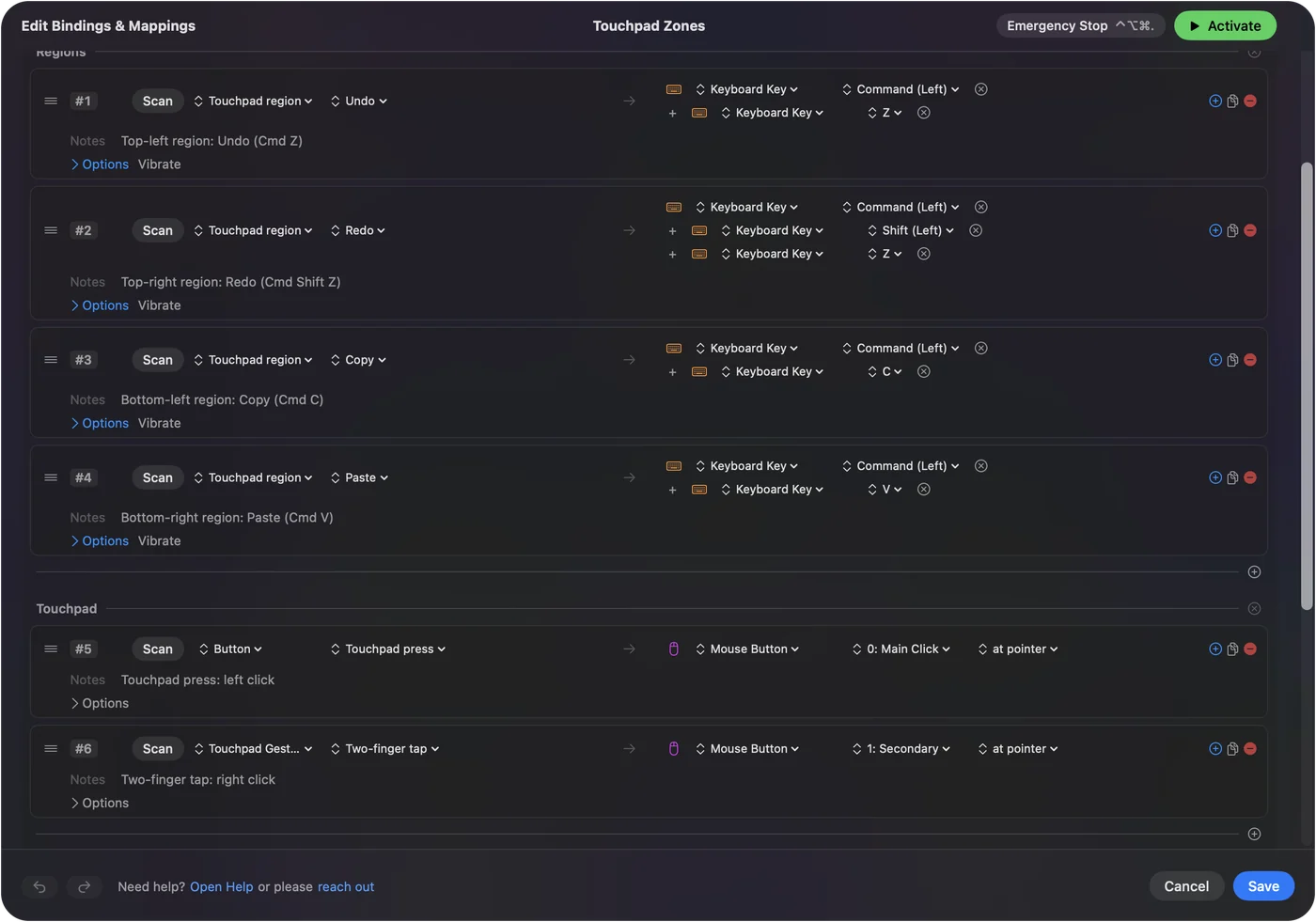
Um toque dentro de uma região dispara a região, e não uma linha de toque. As regiões têm todas as opções de um botão: uma ação de segurar, um toque duplo, alternar, turbo, vibração ou retorno falado.
Divida o pad entre regiões e o ponteiro
Regiões e apontar podem compartilhar o pad. Um dedo que cai em uma região a dispara. Um dedo que se move comanda as linhas de ponteiro do touchpad. O aperto continua sendo um botão próprio, então apertar o pad pode clicar enquanto as regiões enviam teclas. Mantenha as regiões perto das bordas e deixe o meio para apontar, e as duas raramente se atrapalham.
Escolha um layout que funcione
- Leitura. Metade esquerda e metade direita como Page Up e Page Down.
- Anki. Três colunas como Again, Good e Easy: veja Anki com um controle.
- Uma barra de atalhos. Uma faixa de cinco ao longo do topo como as teclas 1 a 5.
- Edição. Quatro cantos como Desfazer, Refazer, Copiar e Colar, como faz o preset embutido.
O pad tem mais ou menos 5 por 2,5 centímetros, então seis a oito regiões continuam fáceis de acertar sem olhar. Um pulso curto em cada região, ajustado nas Opções da linha, mostra qual você tocou.
Se uma região não dispara
Suba esta escada, do passo menor para o maior:
- Observe a visualização do touchpad. A visualização Touchpad do Live Visualizer desenha as regiões do preset no pad e acende cada uma quando você a toca, com o seu dedo mostrado ao vivo. O cartão Regions também mostra o seu dedo.
- Confira o preset. As regiões pertencem ao preset em que você as desenhou e são salvas com ele.
- Confira a associação. Uma região sem linha ou link não faz nada. Associe-a com o botão de link, ou aperte Scan em uma linha e toque na região.
Se a região acende na visualização do touchpad, a região funciona e só falta a associação.
O que ele não consegue fazer
Regiões do touchpad são áreas do touchpad do controle. Elas não podem ser desenhadas no trackpad do próprio Mac, que move o ponteiro e não informa às apps a posição dos dedos. O equivalente dele são as regiões de tela: áreas do monitor que disparam enquanto o ponteiro está dentro delas, seja o que for que mova o ponteiro. Regiões do touchpad são para o touchpad de um controle PlayStation ou os trackpads de um Steam Controller, e regiões de tela são para todo o resto.
Resumo
- Experimente. Ative Touchpad Zones e toque em um canto.
- Faça as suas. Escolha Touchpad no cartão Regions do editor, desenhe e depois associe cada região.
- Mantenha utilizável. Eu ficaria entre seis e oito regiões perto das bordas, com um pulso em cada uma.
No Mac o touchpad não faz nada por padrão, e as regiões são o que põe a superfície inteira para trabalhar.
Perguntas
Quantas regiões de touchpad posso criar?
Até 16 por preset. Seis a oito são confortáveis para acertar sem olhar para o pad.
O touchpad do controle PS4 suporta regiões?
Sim. O touchpad do DualShock 4 aceita regiões do mesmo jeito que o DualSense e o DualSense Edge.
Posso fazer regiões no trackpad do próprio Mac?
Não. O trackpad do Mac move o ponteiro e não informa a posição dos dedos, então o equivalente dele são as regiões de tela: áreas do monitor que disparam enquanto o ponteiro está dentro delas.
Todos os presets compartilham as mesmas regiões?
Não. Cada preset tem as suas próprias regiões, então o pad pode ter botões de Anki em um preset e uma barra de atalhos em outro.
Preciso calibrar o touchpad antes?
Não. O touchpad não precisa de calibração, porque o macOS informa o pad inteiro, e as regiões são desenhadas na superfície inteira dele.
Apertar o pad pode fazer algo diferente de tocar uma região?
Sim. O aperto é um botão próprio. Uma região dispara ao toque, e o aperto pode enviar um clique ou qualquer outra coisa na sua própria linha.
Mais em português
Guias completos, em inglês
Quem escreve. Ryleigh Newman desenvolve o InputConfig e usa o próprio Mac todos os dias com um controle, porque as mãos não funcionam bem. Esta página foi traduzida do inglês. O InputConfig aparece em português quando o Mac está em português. Algumas páginas do site estão só em inglês.
Esta página em outros idiomas: English
Grátis. macOS 14 ou posterior. Sem conta, nada sai do seu Mac. Código aberto no GitHub.