Português
Como usar o giroscópio como analógico direito no Mac
 Este app é totalmente gratuito. Você não precisa criar uma conta. Não há assinaturas nem downloads complicados, e nada fica bloqueado. Otimizado para Apple Silicon.
Em um Mac você pode inclinar um DualSense, um DualSense Edge ou um DualShock 4 para girar a câmera, em qualquer jogo que mira com o mouse. O InputConfig lê o giroscópio e envia movimento de mouse, então a inclinação faz o que o analógico direito faria, e o analógico continua funcionando ao mesmo tempo.
Eu faço o InputConfig, um app grátis para Mac que mapeia um controle para teclas e mouse. Uma coisa para saber antes: ele envia movimento de mouse, não um analógico direito falso, então isso funciona em jogos que aceitam mouse e não em jogos que só leem um controle.
Passos
- Pareie um DualSense ou um DualShock 4 com o Mac.
- No InputConfig, escolha o preset Gyro Aim (Mira por Giroscópio), ou ative Gyro fine aim no Smart Preset Maker.
- Clique em Activate (Ativar).
- Incline o controle para girar a câmera em um jogo que mira com o mouse.
- Associe Pause Motion While Held (Pausar movimento enquanto segura) a um botão para poder reajustar o pulso.
Saiba em quais jogos funciona
- Funciona. Qualquer jogo em que mover o mouse gira a câmera. Isso cobre a maioria dos shooters e jogos em terceira pessoa no Mac, e jogos rodando por uma camada de compatibilidade que aceitam mouse.
- Não funciona. Um jogo que só lê o controle por conta própria. O InputConfig não entrega ao jogo um controle alterado.
Se o mouse gira a câmera, o giroscópio também consegue.
Comece pelo preset Gyro Aim
- Você: Escolha o preset Gyro Aim na barra lateral e clique em Activate.
- InputConfig: Envia a inclinação lateral como mouse para a esquerda e para a direita, e a inclinação para a frente como mouse para cima e para baixo.
- Confira: Incline o controle. O ponteiro acompanha e volta quando você o nivela.
Ou adicione giroscópio ao layout de um jogo
O Smart Preset Maker (Criador de presets inteligentes) pode adicionar giroscópio por cima do analógico. Pesquise o jogo, escolha o seu controle e ative Gyro fine aim na etapa Fine-tune. O analógico direito faz as grandes viradas e a inclinação faz as correções pequenas. Os dois movem o mouse no mesmo preset, e se somam.
Monte à mão
- Você: Adicione uma linha, defina o tipo de entrada como Motion, e escolha Gyro Y plus. Dê a ela Mouse Motion (Movimento do mouse) para a direita. Adicione Gyro Y minus para a esquerda, Gyro X plus e Gyro X minus para cima e para baixo.
- InputConfig: Move o mouse pela inclinação do controle. Speed (Velocidade) define quanto ele anda por grau.
- Confira: Quatro linhas fazem uma câmera completa por giroscópio.
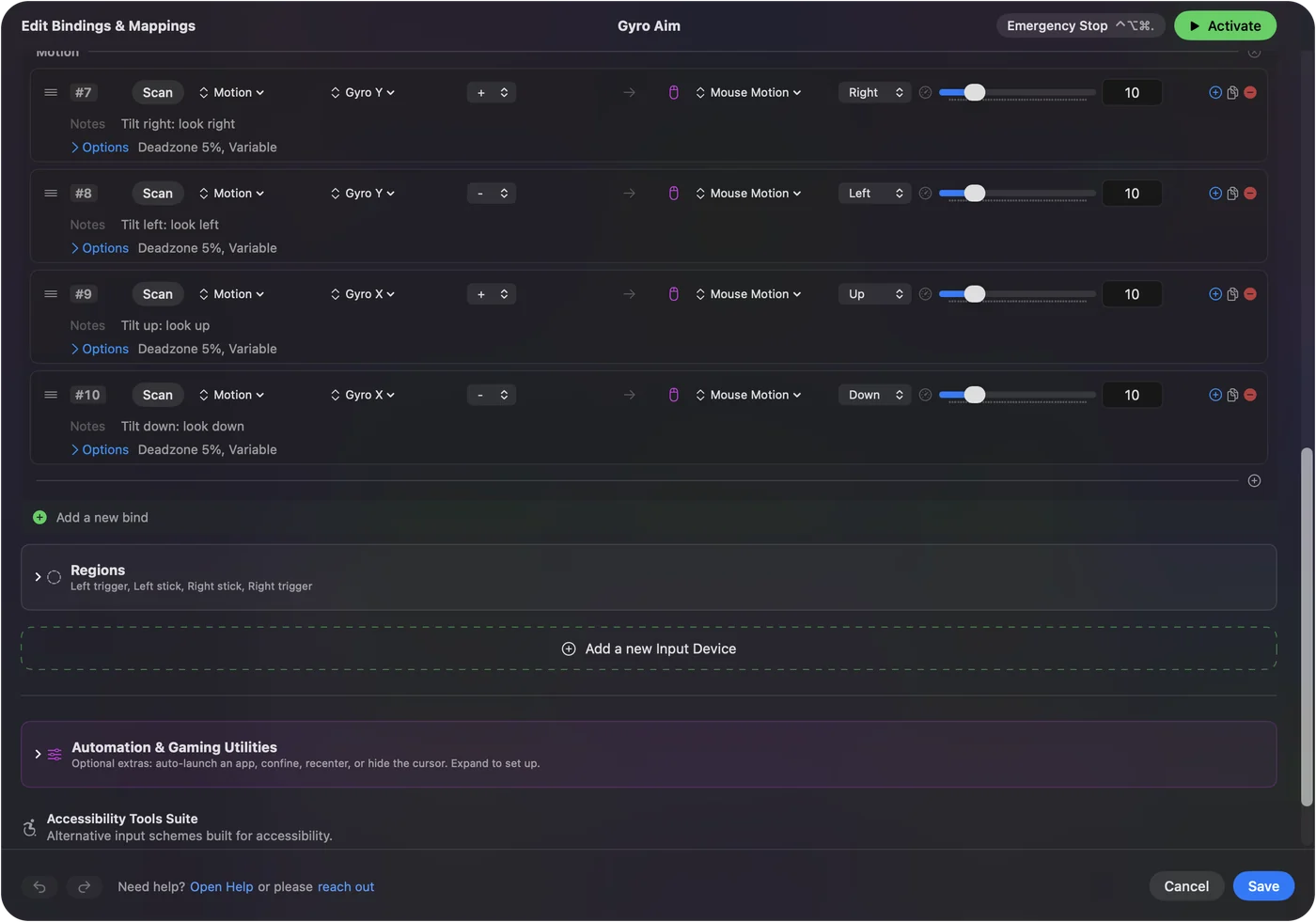
Se uma direção parece invertida, troque o que as linhas de mais e de menos enviam.
Reajuste o pulso sem mover a câmera
A inclinação acaba antes do pulso, do mesmo jeito que um mouse acaba antes da mesa. Associe um botão, como L1 ou um paddle traseiro, à ação de app Pause Motion While Held. Segure, traga o controle de volta para um ângulo confortável, e solte. A câmera fica onde estava.
Se nada se move
- Observe o Live Visualizer. O indicador de movimento mexe quando você inclina um controle que envia movimento.
- Use um cabo. Alguns pareamentos Bluetooth deixam de enviar movimento. Uma conexão com fio sempre tem.
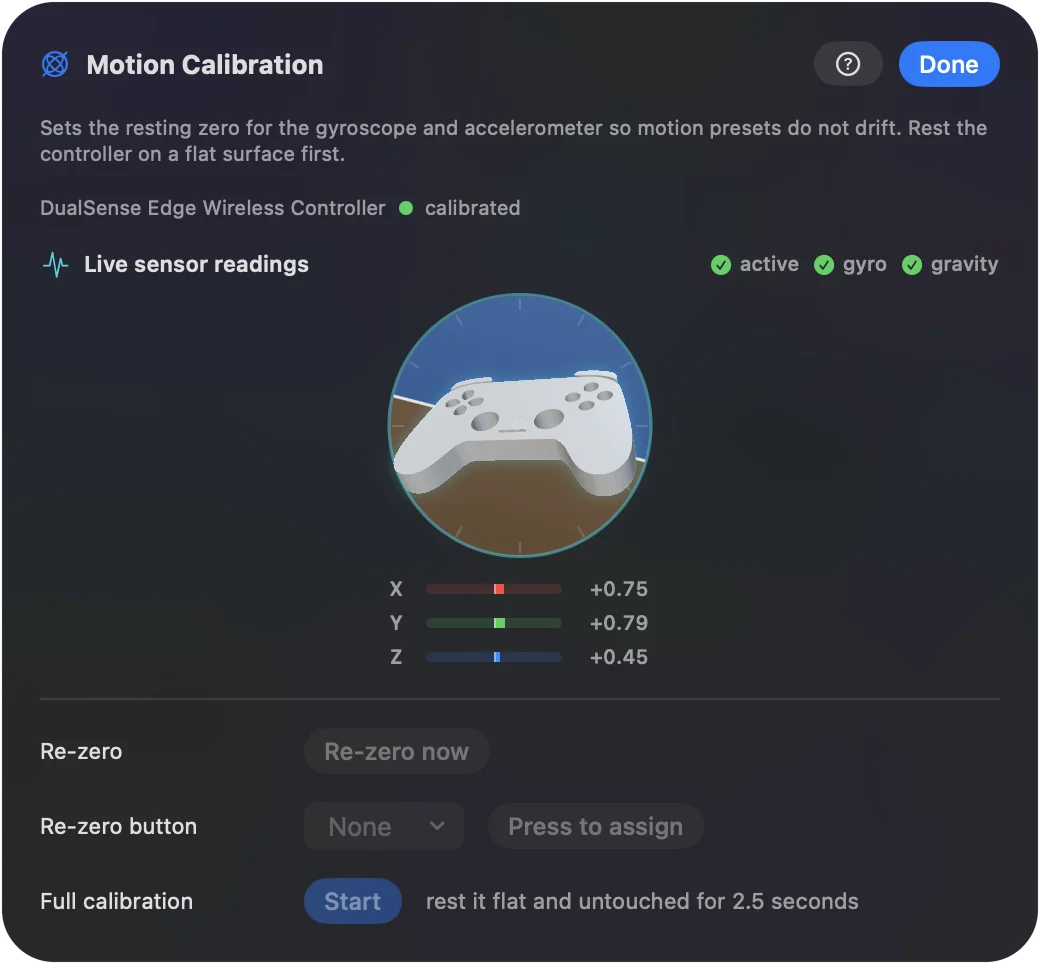
- Abra a calibração de movimento. O modelo 3D gira conforme você gira o controle.
A página de ajuda da mira por giroscópio tem o resto.
Resumo
- O que é. A inclinação vira movimento de mouse, que gira a câmera.
- Onde funciona. Jogos que miram com o mouse.
- Início mais rápido. O preset Gyro Aim, ou Gyro fine aim no Smart Preset Maker.
Use o analógico para as grandes viradas e a inclinação para as pequenas.
Perguntas
Dá para mapear o giroscópio para o analógico direito no Mac?
Não como analógico. O InputConfig envia movimento de mouse a partir do giroscópio, que gira a câmera em qualquer jogo que mira com o mouse. Ele não cria um controle virtual.
Quais controles têm giroscópio que funciona no Mac?
O InputConfig lê o giroscópio do DualSense, do DualSense Edge e do DualShock 4. O giroscópio do Switch Pro Controller também é lido, o de um Joy-Con quando o macOS o informa, e os dois Steam Controllers como recurso experimental. Desde a 1.8, os sensores de movimento do Switch 2 Pro Controller também são lidos, como parte do seu suporte experimental.
Dá para usar o giroscópio e o analógico direito juntos?
Sim. Os dois podem mover o mouse no mesmo preset, e se somam.
A mira por giroscópio funciona pelo Bluetooth?
Em geral sim. Alguns pareamentos Bluetooth deixam de enviar movimento, e um cabo USB sempre o envia.
Mais em português
Guias completos, em inglês
Quem escreve. Ryleigh Newman desenvolve o InputConfig e usa o próprio Mac todos os dias com um controle, porque as mãos não funcionam bem. Esta página foi traduzida do inglês. O InputConfig aparece em português quando o Mac está em português. Algumas páginas do site estão só em inglês.
Esta página em outros idiomas: English
Grátis. macOS 14 ou posterior. Sem conta, nada sai do seu Mac. Código aberto no GitHub.