Polski
Jak używać kontrolera PS5 jako myszy na Macu
 Ta aplikacja jest całkowicie darmowa. Nie trzeba zakładać konta. Nie ma subskrypcji ani skomplikowanych pobrań, a nic nie jest zablokowane. Zoptymalizowana pod Apple Silicon.
Tak, kontroler PS5 działa na Macu jak mysz, z darmową aplikacją. DualSense ma dwie gałki, dwa analogowe spusty, prawdziwy touchpad i żyroskop, a wszystko to da się odczytać przez Bluetooth lub USB-C bez sterownika. macOS sam jednak nie zamieni żadnego z nich w kursor: Ustawienia systemowe potrafi tylko przypisać przyciski kontrolera do innych przycisków kontrolera. InputConfig, darmowa aplikacja na Maca, którą tworzę, robi resztę w około minutę.
Kroki
- Sparuj DualSense przez Bluetooth (przytrzymaj PS i Create) albo podłącz kabel USB-C.
- Otwórz InputConfig i zezwól na dostęp w sekcji Dostępność.
- Aktywuj preset Desktop Navigation.
- Jeśli kursor jest za szybki lub za wolny, przeciągnij suwak Pointer speed (Prędkość wskaźnika) na stronie presetu.
Włącz Desktop Navigation
- Ty: Sparuj DualSense (przytrzymaj PS i Create, aż pasek świetlny zacznie migać, potem wybierz kontroler w Ustawieniach systemowych, Bluetooth) albo podłącz kabel USB-C. Otwórz InputConfig, zezwól na dostęp w sekcji Dostępność i aktywuj wbudowany preset Desktop Navigation.
- InputConfig: Rusza kursorem lewą gałką, a klika spustem R2 i przyciskiem Cross.
- Sprawdź: Popchnij lewą gałkę. Kursor się porusza. Jeśli pełznie, gdy gałka spoczywa, zwiększ martwą strefę, jak w części ustaw martwą strefę i szybkość.
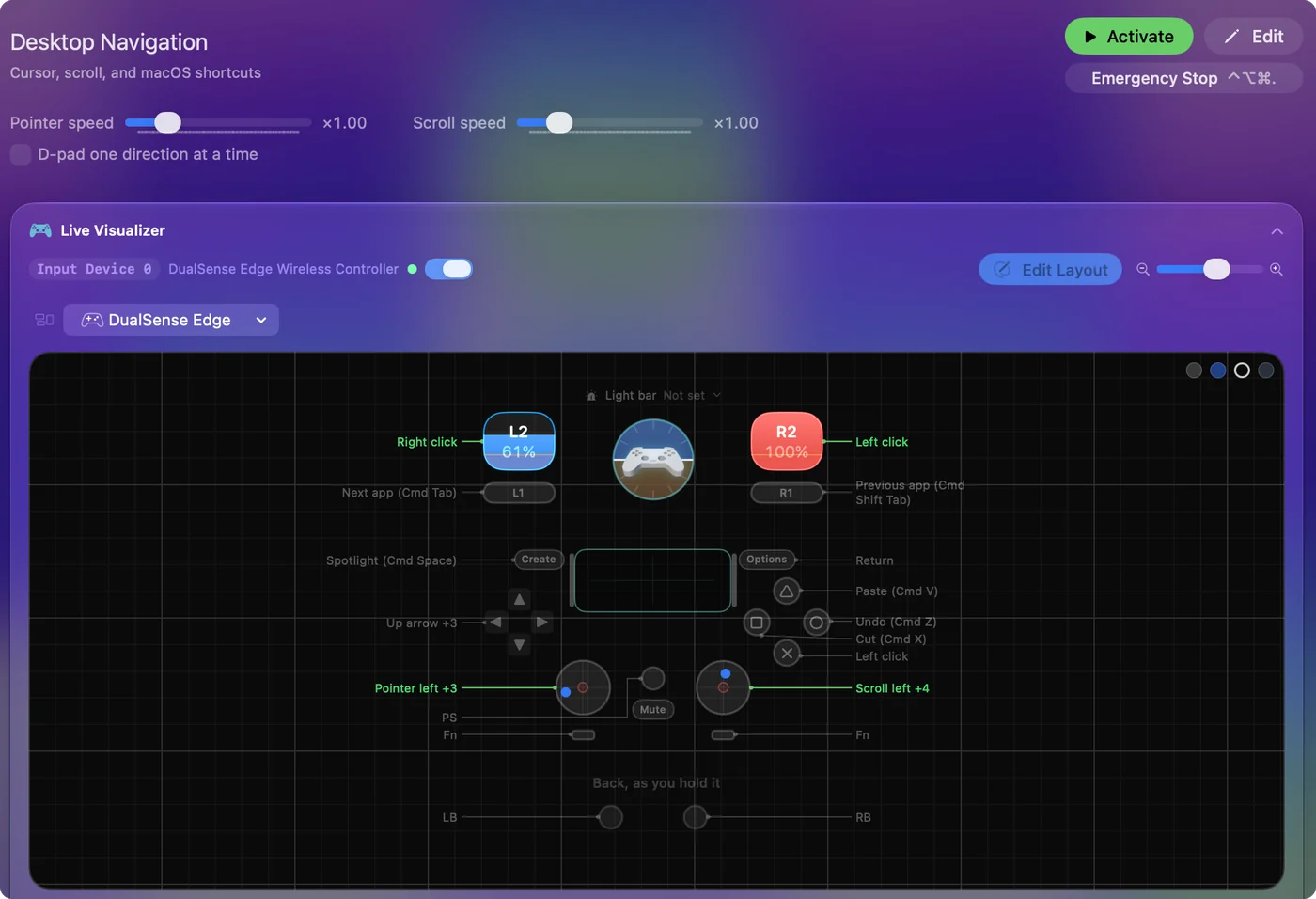
Układ według zadań:
- Kursor i przewijanie. Lewa gałka rusza kursorem, a prawa przewija.
- Kliknięcia. R2 i Cross to lewy przycisk myszy, a L2 to prawy.
- Edycja. Circle, Square i Triangle to Cofnij, Wytnij i Wklej, a wciśnięcie prawej gałki zaznacza wszystko.
- Poruszanie się po Macu. Krzyżak wysyła strzałki, L1 i R1 przełączają aplikacje, Options to Return, a Create otwiera Spotlight.
Wybierz jeden z trzech sposobów wskazywania
- Gałka. Desktop Navigation wyżej albo Mouse + Scroll, gdy ma być sam kursor: Cross klika lewym przyciskiem, Circle prawym, Square środkowym, a krzyżak powoli przesuwa kursor, żeby trafić w małe cele.
- Touchpad. Touchpad Mouse zmienia go w gładzik: jeden palec rusza kursorem, drugi przewija, stuknięcie lub wciśnięcie klika, a stuknięcie dwoma palcami klika prawym przyciskiem. Szczegóły są na stronie kliknięcie stuknięciem.
- Przechył. Motion Cursor rusza kursorem żyroskopem, jak wskaźnik laserowy. Cross i Circle klikają, a prawa gałka przewija. Kabel USB-C zawsze przenosi ruch. Niektóre parowania Bluetooth go gubią.
Gałka jest najłatwiejsza na start, touchpad najdokładniejszy, a przechył najlepszy dla dłoni, która nie obsłuży gałki.
Obsługuj cały Mac z Easy Browse
Easy Browse to spokojny układ do przeglądania, czytania i pisania bez klawiatury:
- Kursor. Lewa gałka rusza kursorem i zaczyna powoli. Prawa gałka przewija.
- Kliknięcie i powrót. Cross klika, Circle cofa o stronę, Square zamyka menu i wyskakujące okna, a Triangle potwierdza lub otwiera.
- Chwytanie i dwukrotne kliknięcie. Wciśnij lewą gałkę, żeby chwycić okno, plik lub tekst, i jeszcze raz, żeby je upuścić. Wciśnij prawą gałkę, żeby kliknąć dwukrotnie.
- Mówienie i słuchanie. L1 włącza i wyłącza Dictation (Dyktowanie), a R1 czyta zaznaczony tekst na głos.
- Szukanie. Options albo wciśnięcie touchpada otwiera Spotlight, a Create pokazuje Mission Control.
- Strony i karty. Na krzyżaku lewo i prawo cofają i przechodzą o stronę dalej, a góra i dół przełączają karty.
Dictation musi być włączone w Ustawieniach systemowych, Klawiatura, a czytanie na głos wymaga opcji Speak selection w Ustawieniach systemowych, Dostępność, Spoken Content (Zawartość mówiona).
Ustaw martwą strefę i szybkość
Krok 1: Zatrzymaj dryf
- Ty: Otwórz preset w edytorze, otwórz Options w wierszu gałki i naciśnij Adjust live (Dostosuj na żywo).
- InputConfig: Pokazuje, gdzie gałka naprawdę spoczywa, z pierścieniem martwej strefy wokół środka.
- Sprawdź: Przeciągnij pierścień martwej strefy poza punkt spoczynku, a kursor przestanie pełznąć.
Krok 2: Ustaw szybkość
- Ty: Przeciągnij Pointer speed na stronie presetu.
- InputConfig: Przyspiesza lub zwalnia naraz każdy ruch kursora w presecie.
- Sprawdź: Ustaw kursor na małym przycisku. Jeśli go przeskakujesz, zmniejsz szybkość. Jeśli przejście przez ekran trwa za długo, zwiększ ją.
Do dokładniejszej pracy wybierz w wierszach gałek krzywą Smooth, żeby małe wychylenia były wolne, albo dodaj Ramp-up, żeby krótkie pchnięcie przesuwało kursor odrobinę, a przytrzymane przyspieszało. Strona szybkość myszy kontrolera omawia każde ustawienie. Preset, który jest aktywny, działa dalej, gdy edytor jest otwarty, więc kontroler nadal rusza kursorem i klika, a Save i Cancel pozostają w zasięgu bez myszy.
Układ Accessibility Pointer w Kreatorze inteligentnych ustawień (Smart Preset Maker) opiera się na tym samym pomyśle, dostrojonym do precyzji: wolna lewa gałka do dokładnej pracy i szybka prawa do przemierzania ekranu.
Gdy kursor szwankuje
Sprawdź po kolei, od najprostszego kroku:
- Pełznie sam. Zwiększ martwą strefę w wierszach gałek przez Adjust live.
- Jest za szybki albo za wolny. Przeciągnij Pointer speed na stronie presetu.
- Nie rusza się wcale. Sprawdź, czy preset jest aktywny i czy InputConfig jest włączony w Ustawieniach systemowych, Prywatność i ochrona, Dostępność.
- Przechył nic nie robi. Użyj kabla USB-C, który zawsze przenosi ruch.
Co jeszcze robi DualSense na Macu
- Pasek świetlny. Przyjmuje kolor presetu (pasek świetlny).
- Głośnik. Własny głośnik kontrolera może przeczytać frazę na głos po naciśnięciu przycisku, jeśli jest wyjściem dźwięku Maca w Ustawieniach systemowych, Sound (komunikaty głosowe).
- Wibracje. Mogą potwierdzać naciśnięcie.
- Spusty. L2 i R2 są odczytywane jako osie analogowe.
- Create. Zachowuje swój skrót macOS do zrzutów i nagrywania ekranu, chyba że uruchomiony preset go używa. Desktop Navigation używa go do Spotlight.
Wszystko, co zgłasza kontroler, jest na stronie podłączanie kontrolerów.
W skrócie
- Start. Aktywuj Desktop Navigation.
- Dopracuj odczucie. Martwa strefa przez Adjust live, potem Pointer speed.
- Wypróbuj pozostałe. Touchpad Mouse daje gładzik, Motion Cursor używa przechyłu, a Easy Browse obsługuje cały Mac.
Pięć minut z martwą strefą i Pointer speed to różnica między zabawką a myszą.
Pytania
Czy kontrolera PS5 można używać jako myszy na Macu?
Tak. Sparuj go przez Bluetooth lub USB-C, otwórz InputConfig i aktywuj preset Desktop Navigation. Gałki ruszają kursorem i przewijają, spusty klikają, a touchpad może działać jak gładzik.
Czy to wymaga sterownika?
Nie. macOS obsługuje DualSense natywnie. InputConfig potrzebuje tylko uprawnienia Dostępność, które pozwala mu ruszać kursorem i wysyłać kliknięcia.
Czy touchpad DualSense działa na Macu jak gładzik?
Tak, z presetem Touchpad Mouse: jeden palec rusza kursorem, dwa przewijają, stuknięcie lub wciśnięcie klika, stuknięcie dwoma palcami klika prawym przyciskiem, a regiony touchpada można przypisać do własnych klawiszy.
Jak spowolnić kursor kontrolera PS5?
Przeciągnij Pointer speed na stronie presetu w lewo albo przełącz wiersze gałek na krzywą Smooth, żeby małe wychylenie było wolne. Mouse + Scroll ma też wolny kursor na krzyżaku.
Czy to jest darmowe?
Tak. InputConfig jest darmowy w Mac App Store i ma otwarty kod.
Czy touchpad PS5 może być myszą na Macu, jak w filmach o PC?
Tak. Filmy o touchpadzie na YouTube są prawie wszystkie nagrane na Windowsie, ale na Macu InputConfig odczytuje touchpad DualSense bezpośrednio: palec na touchpadzie rusza kursorem, a stuknięcie lub wciśnięcie klika. Nie potrzeba Steama ani sterownika.
Więcej po polsku
Pełne poradniki, po angielsku
Kto pisze. Ryleigh Newman tworzy InputConfig i na co dzień steruje własnym Makiem za pomocą kontrolera, bo ręce nie działają najlepiej. Ta strona jest przetłumaczona z angielskiego. InputConfig wyświetla się po polsku, gdy Mac jest ustawiony na polski. Niektóre strony witryny są tylko po angielsku.
Ta strona w innych językach: English, Deutsch, Español, 日本語, 한국어, Português, Русский, ไทย, Türkçe, 繁體中文
Za darmo. macOS 14 lub nowszy. Bez konta, nic nie opuszcza Twojego Maca. Open source na GitHubie.