Polski
Jak zmienić szybkość myszy kontrolera na Macu
 Ta aplikacja jest całkowicie darmowa. Nie trzeba zakładać konta. Nie ma subskrypcji ani skomplikowanych pobrań, a nic nie jest zablokowane. Zoptymalizowana pod Apple Silicon.
Wybierz ustawienie w InputConfig i przeciągnij Pointer speed (Prędkość wskaźnika). Ten jeden suwak, na stronie presetu nad Live Visualizer, sprawia, że każdy ruch wskaźnika w tym presecie jest szybszy albo wolniejszy, od ×0.10 do ×5.00, czy wskaźnik idzie z gałki, z gładzika PS5 czy z żyroskopu. ×1.00 zostawia każdy wiersz tak, jak był ustawiony.
To prawie zawsze właściwy pierwszy ruch. Reszta tej strony jest na wypadek, gdy jeden suwak nie wystarcza: wskaźnik, który przecina ekran ładnie, ale nie trafia w mały przycisk, albo taki, który pełznie, gdy puścisz gałkę.
Kroki
- Wybierz ustawienie na pasku bocznym InputConfig.
- Przeciągnij Pointer speed na stronie presetu: w lewo jest wolniej, w prawo szybciej, a 1,00 zostawia wiersze tak, jak są.
- Żeby mieć dokładniejszą kontrolę, otwórz edytor i ustaw Speed, krzywą i Ramp-up na wierszach gałek.
Wybierz poprawkę, najmniejszą najpierw
Sprawdź po kolei, od najprostszego kroku, i zatrzymaj się, gdy wskaźnik będzie dobry:
- Pointer speed. Wszystko za szybko albo za wolno. Zobacz przeciąganie Pointer speed.
- Speed na jednym wierszu. Jedna kontrolka ma działać inaczej niż inna. Zobacz ustawianie Speed na jednym wierszu.
- Krzywa. Dość szybko, ale trudno celować. Zobacz wolno w środku, szybko przy krawędzi.
- Ramp-up. Przestrzeliwuje małe cele. Zobacz dodawanie Ramp-up dla małych ruchów.
- Tryb wolny. Jedna szybkość nie obsłuży jednocześnie dużego ekranu i pola wyboru. Zobacz dodawanie trybu wolnego dla małych celów.
W Ustawieniach systemowych nic tu nie pomaga. Suwak Tracking speed w sekcji Mysz albo Gładzik zmienia prawdziwą mysz i gładzik. Nie dotyka kontrolera, bo macOS nigdy nie zamienia kontrolera we wskaźnik. Aplikacja, która rusza wskaźnikiem, ustawia też jego szybkość, więc poprawka jest w tej aplikacji.
Przeciągnij Pointer speed
- Ty: Wybierz ustawienie i przeciągnij Pointer speed na jego stronie: w lewo jest wolniej, w prawo szybciej.
- InputConfig: Mnoży każdy wiersz wskaźnika w tym presecie naraz: obie gałki, gładzik, wiersze ruchu. Zapisuje wartość chwilę po tym, jak przestaniesz przeciągać, a działający preset przejmuje ją wtedy.
- Sprawdzenie: Porusz wskaźnikiem kontrolerem w drugiej ręce i przeciągaj, aż będzie dobrze.
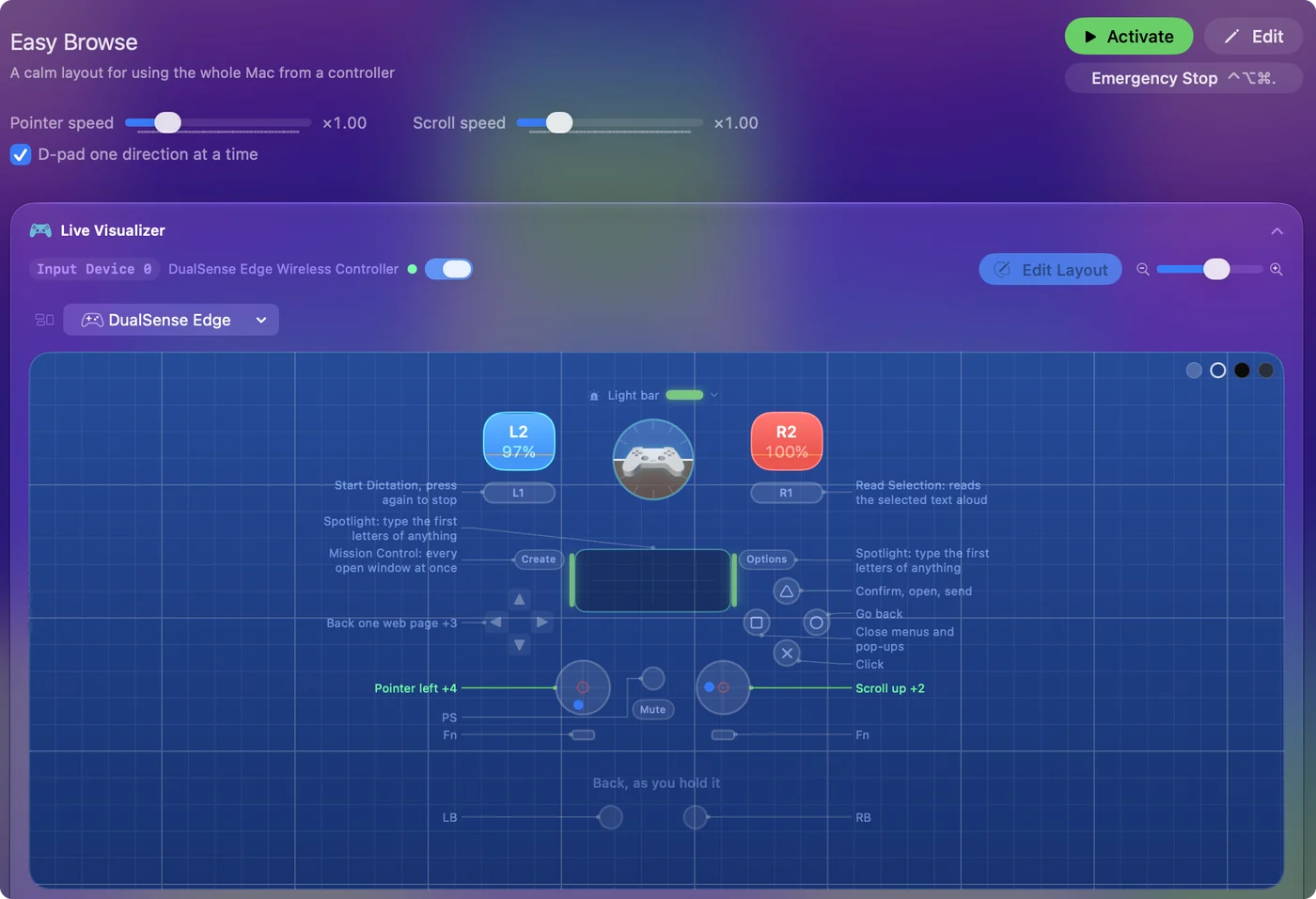
- Gdzie się pokazuje. Na stronie presetu, zawsze gdy preset ma wiersz przesuwający wskaźnik, a obok Scroll speed (Prędkość przewijania), gdy przewija.
- Osobno dla każdego ustawienia. Ustawienie do telewizora na kanapie może działać wolniej niż to przy biurku.
- To samo w edytorze. W sekcji Automation & Gaming Utilities (Narzędzia automatyzacji i gier), Cursor while active, jako Sensitivity multiplier.
InputConfig przesuwa wskaźnik o ustaloną liczbę pikseli, dlatego jego Ustawienia mówią, że szybkość mnoży jego własne wiersze wskaźnika, a nie szybkość wskaźnika Maca. Gra z własną obsługą kontrolerów ma własną czułość rozglądania w menu. Tam użyj jej. Możesz to dostroić, gdy ustawienie działa, bez zatrzymywania czegokolwiek.
Ustaw Speed na jednym wierszu
Każdy wiersz wysyłający Mouse Motion (Ruch myszy) ma własną szybkość: suwak obok ikony prędkościomierza, z polem liczbowym, od 1 do 50. To szybkość maksymalna, osiągana przy pełnym wychyleniu. Gałka to cztery wiersze, po jednym na kierunek, więc zmieniaj wszystkie o tyle samo, bo inaczej wskaźnik pójdzie szybciej w jedną stronę.
Dla orientacji wbudowane presety używają:
- 20. Gałka w Mouse + Scroll.
- 16. Desktop Navigation.
- 12. Gładzik w Touchpad Mouse.
- 9. Easy Browse, najspokojniejsze z nich.
Użyj Speed na wierszu, gdy jedna kontrolka ma się różnić od drugiej, a Pointer speed, gdy wszystko jest po prostu za szybkie albo za wolne.
Wolno w środku, szybko na krawędzi
Otwórz Opcje na wierszu gałki. Przy włączonym polu Variable szybkość zależy od tego, jak mocno pchniesz: małe pchnięcie jest wolne, a pełne osiąga szybkość wiersza. Bez tego wskaźnik od razu przyspiesza do pełnej szybkości, gdy gałka wyjdzie z martwej strefy, a trudno nią celować. Krzywa kształtuje to pchnięcie:
- Linear. Idzie za kciukiem jeden do jednego.
- Smooth. Pozostaje łagodna przez większość zakresu i przyspiesza przy krawędzi.
- Aggressive. Szybko osiąga pełną szybkość.
Wbudowany preset Variable Sensitivity daje Smooth na prawą gałkę, a Aggressive na lewą, żebyś mógł poczuć oba, zanim wybierzesz. Variable sensitivity ma szczegóły. Smooth warto wypróbować pod kątem precyzji, to najłagodniejsza krzywa przy drżeniu ręki.
Dodaj Ramp-up dla małych ruchów
W Opcjach wiersza wskaźnika jest Ramp-up, od Off do 1,5 sekundy.
- Ty: Otwórz Opcje na wierszu gałki i ustaw Ramp-up.
- InputConfig: Zaczyna wskaźnik od jednej piątej szybkości, gdy gałka wychodzi z martwej strefy, i buduje pełną szybkość w czasie, który wybierzesz.
- Sprawdzenie: Krótkie pchnięcie daje mały ruch, na którym można się zatrzymać na celu. Długie wychylenie nadal przecina ekran.
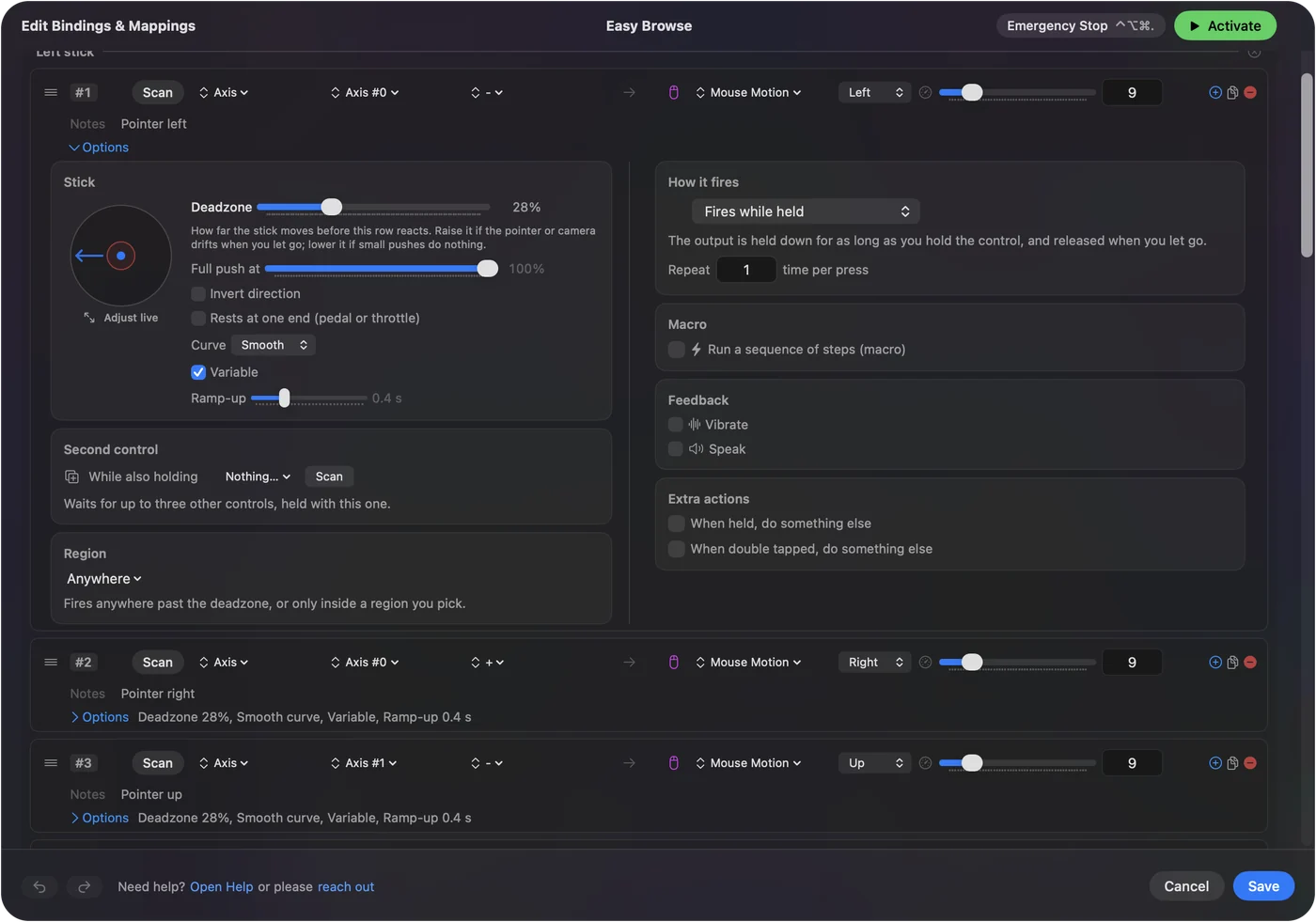
Easy Browse (Łatwe przeglądanie), nowy wbudowany preset do używania całego Maca z pada, używa 0,4 sekundy z krzywą Smooth i szeroką martwą strefą. Smart Preset Maker oferuje to samo jako pole wyboru, Pointer ramp-up. Ramp-up działa na wierszach gałek. Gładzik i żyroskop już podążają za ręką bezpośrednio. Wskaźnik zatrzymuje się też w chwili, gdy puścisz gałkę.
Dodaj tryb wolny dla małych celów
Jedna szybkość to kompromis między przecinaniem dużego ekranu a trafianiem w pole wyboru. Dwa wbudowane układy dzielą to zadanie:
- Mouse + Scroll. Umieszcza wolny wskaźnik na krzyżaku, szybkość 12 przeciwko 20 na gałce, do ostatnich pikseli.
- Accessibility Pointer. Układ Accessibility Pointer w Smart Preset Maker (Kreator inteligentnych ustawień) ustawia lewą gałkę precyzyjnie na 10, a prawą szybko na 26.
Każdy z tych pomysłów kopiuje się do własnego presetu: dodaj wiersze Mouse Motion do drugiej kontrolki i daj im niższą szybkość.
Zmień każdy preset naraz
Ustawienia, Zaawansowane, mają sekcję Gaming utilities z własnym suwakiem, podpisanym Pointer speed for stick and gyro motion (Prędkość wskaźnika dla ruchu drążka i żyroskopu), też od ×0.10 do ×5.00. Mnoży każdy wiersz Mouse Motion we wszystkich presetach, ponad Pointer speed każdego z nich.
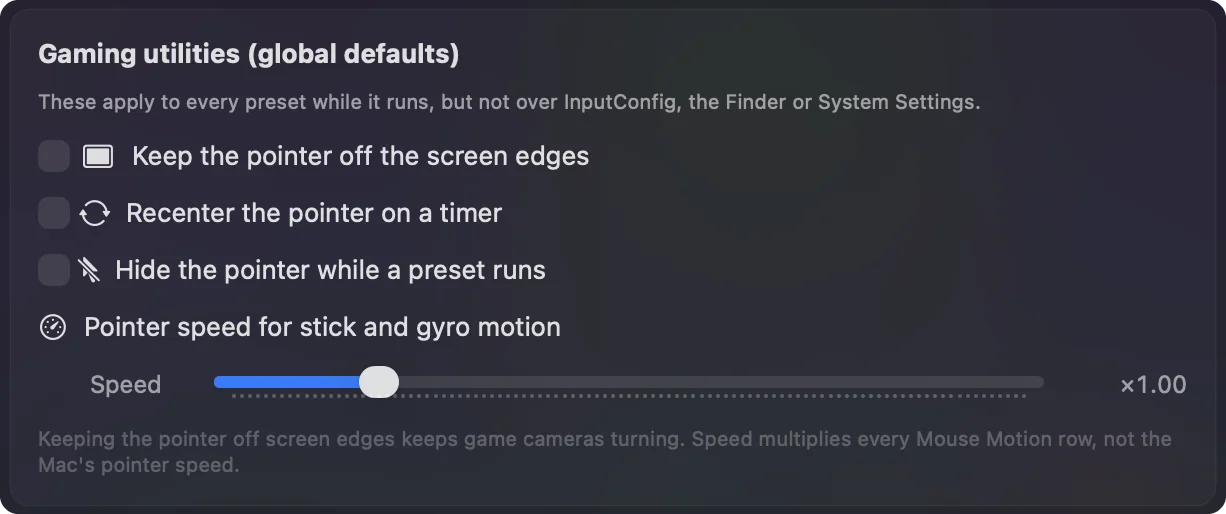
Zostaw na ×1.00, chyba że każde twoje ustawienie źle czuje się w ten sam sposób. Łatwo zapomnieć, że ten suwak istnieje, gdy później szukasz przyczyny w jednym ustawieniu.
Jeśli problem nie dotyczy szybkości
Sprawdź po kolei, od najprostszego kroku:
- Podnieś martwą strefę. Wskaźnik rusza się, gdy nie dotykasz gałki. To dryf, a nie szybkość. Każdy wiersz gałki pokazuje swoją martwą strefę, a Adjust live (Dostosuj na żywo) w Opcjach wiersza rysuje gałkę, gdy ją ustawiasz. Naprawa dryfu gałki przeprowadza przez to.
- Spróbuj kabla. Wskaźnik szarpie albo przeskakuje. Zwykle to Bluetooth: spróbuj kabla albo wynieś Maca z szafki. Ustawienia mają też Controller poll rate (Częstotliwość odpytywania kontrolera). 120 Hz to wartość domyślna, a aplikacja sama zaznacza, że 60 Hz oszczędza baterię, ale może sprawić, że celowanie żyroskopem będzie odrobinę wolniejsze.
- Zezwól na Dostępność. Wskaźnik w ogóle się nie rusza. InputConfig potrzebuje uprawnienia Dostępność. Ikona w pasku menu robi się pomarańczowa, gdy działający preset go potrzebuje, a wiersze zaczynają działać od razu po jego przyznaniu.
Wskaźnik, który rusza się sam, potrzebuje martwej strefy, a nie niższej szybkości.
Krótka wersja
- Najpierw. Zmień Pointer speed na stronie presetu.
- Potem. Spróbuj krzywej Smooth i odrobiny Ramp-up na wierszach gałek.
- Dla drobnych celów. Połóż wolny wskaźnik na krzyżaku.
Przeciągnij jeden suwak, porusz wskaźnikiem, przeciągnij znowu: dwie minuty biją każde ustawienie domyślne.
Pytania
Dlaczego mysz kontrolera na Macu jest tak szybka?
Zwykle dlatego, że ustawienie jest dostrojone do przecinania dużego ekranu. Przeciągnij Pointer speed na stronie presetu w lewo, po trochu, albo przełącz wiersze gałek na krzywą Smooth, żeby małe pchnięcie zostało wolne.
Czy suwak Tracking speed w Ustawieniach systemowych zmienia wskaźnik kontrolera?
Nie. Tracking speed w Ustawieniach systemowych dotyczy myszy i gładzika. InputConfig sam ustawia szybkość wskaźnika kontrolera, przez Pointer speed na stronie presetu i Speed (Prędkość) na każdym wierszu.
Jak spowolnić wskaźnik gładzika PS5?
Pointer speed spowalnia go razem z resztą ustawienia. Żeby spowolnić tylko gładzik, obniż Speed na czterech wierszach finger 1. Touchpad Mouse ma 12. Od wersji 1.6 nowe wiersze gładzika przesuwają wskaźnik tak samo w górę i w dół, jak na boki, a wiersze utworzone przed 1.6 zachowują swoją szybkość.
Jak zmienić czułość żyroskopu?
Speed na wierszach ruchu określa, jak daleko przesuwa się wskaźnik na stopień przechylenia. Przy 6 jeden stopień to około 17 pikseli. Pointer speed na stronie presetu skaluje też przechylenie. Strona celowania żyroskopem ma resztę.
Czy gra może mieć inną szybkość wskaźnika niż pulpit?
Tak. Daj grze własne ustawienie z własnym Pointer speed i dodaj grę do panelu automatyzacji tego ustawienia. Potem w Ustawieniach, Zaawansowane włącz Switch presets when the front app changes (Przełączaj presety, gdy zmienia się aplikacja na pierwszym planie), a preset zmieni się, gdy gra przejdzie na wierzch.
Czy muszę zatrzymać ustawienie, żeby zmienić szybkość?
Nie. Pointer speed i Scroll speed zapisują się chwilę po puszczeniu suwaka, a działający preset od razu używa nowej wartości.
Więcej po polsku
Pełne poradniki, po angielsku
Kto pisze. Ryleigh Newman tworzy InputConfig i na co dzień steruje własnym Makiem za pomocą kontrolera, bo ręce nie działają najlepiej. Ta strona jest przetłumaczona z angielskiego. InputConfig wyświetla się po polsku, gdy Mac jest ustawiony na polski. Niektóre strony witryny są tylko po angielsku.
Ta strona w innych językach: English
Za darmo. macOS 14 lub nowszy. Bez konta, nic nie opuszcza Twojego Maca. Open source na GitHubie.