Nederlands
Het schermtoetsenbord op een Mac aanzetten
 Deze app is helemaal gratis. Je hoeft geen account te maken. Er zijn geen abonnementen, geen ingewikkelde downloads, en niets is vergrendeld. Geoptimaliseerd voor Apple silicon.
Ja, een Mac heeft een schermtoetsenbord. Het heet het Accessibility Keyboard (Toegankelijkheidstoetsenbord), en je zet het aan in Systeeminstellingen, Toegankelijkheid, Toetsenbord. Klik op de toetsen met een muis of trackpad, of laat Dwell ze indrukken als de aanwijzer op een toets blijft rusten.
Stappen
- Open Systeeminstellingen, Lock Screen (Toegangsscherm), Accessibility Options.
- Zet daar Accessibility Keyboard aan, zodat het in het inlogvenster en op het vergrendelscherm verschijnt.
- Open Systeeminstellingen, Toegankelijkheid, Toetsenbord om het te gebruiken terwijl je bent ingelogd.
- Zet Accessibility Keyboard aan en klik op de toetsen op het scherm om te typen.
Toon het schermtoetsenbord in het inlogvenster en op het vergrendelscherm
De Mac-gebruikershandleiding van Apple voor macOS 27 zet de hulpmiddelen voor toegankelijkheid van het inlogvenster op één plek, los van die voor je bureaublad. Stel het in zolang je nog kunt typen, want dat is de blijvende manier. Het hele verhaal over binnenkomen zonder te typen staat in schermtoetsenbord bij het inloggen, met Touch ID en Apple Watch.
- Jij: Open Systeeminstellingen, klik in de zijbalk op Lock Screen en klik dan op Accessibility Options. Mogelijk moet je scrollen. Zet Accessibility Keyboard aan en klik dan op Done.
- macOS: Toont het toetsenbord in het inlogvenster en op het vergrendelscherm. De lijst biedt ook VoiceOver, Zoom en Switch Control. Volgens Apple geldt wat je aanzet voor elke gebruiker op de Mac, en kan om de naam en het wachtwoord van een beheerder worden gevraagd.
- Controle: Vergrendel de Mac met Control Command Q en zoek het toetsenbord op het vergrendelscherm.
Je huidige instellingen voor Accessibility Keyboard gaan mee naar het inlogvenster, dus stel eerst de grootte en Dwell (Stilhouden) in. Het inlogvenster heeft een eigen schakelaar, dus het toetsenbord aanzetten onder Toegankelijkheid, Toetsenbord zet het niet op het vergrendelscherm.
Waar het schermtoetsenbord verschijnt
| Waar je bent | Wat je doet |
|---|---|
| Ingelogd | Open Systeeminstellingen, Toegankelijkheid, Toetsenbord en zet Accessibility Keyboard aan. |
| Vergrendeld, of in het inlogvenster | Zet het eenmalig aan in Systeeminstellingen, Lock Screen, Accessibility Options. |
| Na een herstart | Dezelfde schakelaar van Lock Screen dekt het inlogvenster. Ik heb het allereerste scherm na een herstart niet getest op een Mac met FileVault, dus controleer het één keer voordat je erop vertrouwt. |
| Je kunt helemaal niet typen | Druk op een werkend toetsenbord op Option Command F5, of druk snel drie keer op Touch ID, om Accessibility Shortcuts te openen en Accessibility Keyboard aan te zetten. In het inlogvenster zegt Apple dat iedereen de sneltoetsen voor toegankelijkheid kan gebruiken om opties even aan of uit te zetten, maar de pagina noemt geen toetsen en ik heb niet getest welke daar werken. |
Zet het toetsenbord van het inlogvenster vandaag aan, zolang typen nog makkelijk is, en bewaar een reserve-USB-toetsenbord voor de dag dat het dat niet is.
Zet het aan
- Jij: Open Systeeminstellingen, Toegankelijkheid, Toetsenbord, en zet Accessibility Keyboard aan.
- macOS: Toont een toetsenbord dat over je apps zweeft.
- Controle: Klik in een tekstveld en klik daarna op de toetsen op het scherm. De letters verschijnen.
Werkt het toetsenbord van de Mac helemaal niet, druk dan op Option Command F5 op een werkend toetsenbord, of druk drie keer snel op Touch ID, om Accessibility Shortcuts te openen. Accessibility Keyboard typt in elke app, wat het de manier maakt om een kapotte toets te omzeilen.
Typ zonder klikken
Dwell drukt een toets in als de aanwijzer erop blijft rusten, wat past bij een hoofdaanwijzer, een joystick of een hand die niet kan klikken. De instellingen staan bij het Accessibility Keyboard. Klikken met de hoofdaanwijzer op een Mac behandelt de kant van de aanwijzer.
Typ vanaf een controller
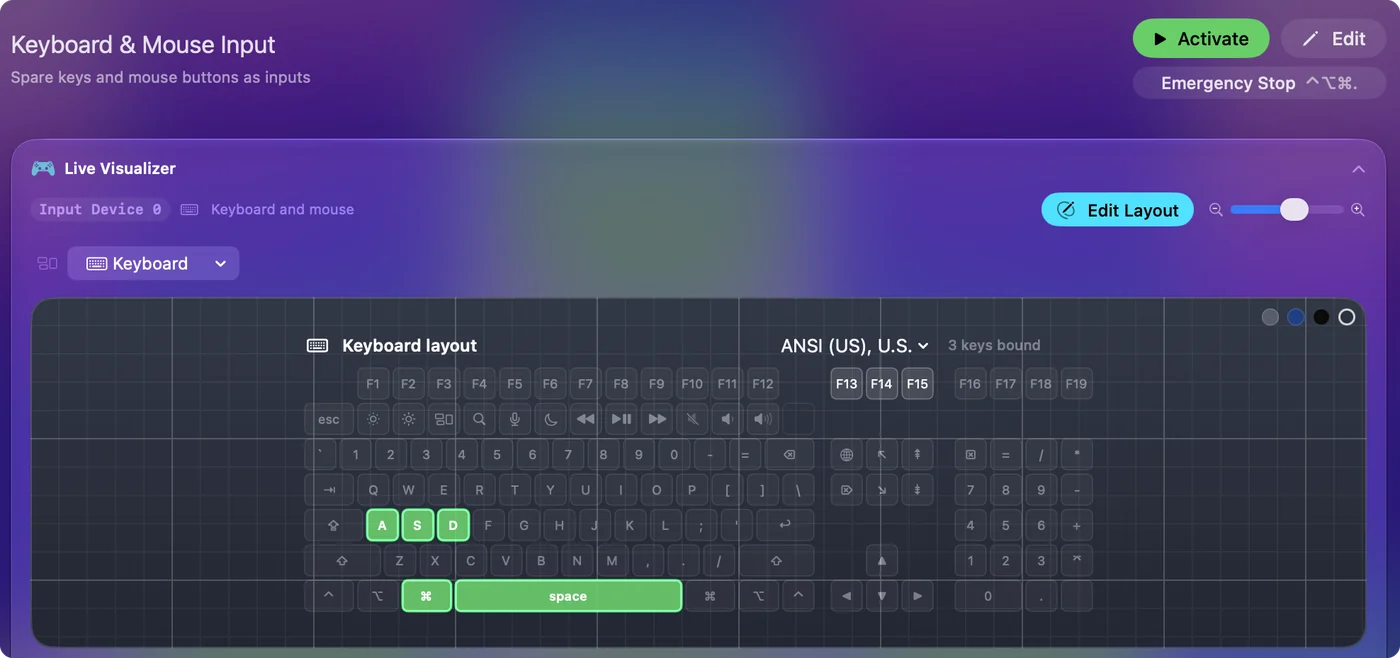
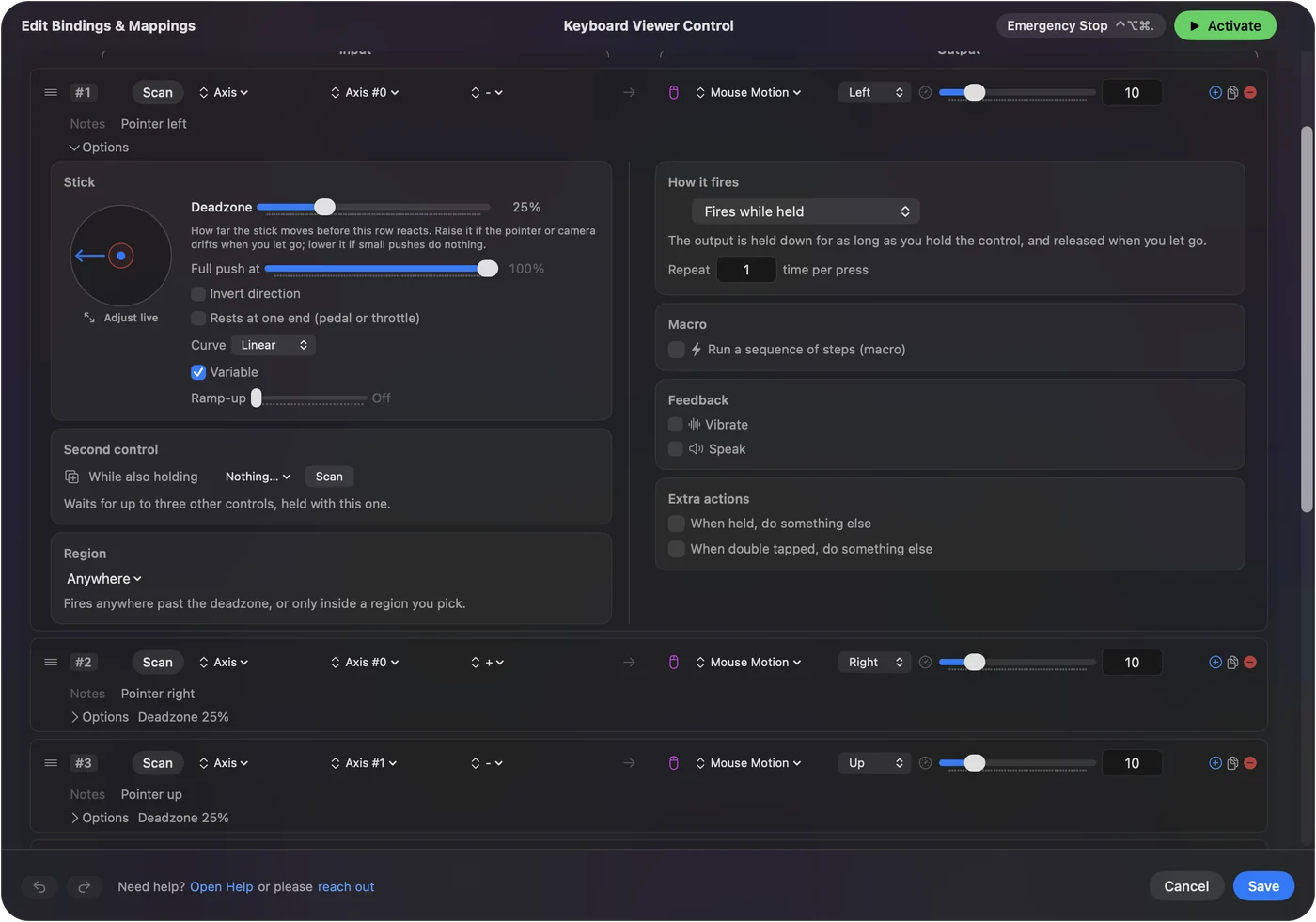
Een gamecontroller kan de aanwijzer over het schermtoetsenbord bewegen en op de toetsen klikken. InputConfig, gratis in de Mac App Store, doet dat met de ingebouwde voorinstelling Desktop Navigation (Navigatie op het bureaublad), en een knop kan ook een hele zin typen met een Type Text-uitvoer. Een Mac gebruiken zonder toetsenbord loopt het stap voor stap door.
De korte versie
- Zet het aan. Systeeminstellingen, Toegankelijkheid, Toetsenbord, Accessibility Keyboard.
- Bij het inloggen. Systeeminstellingen, Lock Screen, Accessibility Options.
- Zonder klikken. Dwell.
Vragen
Heeft een Mac een schermtoetsenbord?
Ja. Het is het Accessibility Keyboard, in Systeeminstellingen, Toegankelijkheid, Toetsenbord.
Hoe krijg ik het schermtoetsenbord in het inlogscherm van de Mac?
Open Systeeminstellingen, Lock Screen, klik op Accessibility Options en zet Accessibility Keyboard aan. Volgens Apple geldt het voor elke gebruiker op de Mac en kan om een beheerderswachtwoord worden gevraagd.
Waarom ontbreekt het schermtoetsenbord in het inlogscherm van de Mac?
Meestal omdat het alleen onder Toegankelijkheid, Toetsenbord is aangezet. Het inlogvenster heeft een eigen schakelaar in Systeeminstellingen, Lock Screen, Accessibility Options. Zet het daar aan terwijl je ingelogd bent.
Kan ik het schermtoetsenbord aanzetten vanuit het inlogscherm?
Niet als blijvende instelling. Die maak je in Systeeminstellingen zodra je bent ingelogd. Volgens Apple kan iedereen in het inlogvenster de sneltoetsen voor toegankelijkheid gebruiken om opties even aan of uit te zetten, maar de pagina noemt geen toetsen en ik heb het niet getest.
Verschijnt het schermtoetsenbord na een herstart?
Volgens Apple gelden de opties van Lock Screen in het inlogvenster. Ik heb het eerste scherm na een herstart niet getest op een Mac met FileVault, dus controleer het één keer voordat je erop vertrouwt, en bewaar een reserve-USB-toetsenbord.
Hoe typ ik op een Mac als mijn toetsenbord kapot is?
Zet het Accessibility Keyboard aan en klik met de muis of trackpad op de toetsen.
Meer in het Nederlands
Wie dit schrijft. Ryleigh Newman ontwikkelt InputConfig en bedient de eigen Mac elke dag met een controller, omdat de handen niet goed meewerken. Deze pagina is vertaald uit het Engels. InputConfig staat in het Nederlands als de Mac in het Nederlands is ingesteld. Sommige pagina's van de site zijn nog alleen in het Engels.
Deze pagina in andere talen: English, Bahasa Indonesia, Italiano, 日本語, Polski, Русский, Svenska, Türkçe, Tiếng Việt, 繁體中文
Gratis. macOS 14 of nieuwer. Geen account, niets verlaat je Mac. Open source op GitHub.