Norsk
Auto-skriver for Mac
 Denne appen er helt gratis. Du trenger ikke å lage en konto. Det finnes ingen abonnementer, ingen kronglete nedlastinger, og ingenting er låst. Optimalisert for Apple silicon.
Ja, en Mac kan skrive tekst for deg. For en frase du bruker ofte, utvider tekstersettingene i macOS en kort kode til hele frasen, uten noen app. For å skrive en hel setning fra én tast, eller den samme teksten om og om igjen på en timer, har InputConfig, gratis i Mac App Store, et utdata som heter Type Text (Skriv tekst), og det skriver teksten som ekte tastetrykk.
Trinn
- Installer InputConfig og tillat den under Systeminnstillinger, Personvern og sikkerhet, Tilgjengelighet.
- Lag en rad og trykk på tasten eller knappen som skal starte den.
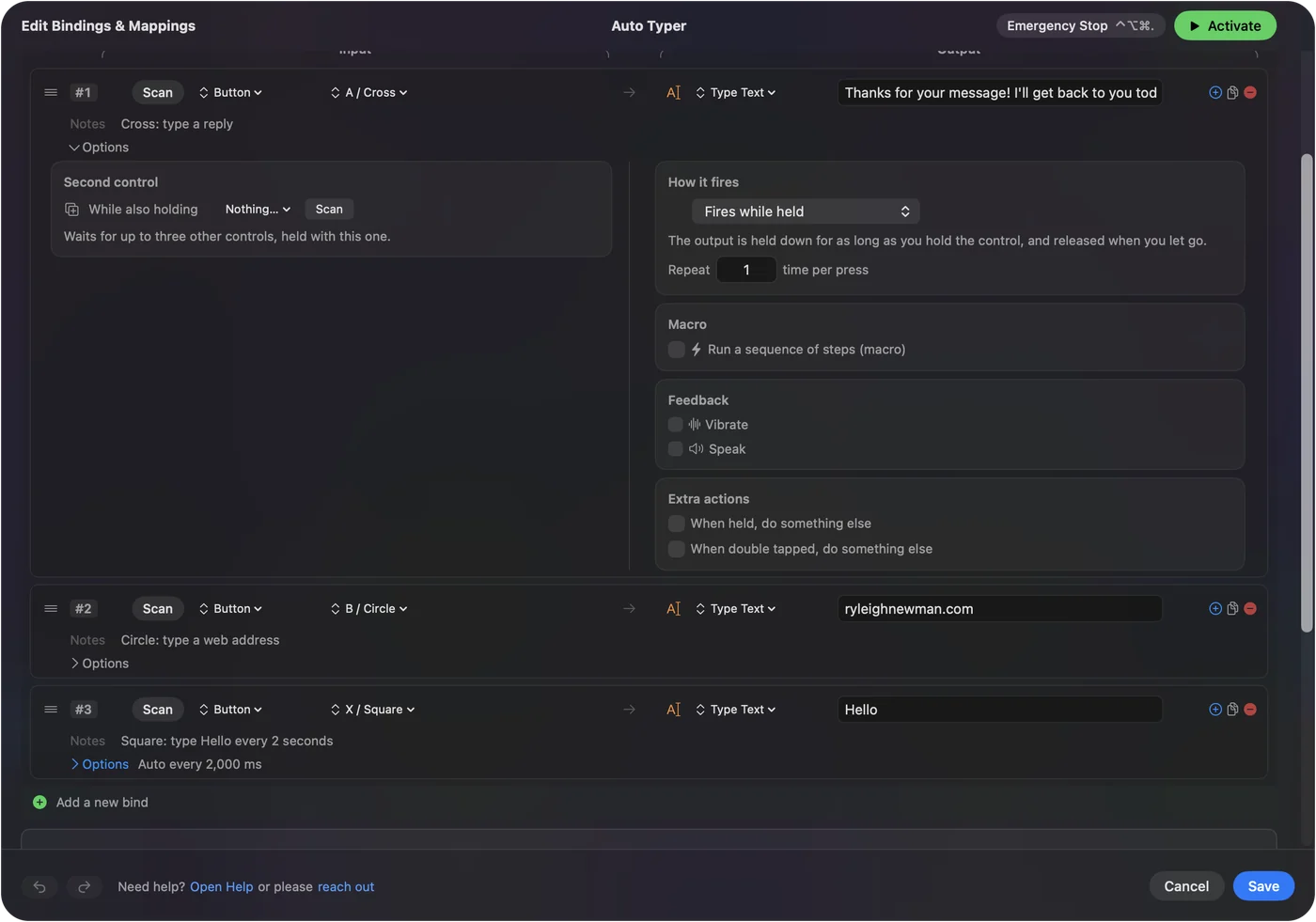
- Velg Type Text som utdata, og skriv inn teksten.
- For å gjenta den, velg Repeats until pressed again og sett intervallet.
- Trykk på kontrollen én gang for å starte, og igjen for å stoppe.
Utvid en kort kode med tekstersettinger
macOS gjør dette av seg selv. I Systeminnstillinger, Tastatur, Text Replacements (Teksterstatninger) legger du til en kort kode og frasen den står for. Skriv koden i de fleste apper, så erstattes den med frasen. For en signatur, en adresse eller et standardsvar er tekstersettinger nok.
Skriv en setning fra én tast
- Du: Lag en rad, Scan (Skann) tasten, musknappen eller kontrollerknappen som skal starte den, og velg Type Text som utdata.
- InputConfig: Skriver hele teksten, som tastetrykk, hver gang du trykker på den kontrollen.
- Sjekk: Trykk på den i et tomt notat først, og les hva som kommer.
En tast du aldri bruker, er den tryggeste utløseren: F13 til F19 på et fullt tastatur, eller en sideknapp på musen.
Skriv den igjen og igjen
Velg Repeats until pressed again (Gjentas til den trykkes igjen) i radens Options. Every setter intervallet, fra 5 millisekunder til ett minutt. Vary by up to legger til et tilfeldig pluss eller minus på hvert intervall, og Stop after avslutter den etter et antall ganger. Jeg ville starte med et intervall på noen få sekunder og teste det i et notat før noen ekte app. Nødstoppen, Control Option Command punktum, avslutter den med en gang.
Test gjentakelsen i et tomt notat først, slik at en feil innstilling ikke skriver inn i noe som betyr noe.
Hva den ikke kan gjøre
- Fylle ut felt ett for ett. Den skriver inn i det som har fokus, så et skjema trenger Tab-tastetrykk mellom feltene, som en makro kan legge til.
- Gå utenom en spills regler. Å spamme chatter eller meldinger bryter reglene til mange spill og tjenester.
- Skrive i et sikkert felt. macOS blokkerer skrevet inndata i noen passordfelt.
Kort fortalt
- En frase. Tekstersettinger i Systeminnstillinger, Tastatur.
- En setning på en tast. En Type Text-rad i InputConfig.
- Den samme teksten på en timer. Samme rad, satt til Repeats until pressed again.
For taster i stedet for tekst gjør auto-tastetrykkeren det samme med enkelttaster. Velg det minste verktøyet som skriver det du trenger.
Spørsmål
Finnes det en gratis auto-skriver for Mac?
Ja. Tekstersettingene i macOS utvider korte koder til fraser, og InputConfig, gratis i Mac App Store, skriver en hel setning fra én tast eller på en timer.
Hvordan får jeg Mac-en til å skrive noe automatisk?
Gi en rad i InputConfig et Type Text-utdata og velg Repeats until pressed again. Den skriver teksten med intervallet du setter, til du trykker på kontrollen igjen.
Hvordan stopper jeg en auto-skriver på en Mac?
Trykk på kontrollen som startet den igjen. Hvis noe fortsetter, stanser nødstoppen, Control Option Command period, alt med en gang.
Mer på norsk
Fullstendige veiledninger, på engelsk
Hvem som skriver. Ryleigh Newman utvikler InputConfig og styrer sin egen Mac hver dag med en kontroller, fordi hendene ikke fungerer godt. Denne siden er oversatt fra engelsk. InputConfig vises på norsk når Mac-en er satt til norsk. Noen sider på nettstedet finnes bare på engelsk.
Denne siden på andre språk: English, ไทย, 繁體中文, 简体中文
Gratis. macOS 14 eller nyere. Ingen konto, ingenting forlater Macen din. Åpen kildekode på GitHub.