Norsk
Hvor er Lyd- og MIDI-oppsett på en Mac?
 Denne appen er helt gratis. Du trenger ikke å lage en konto. Det finnes ingen abonnementer, ingen kronglete nedlastinger, og ingenting er låst. Optimalisert for Apple silicon.
Lyd- og MIDI-oppsett ligger i Verktøy-mappen inne i Programmer, og den følger med macOS, så det er ingenting å laste ned. Den raskeste måten å åpne den på er Spotlight: trykk Command og mellomrom, skriv Lyd- og MIDI-oppsett og trykk Return. Den har to vinduer, Audio Devices og MIDI Studio (MIDI-studio), og begge ligger i Window-menyen.
Trinnene og navnene nedenfor er fra Apples veiledning for Lyd- og MIDI-oppsett og fra selve appen på en Mac med macOS 27. Jeg lager InputConfig, en gratis Mac-app som gjør MIDI-enheter om til hurtigtaster, så MIDI-halvdelen er den delen jeg kan best.
Trinn
- Trykk Command og mellomrom, skriv Lyd- og MIDI-oppsett og trykk Return.
- Eller åpne Programmer-mappen, deretter Verktøy, og dobbeltklikk på Lyd- og MIDI-oppsett.
- For MIDI-enheter velger du Window, Show MIDI Studio (Vis MIDI-studio).
- For høyttalere, mikrofoner og lydgrensesnitt velger du Window, Show Audio Devices.
Åpne den
- Du: Trykk Command og mellomrom, skriv Lyd- og MIDI-oppsett og trykk Return. Eller åpne Programmer, deretter Verktøy, og dobbeltklikk på den.
- macOS: Åpner appen, vanligvis med vinduet Audio Devices synlig.
- Sjekk: Menylinjen sier Lyd- og MIDI-oppsett, og Window-menyen lister Show Audio Devices og Show MIDI Studio.
Hvis vinduet du trenger ikke er på skjermen, ligger det i Window-menyen.
Kjenn de to vinduene
- Audio Devices. Alle lydinnganger og -utganger Macen har: innebygde høyttalere og mikrofon, hodetelefoner, lydgrensesnitt. Her settes samplingsfrekvensen og formatet til en enhet.
- MIDI Studio. Alle MIDI-enheter Macen kjenner: tastaturer, padkontrollere, grensesnitt, Bluetooth-MIDI-enheter og den innebygde IAC-driveren og nettverksdriveren.
Lydproblemer hører til i vinduet Audio Devices, og alt om et MIDI-tastatur hører til i MIDI Studio.
Bruk MIDI Studio
- Se om et tastatur er tilkoblet. En enhet som ikke er tilkoblet er dimmet. Slik kobler du et MIDI-tastatur til en Mac.
- Finn en manglende enhet. Knappen Rescan MIDI ser etter på nytt. MIDI-tastatur som ikke virker på en Mac.
- Koble til Bluetooth-MIDI. Knappen Configure Bluetooth. Bluetooth-MIDI på en Mac.
- Send MIDI mellom apper. Ikonet IAC Driver. IAC-driveren på en Mac.
- Test en tilkobling. Knappen Test MIDI Setup tenner en pil på en enhet når en tone kommer fram.
MIDI Studio er Macens eget svar på om den kan se en MIDI-enhet.
Bruk vinduet Audio Devices
- Velg hva en enhet skal brukes til. Control-klikk på en enhet og velg den for lydinngang, lydutgang eller varsler og lydeffekter.
- Sett formatet. Menyen Format setter samplingsfrekvens og bitdybde for den valgte enheten.
- Kombiner enheter. Knappen Add nederst i sidefeltet lager en aggregert enhet, som får flere lydenheter til å virke som én med flere innganger og utganger.
- Spill gjennom flere utganger samtidig. Den samme Add-knappen lager en enhet med flere utganger.
Aggregert er for flere kanaler i én enhet, og flere utganger er for den samme lyden på flere steder. Apples veiledning har en side for hver: Set up audio devices, Combine audio devices og Play audio through multiple devices at once.
Hvis en enhet er dimmet eller mangler
I MIDI Studio kan en dimmet enhet være slått av eller frakoblet. Dobbeltklikk på den og sjekk at Device is online er valgt, og koble den deretter til igjen. En enhet som ikke vises i det hele tatt kan trenge knappen Rescan MIDI, en annen kabel eller programvare fra produsenten. Dimmet betyr kjent og uten kontakt, og manglende betyr aldri sett.
Sett MIDI-enhetene i arbeid
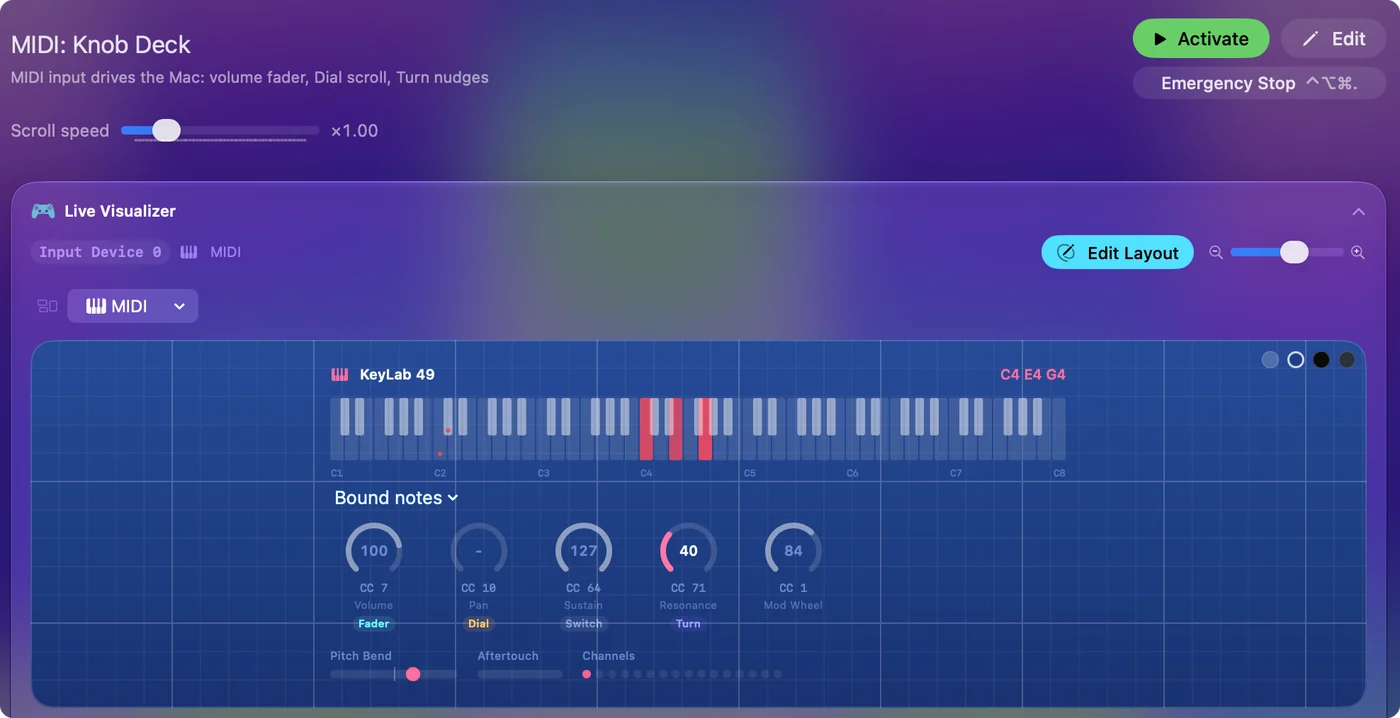
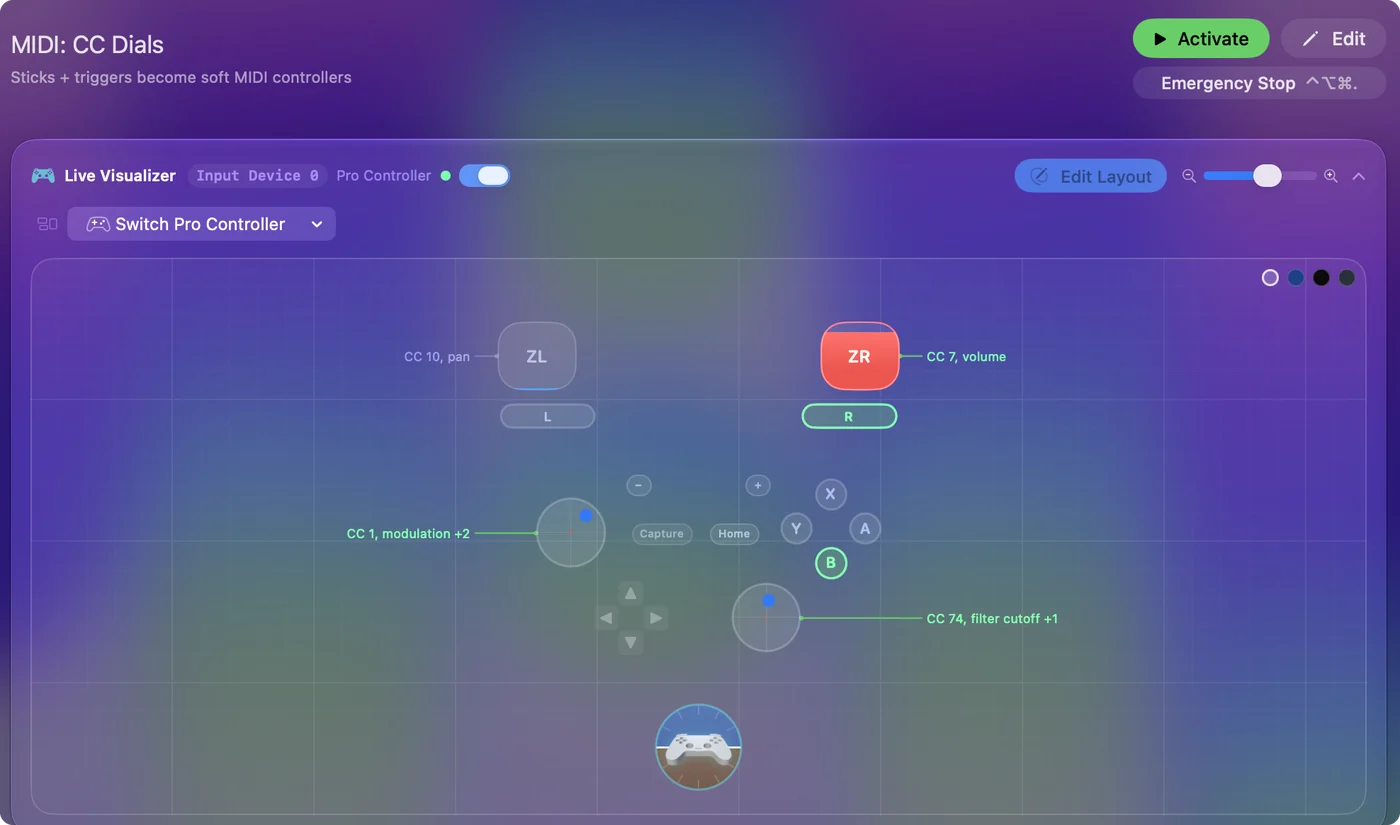
Alle MIDI-enheter som vises i MIDI Studio kan gjøre mer enn å spille toner. InputConfig gjør hver tast, pad, knott og pedal om til en hurtigtast, et klikk, systemvolum eller en appstart, i alle apper på Macen. Hvis MIDI Studio ser den, kan en kartlegger gi den en jobb. MIDI til tastetrykk på en Mac har oppsettet, og MIDI-testeren viser hva en enhet sender, i en nettleser.
Kortversjonen
- Hvor. Den ligger i Programmer, Verktøy, Lyd- og MIDI-oppsett, eller du kan finne den med Spotlight.
- Audio Devices. Dette vinduet har innganger, utganger, samplingsfrekvensen og aggregerte enheter og enheter med flere utganger.
- MIDI Studio. Det har MIDI-enheter, Bluetooth-MIDI, IAC-driveren og testen.
Den er allerede på Macen din, og Window-menyen har begge halvdelene.
Spørsmål
Hvor er Lyd- og MIDI-oppsett på en Mac?
I Verktøy-mappen inne i Programmer. Den raskeste måten å åpne den på er Spotlight: trykk Command og mellomrom, skriv Lyd- og MIDI-oppsett og trykk Return.
Er Lyd- og MIDI-oppsett allerede på Macen min?
Ja. Den følger med macOS, så det er ingenting å laste ned eller kjøpe.
Hvordan åpner jeg MIDI Studio?
Åpne Lyd- og MIDI-oppsett og velg Window, Show MIDI Studio.
Hvordan viser jeg vinduet Audio Devices?
Åpne Lyd- og MIDI-oppsett og velg Window, Show Audio Devices.
Hva er en aggregert enhet?
Flere lydenheter kombinert slik at de virker som én enhet med flere innganger og utganger. I vinduet Audio Devices klikker du på Add-knappen nederst i sidefeltet og velger Create Aggregate Device.
Hva er en enhet med flere utganger?
En enhet som spiller den samme lyden gjennom flere utganger samtidig. I vinduet Audio Devices klikker du på Add-knappen og velger Create Multi-Output Device, og velger deretter utgangene som skal brukes.
Hvorfor er en enhet dimmet i Lyd- og MIDI-oppsett?
I MIDI Studio kan en dimmet enhet være slått av eller frakoblet. Dobbeltklikk på den, sjekk at Device is online er valgt, og koble den til igjen.
Mer på norsk
Hvem som skriver. Ryleigh Newman utvikler InputConfig og styrer sin egen Mac hver dag med en kontroller, fordi hendene ikke fungerer godt. Denne siden er oversatt fra engelsk. InputConfig vises på norsk når Mac-en er satt til norsk. Noen sider på nettstedet finnes bare på engelsk.
Denne siden på andre språk: English, Deutsch, Español, Français, Italiano, 日本語, Nederlands, Português, Русский, 简体中文
Gratis. macOS 14 eller nyere. Ingen konto, ingenting forlater Macen din. Åpen kildekode på GitHub.