日本語
Macのマウスとしてジョイスティックを使うには
 このアプリは完全に無料です。アカウントを作る必要はありません。サブスクリプションも面倒なダウンロードもなく、ロックされた機能もありません。Appleシリコンに最適化されています。
ジョイスティックは、Macのマウスになります。多くの人にとって、それはマウスより優れた選択です。手、あご、口は、押して離すだけでよく、スティックが中心に戻ればポインタもすぐに止まるからです。必要な設定は、ジョイスティックがMacにどう名乗るかで変わります。マウスとして作られていて、つないだ瞬間にポインタを動かすものもあります。それ以外は、USBのフライトスティックからPlayStation Access Controllerのスティックまで、ポインタに変えるアプリが必要です。
私はInputConfigを、その2番目の種類のために作りました。私の手はマウスをうまく使えないからです。無料です。このガイドでは、お使いのものがどちらの種類かを確かめ、ポインタを設定し、そのあと、完全なマウスにするクリックとコマンドを加えます。所要時間は20分ほどです。
手順
- ジョイスティックをつなぐかペアリングして、スティックを倒します。ポインタが動くなら、それはジョイスティックマウスで、ポイントにアプリは要りません。
- ほかのジョイスティックは、InputConfigをインストールして、求められたらアクセシビリティを許可します。
- 新しいプリセットを作り、利用可能な入力を自動で挿入(Automatically insert available inputs)を選んで、スティックの4方向にマウスの動き、1つのボタンに左クリックを与えます。
- 有効化(Activate)を押してから、リアルタイムで調整でDeadzoneを、Smoothカーブと低い速度とともに設定します。
- 1つのボタンに、押す、長押し、2回押すを割り当てて、左クリック、右クリック、ダブルクリックにするか、滞留(Dwell)を使います。
- 追加のボタンが要らないコマンドのために、画面領域、スティック領域、スティックジェスチャーを加えます。
お使いのジョイスティックの種類を調べる
つなぐかペアリングして、スティックを倒します。
- ポインタが動くときです。ジョイスティックマウスです。コンピュータを使うために販売されているジョイスティックマウスや、Bluetoothマウスモードの電動車椅子は、Macにふつうのマウスとして名乗るので、macOSはソフトなしでポインタを動かします。ポインタの速度は、システム設定のマウスにあります。クリックとコマンドの節が、アプリが役立つ部分です。
- 何も動かないときです。ゲーム向けのジョイスティックです。USBジョイスティック、フライトスティック、アーケードスティック、PlayStation Access Controllerのスティック、Xbox Adaptive Controllerのジョイスティック、ゲームパッドなどです。Macは読み取りますが、デスクトップでは何もしません。InputConfigがマウスに変えるのは、この種類です。
わからないときは、InputConfigの設定のデバイス(Devices)を開き、接続中のデバイスの下を見てください。
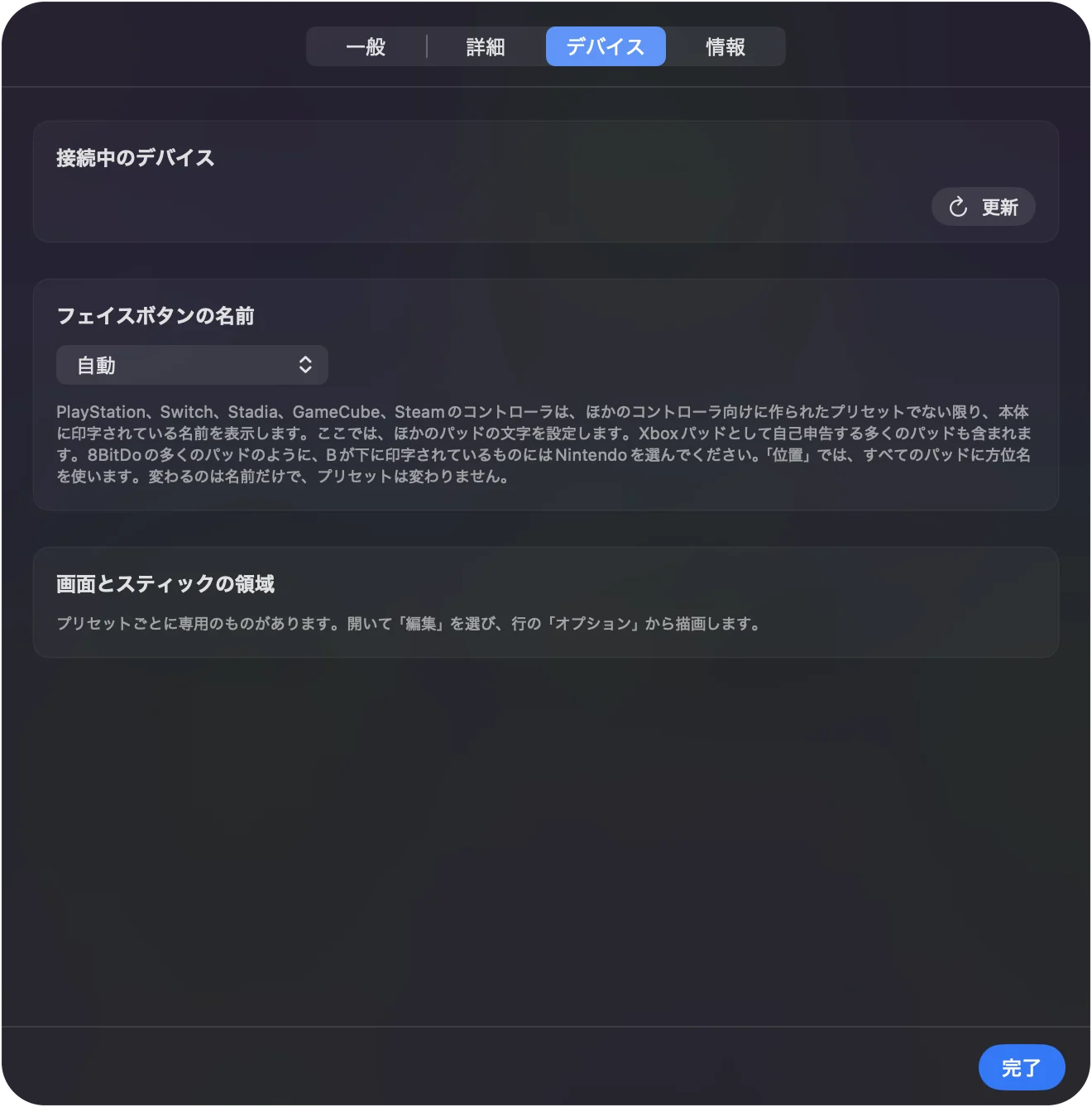
ポインタが勝手に動くなら、助けが必要なのはクリックとコマンドだけです。
ゲーム向けのジョイスティックをポインタにする
この部分では、Macが無視するジョイスティックを、どのアプリでもポインタを動かすものにします。
手順1:つないで、アクセシビリティを許可する
- 操作:ジョイスティックをUSBでつなぐか、システム設定のBluetoothでペアリングします。Mac App StoreからInputConfigをインストールして、求められたらアクセシビリティを許可します。
- macOS:InputConfigがポインタを動かしてクリックできるのは、アクセシビリティの許可があるからです。
- 確認:ジョイスティックが、InputConfigのサイドバーの上に表示されます。
手順2:すべてのコントロールを見つけさせる
- 操作:新しいプリセットを作ります。空の機器で、利用可能な入力を自動で挿入を選びます。
- InputConfig:ジョイスティックが報告するすべての方向とボタンの行を加えます。
- 確認:スティックの4方向の行と、ボタンごとの行が見えます。
手順3:行に役割を与える
- 操作:スティックの4方向に、出力マウスの動き(Mouse Motion)を与えます。上、下、左、右です。1つのボタンに、出力マウスボタンの左クリックを与えます。そのあと有効化を押します。
- InputConfig:スティックを倒すとポインタを動かし、ボタンでクリックします。
- 確認:どの方向に倒しても、ポインタが追従します。行が違う方向になっているなら、その行のスキャン(Scan)を押して、意図した方向にスティックを倒します。
近道が2つあります。
- PlayStation Access Controllerです。内蔵のAccessコントローラ(Access Controller)プリセットから始めます。スティックにポインタ、中央のボタンにクリック、ソケット5に右クリック、ソケット7にSpotlightがあり、InputConfigが各ソケットを名前で読み取るので、ほかのソケットはスキャンで行に置けます。
- ゲームパッドです。かんたんブラウズ(Easy Browse)かマウス + スクロールが、同じことをします。
中央付近で制御しやすいように調整する
ジョイスティックが決めるのは、ポインタがどれだけ速く動くかで、どこにあるかではありません。そのため調整は、すべて中央付近の制御に関するものです。各設定は、スティックの行のOptionsにあり、機器のメニューのStick settingsは、すべての方向のデッドゾーンを一度に設定します。次の順に設定してください。
- Deadzoneです。何かが起きる前に、スティックを動かす必要がある距離です。スティックが中心から少しずれて止まっているときにポインタが這い出すのを防ぎ、震えでポインタが動くのも防ぎます。20から30%から始め、リアルタイムで調整(Adjust live)を押して、設定しながらスティックを見ます。スティックの行にはどれもデッドゾーンがあります。
- Smoothカーブです。動きの最初の部分はゆっくり正確で、いっぱいに倒すと速くなります。これがポイントに向いたカーブです。
- 速度です。各マウスの動きの行に専用の最高速度があり、プリセットのページのポインタの速度(Pointer speed)が、すべてを一度に調整します。低くから始め、ポインタが意図した場所に行くようになってから上げます。
- Ramp-upです。ポインタの行では、倒すたびにゆっくり始まり、設定した時間(最大1.5秒)をかけて最高速度までなめらかに上がるので、急に倒しても行きすぎません。
- 最大に押し込む位置(Full push at)です。スティックが最高速度に達する位置です。スティックが動きの端まで届かないなら、手前に寄せてください。短くて楽な倒し方でも、最高速度になります。行ごとに設定するので、届きにくい方向には専用の値を設定できます。
- ゆっくりの車線です。十字キーや4つのボタンに、低い固定速度の2組目のポインタの行を置きます。小さな対象に乗せる最後の数ピクセルのためです。マウス + スクロール(Mouse + Scroll)は、十字キーでこれをしています。
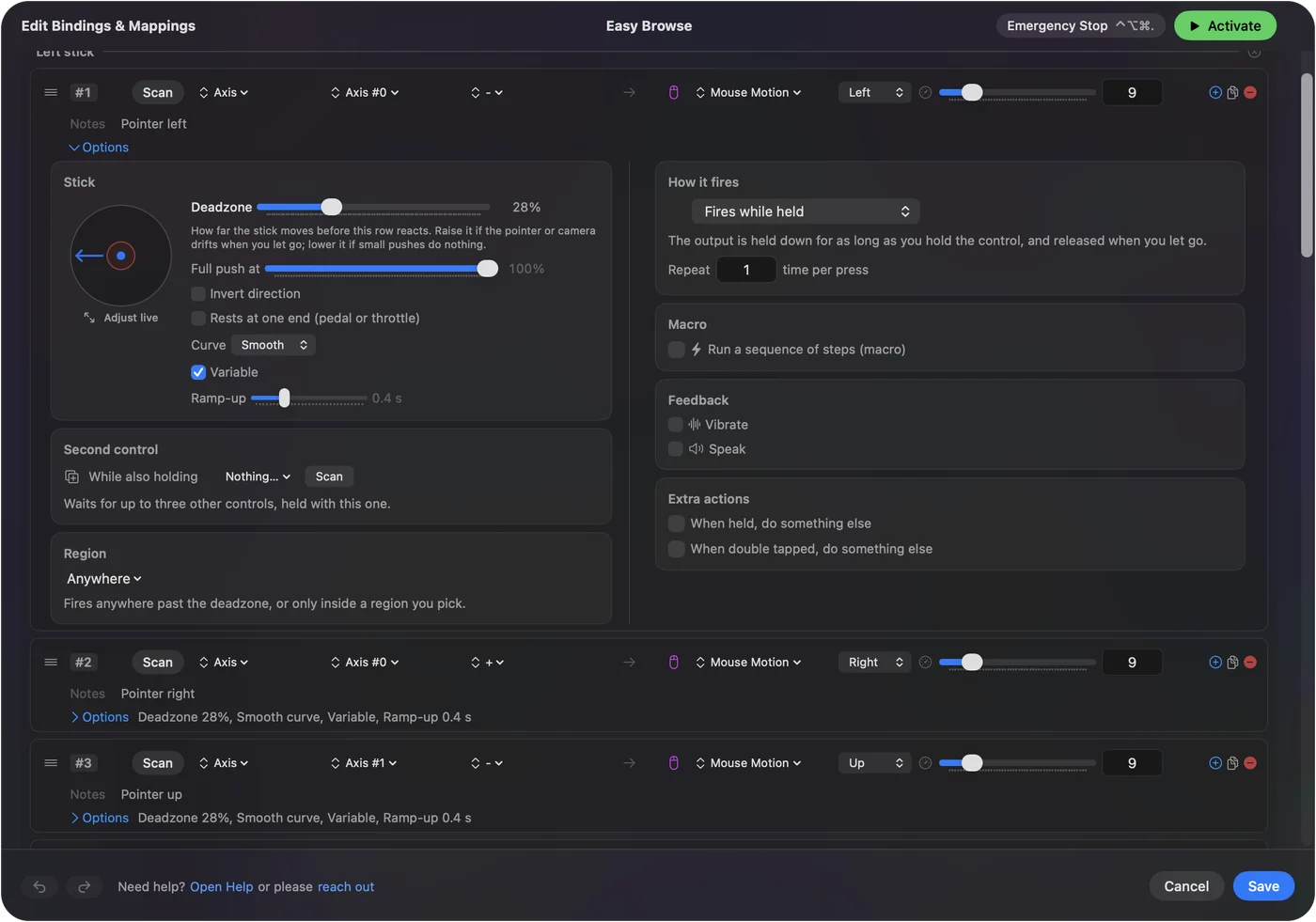
震えと動きの制限のガイドには、手が震える場合や届く範囲が狭い場合の、出発点になる数値があります。デッドゾーンのビジュアライザーは、スティックに触れる前に、各設定が何をするかを見せます。スティックが中心に戻ればポインタはすぐに止まるので、広いデッドゾーンに代償はなく、動かす距離が少し増えるだけです。
クリックを加える
ポインタはマウスの半分でしかありません。InputConfigは、何がポインタを動かしたかにかかわらず、ポインタのある場所をクリックします。そのため、ここにあるものは、ゲーム向けのジョイスティックにも、ジョイスティックマウスにも使えます。
- ボタンやスイッチです。ジョイスティックのどのボタンも、Access ControllerやXbox Adaptive Controllerのポートに挿したスイッチも、左クリック(Left click)にできます。
- 1つのボタンで3つのクリックです。押すと左クリック、長押しで右クリック、2回押しでダブルクリックです。ゆっくり動く手には、長押しの時間と2回押しの幅を長くします。長押しとダブルタップを見てください。
- 押し続けずにドラッグします。クリックをToggleにします。1回押すとマウスのボタンが押されたままになり、もう1回押すと離され、その間にスティックでドラッグします。
- 静止を待つクリックです。ボタンを押すとスティックが揺れるなら、クリックを押す動作ではなく短い長押しに置きます。手が落ち着いてから実行されます。
- ボタンをまったく使わない方法です。macOSには滞留があり、ポインタが止まるとクリックします。システム設定で滞留を検索してください。InputConfigが動かすポインタでも働き、スティックを離すとポインタがすぐに止まるので、広いデッドゾーンと相性がよいです。
- ノートPCをノックする方法です。Macをタップ(Tap the Mac)は、MacBookのノックを入力にするので、クリックにできます。M4搭載のMacBookで確認していて、私たちのテストでは、M1 Proでは動きませんでした。キャリブレーターのステータスチップで、お使いのものが反応するかわかります。デスクトップのMacとIntelのMacには、センサーがありません。
私なら、3つのクリックすべてに1つのボタンを使うことから始め、押すのがつらい場合だけ滞留を加えます。
あご、口、動きの小さいジョイスティックのために設定する
あごや口の位置にあるジョイスティックは、たいてい、手の下にあるものより動く範囲が小さくなります。設定は同じです。変わるのは数値です。
- 最大に押し込む位置を大きく内側に寄せます。そうすれば、自分にできる動きが最高速度に届きます。
- 届きにくい方向は別に設定します。ある方向が届きにくいなら、その行に専用の最大に押し込む位置を与えます。
- ゆっくりとなめらかに保ちます。低い速度、Smoothカーブをオン、話したり呼吸したりしてスティックが動くなら、広めのDeadzoneにします。
- いちばん負担の少ない場所にクリックを置きます。頬や手の近くのスイッチ、アダプティブコントローラーのポートを通した吸って吐くスイッチ、または滞留です。
取り付けはハードウェアの側の話で、どんな設定よりも重要です。作業療法士や座位クリニックが、スティックの位置を決められます。その訪問のソフトウェア側は、OTとATスタッフ向けのガイドで説明しています。
車椅子自身のジョイスティックを使う
多くの電動車椅子は、Bluetoothマウスモードで、車椅子自身のジョイスティックからコンピュータのポインタを動かせます。設定はMacではなく車椅子で行い、Macからは、その車椅子はただのマウスです。車椅子のジョイスティックをMacのマウスとして使うのページに、仕組みと、InputConfigが加えるものが説明されています。
ボタンを増やさずにコマンドを加える
スティック1本と少ないボタンでは、追加のコマンドごとに、動きが1つ必要です。ボタンをまったく要らない入力が3種類あります。
- 画面領域です。画面上のエリアが、ポインタが入ったときにコマンドを実行します。何がポインタを動かしたかは問いません。Mission Control用のコーナー、音声入力用の端などです。内蔵のカーソル領域(Cursor Regions)プリセットが動く例です。
- スティック領域です。ゲーム向けのジョイスティックでは、スティックの動きの遠い隅をそれぞれ専用のコマンドを持つ領域にして、残りの動きでポインタを動かせます。
- スティックジェスチャーです。真後ろに2回など、スティックを順にはじく動きが、専用のコマンドを実行します。素早いフリックのみ(Quick flicks only)をオンにすると、ポインタを動かす倒し方がはじきと数えられることはありません。
音声入力、Spotlight、Mission Control、音量、Siriショートカット、どんなキーの組み合わせも出力にできるので、これらのコマンドがキーボードの代わりになります。画面領域、スティック領域、ジェスチャーを見てください。
同じスティックでゲームを運転する
1スティック運転は、1本のスティックを電動車椅子の操縦のように使えるようにします。前に倒して進み、手前に引いてブレーキをかけ、左右で曲がり、素早く2回手前に弾くとバックです。キーとマウスを送るので、キーボードで遊べる運転ゲームで動きます。スティックの軸を読み取るので、ジョイスティックマウスではなく、ゲーム向けのジョイスティックが必要です。設定は、1スティック運転のガイドにあります。
できないこと
- 頭や視線の追跡です。macOSには頭のポインタが内蔵されていて、InputConfigがクリックを加える方法は、ヘッドポインタでクリックするのページにあります。視線での操作には、視線トラッカーが必要です。
- ジョイスティックマウスの動き方を変えることです。その機器はすでにマウスです。速度は、システム設定のマウスか、機器自身で設定します。
- ゲームコントローラーとして働くことです。キーとマウスを送るので、ゲームパッドしか受け付けないゲームには、本物が必要です。
- ログインの前に動くことです。再起動後のログインウィンドウでは、Mac自身のアクセシビリティのオプションを使ってください。ログイン済みのMacのロック画面では、ポインタとクリックは動き、キーは送られません。キーボードなしでロックされたMacに入るを見てください。
要点
- まずスティックを倒します。ポインタが動くなら、ジョイスティックマウスです。加えるのは、クリックとコマンドだけです。
- そうでなければ、4つの行とボタンです。4方向にマウスの動き、ボタンに左クリックを置きます。
- 中央付近を調整します。Deadzone、Smoothカーブ、低い速度を先に設定し、そのあとRamp-upと最大に押し込む位置を設定します。
- クリックを楽にします。1つのボタンで押す、長押し、2回押すにするか、滞留を使います。
離すと止まるジョイスティックは、暴走しないマウスです。
よくある質問
Macでジョイスティックをマウスとして使えますか?
コンピュータを使うために作られたジョイスティックマウスは、つないだらすぐに動きます。USBジョイスティック、PlayStation Access Controllerのスティック、Xbox Adaptive Controllerのジョイスティックなど、それ以外のジョイスティックは、無料のInputConfigでマウスにできます。
Macで使える、ジョイスティックからマウスにする無料のアプリはありますか?
InputConfigはMac App Storeで無料のオープンソースで、アカウントは不要、機能が隠されていることもありません。チップ用の入れ物で機能が増えることはありません。
マウスとして最適なジョイスティックはどれですか?
届く位置から、いちばん確実に倒して離せるものです。動きが短く、スプリングが軽いものは、あごや力の弱い手に向きます。できれば買う前に試してください。作業療法士、支援技術の貸し出しライブラリ、借りたコントローラーのほうが、仕様書より多くのことを教えてくれます。
手根管症候群向けのジョイスティックマウスは、Macで動きますか?
人間工学に基づくジョイスティック型のマウスの多くは、ふつうのUSBやBluetoothのマウスで、ソフトなしで動きます。InputConfigは、その追加のボタンにショートカットを与えられます。
Xbox Adaptive Controllerのジョイスティックをマウスにできますか?
USBポートに挿したジョイスティックは、コントローラーの左または右のスティックとして報告され、InputConfigは、ほかのスティックと同じようにそのスティックをポインタに割り当てます。
インターネット接続やアカウントは必要ですか?
いいえ。InputConfigにはアカウントも、解析も、ネットワーク接続もありません。macOS 14以降が必要で、AppleシリコンでもIntelのMacでも動きます。
日本語のページ
くわしいガイド(英語)
このページを書いた人。 Ryleigh NewmanはInputConfigを開発しています。手がうまく動かないため、毎日コントローラーで自分のMacを操作しています。このページは英語から翻訳したものです。Macの言語が日本語のとき、InputConfigは日本語で表示されます。サイトの一部のページは英語のみです。
無料。macOS 14以降。アカウント不要で、データがMacの外に出ることはありません。 ソースコードはGitHubにあります。