日本語
Macでコントローラーの振動をテストするには
 このアプリは完全に無料です。アカウントを作る必要はありません。サブスクリプションも面倒なダウンロードもなく、ロックされた機能もありません。Appleシリコンに最適化されています。
いちばん手早いテストはmacOSに内蔵されています。システム設定を開き、サイドバーのゲームコントローラをクリックして、コントローラーを選び、Identifyをクリックします。対応するパッドでは、ハプティクスのパターンが再生されます。
モーターを強さを変えて感じるには、私が作っている無料のマッピングアプリInputConfigの触覚フィードバック(Haptic Feedback)プリセットを使います。どちらでも、本来振動するはずのパッドが動かないなら、モーターを疑う前に、ケーブルで接続してもう一度試してください。
手順
- システム設定のゲームコントローラを開き、コントローラーを選んで、Identifyをクリックします。
- InputConfigをインストールし、触覚フィードバックプリセットを選んで、有効化(Activate)をクリックします。
- テキスト欄をクリックしてから、4つのフェイスボタンを押し、4段階の強さを感じます。
- 何も振動しないなら、ケーブルで接続して、もう一度テストします。
- 終わったら、プリセットを無効にします。
手順1:システム設定でIdentifyを押す
システム設定のサイドバーにゲームコントローラが表示されるのは、コントローラーを一度接続したあとです。
- 操作:パッドを選び、Identifyをクリックします。
- macOS:ライトを点滅させるか、ハプティクスのパターンを再生します。同じコントローラー2台を見分けるためのもので、強さは選べません。
- 確認:ここで振動すれば、モーター、接続、macOSがすべて動いている証拠です。
コントローラーが一覧にまったくないなら、Macが認識していないので、問題はペアリングです。まずMacでコントローラーが認識されないから始めてください。Identifyで振動すれば、10秒でハードウェアの問題が除外できます。
手順2:InputConfigで4段階の強さを感じる
触覚フィードバックプリセットは、各フェイスボタンに異なる強さを置いています。
- 操作:Mac App Storeで無料のInputConfigをインストールします。サイドバーで触覚フィードバックプリセットを選んで有効化をクリックし、文字の入力先になるよう、TextEditを開くか、どれかのテキスト欄をクリックします。
- InputConfig:各フェイスボタンが、文字を入力して振動するようにします。
- 確認:PlayStationのパッドではCross、Circle、Square、Triangle、XboxのパッドではA、B、X、Yを押します。30、60、85、100%の強さを感じます。
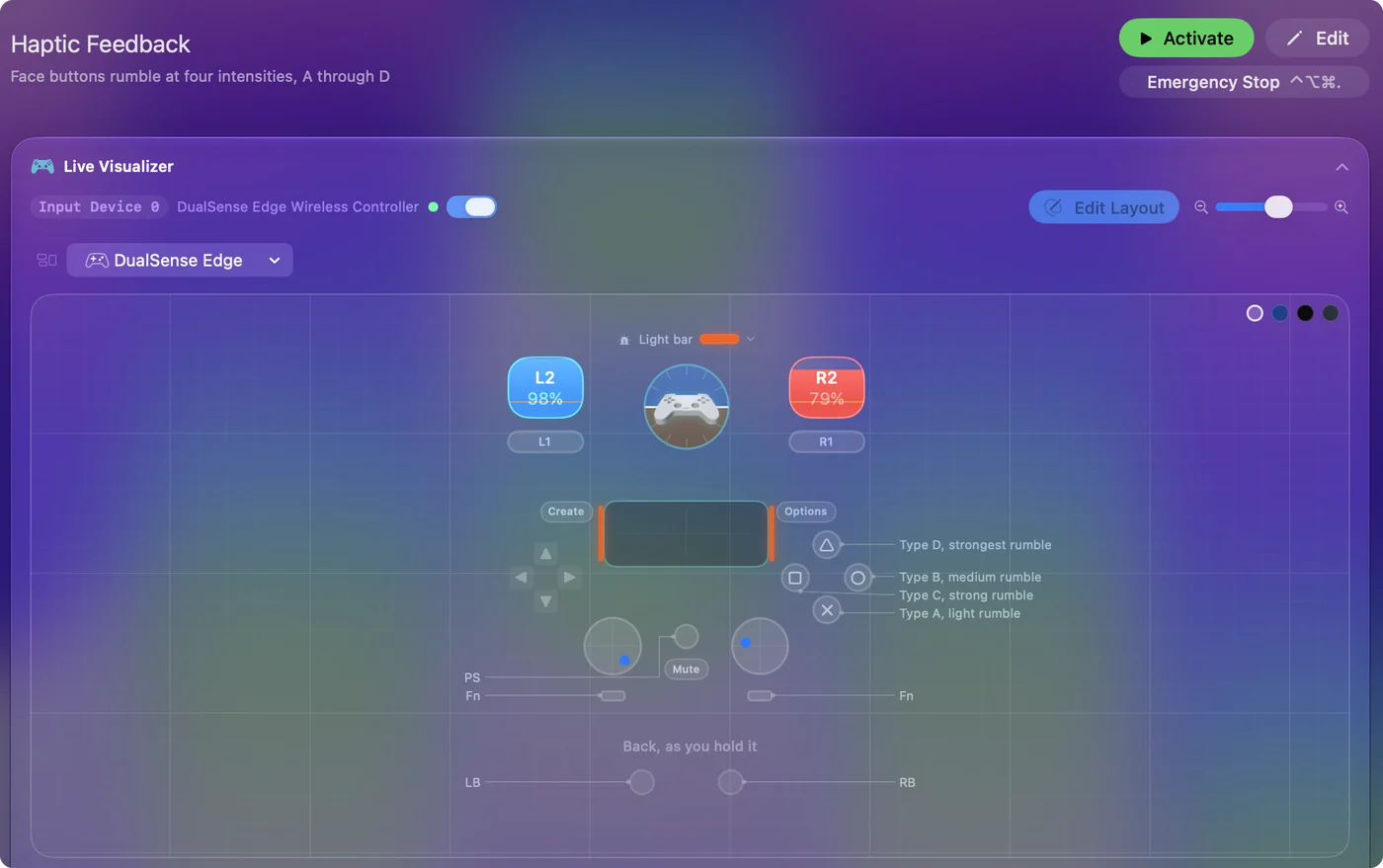
PlayStationのパッドでは、プリセットが動いている間、ライトバーもオレンジ色になるので、同じ1分間でライトもテストできます。終わったらプリセットを無効にして、フェイスボタンが文字を入力しないようにしてください。
長い振動をテストする
プリセットの4つの行は、軽い振動です。モーターを動かし続けるには、Editでプリセットを開き、1つの行のOptionsを開いて、Durationを最大2秒までドラッグして上げます。長い振動は、軽い振動より判断しやすいです。特にDualSenseは、最も短い振動が柔らかく感じられます。
InputConfigは両方のモーターを同じ強さで動かすので、左右のモーターを1つずつテストすることはできません。
ブラウザのテスターは慎重に扱う
Webページで動く振動テスターがあります。ブラウザ自身のコントローラー対応を使うので、Macで振動を含むかどうかは、ブラウザとコントローラー次第です。ブラウザのテスターでは動かないのに、Identifyやプリセットでは振動するなら、コントローラーは正常で、限界はブラウザにあります。
結果を読む
それぞれの結果は、経路の1か所を指しています。
- テストでは振動するのに、ゲームでは振動しない。コントローラーは正常です。ゲームがmacOSに振動を要求していないので、よくあることです。理由と変えられる点は、MacでPS5コントローラーが振動しないで説明しています。
- ケーブルでは振動するのに、Bluetoothでは振動しない。無線接続に問題があります。システム設定のBluetoothでコントローラーを削除し、ペアリングし直してください。残りは切断され続けるで説明しています。
- ケーブルで、2つのテストとも何も起きない。振動するはずのパッドなのに。コントローラー内部のモーターか基板です。2台目のコントローラーで同じテストに合格すれば、はっきりします。
- 汎用USBパッド、アーケードスティック、ハンドルが動かない。想定どおりです。InputConfigはそれらを直接読み取り、何も送り返さないので、モーターがあっても動かす方法がありません。
モーターが壊れたと決める前に、ケーブルでテストしてください。
コントローラーごとの癖を知る
- DualSenseとDualSense Edge。ハプティクスのアクチュエーターで振動を作り、強さに達するまで約5分の1秒かかるので、非常に短い振動は長い振動より柔らかく感じます。そのためInputConfigは、これらのパッドで最も短い振動を220ミリ秒で再生します。
- DualShock 4。同じテストが当てはまります。DualSenseと同じ種類のレポートで振動します。
- Xboxコントローラー。InputConfigは、Identifyと同じ経路である、macOSのハプティクスを使います。
- Valveの2026年版Steam Controller。Steamが閉じている間、InputConfigで振動します。この対応は実験的です。
- USB接続のSwitch 2 Pro Controller。InputConfigは振動を駆動しません。
アダプティブトリガーには専用のテストがあります。ライブビジュアライザ(Live Visualizer)でL2かR2をクリックし、Firmを選び、プリセットを有効化して引いてみてください。
要点
- まず。システム設定のゲームコントローラでIdentifyを使います。
- 次に。触覚フィードバックプリセットを試します。4つのフェイスボタンで4段階の強さが得られます。
- 動かないなら。モーターを疑う前に、ケーブル、次に2台目のコントローラーを試します。
テストでは振動するのにゲームで振動しないなら、静かなのはゲームのほうです。
よくある質問
MacでPS5コントローラーの振動をテストするには?
システム設定のゲームコントローラでDualSenseを選び、Identifyをクリックします。4段階の強さなら、InputConfigの触覚フィードバックプリセットを有効にして、Cross、Circle、Square、Triangleを押します。
MacでXboxコントローラーの振動をテストするには?
同じです。システム設定のゲームコントローラでIdentifyを使い、次にInputConfigの触覚フィードバックプリセットで、A、B、X、Yを押します。
PS5なしで、DualSenseの振動をテストできますか?
はい。このページのことは、すべてMacだけで、BluetoothでもUSB-Cでも実行できます。
テストでは振動するのに、ゲームでは振動しません。壊れていますか?
いいえ。そのゲームが、Macでは振動を送っていないのです。多くのMac向けのゲームや移植版は、それを追加していません。
Macでアダプティブトリガーをテストできますか?
はい、DualSenseかDualSense EdgeならInputConfigでできます。ライブビジュアライザでL2かR2をクリックし、トリガーの感触をFirmにして、プリセットを有効化し、トリガーを引きます。押し返してくるのを感じるはずです。
日本語のページ
くわしいガイド(英語)
このページを書いた人。 Ryleigh NewmanはInputConfigを開発しています。手がうまく動かないため、毎日コントローラーで自分のMacを操作しています。このページは英語から翻訳したものです。Macの言語が日本語のとき、InputConfigは日本語で表示されます。サイトの一部のページは英語のみです。
ほかの言語で読む: English, العربية, Italiano, Tiếng Việt
無料。macOS 14以降。アカウント不要で、データがMacの外に出ることはありません。 ソースコードはGitHubにあります。