日本語
MacでPS5コントローラーをテストするには
 このアプリは完全に無料です。アカウントを作る必要はありません。サブスクリプションも面倒なダウンロードもなく、ロックされた機能もありません。Appleシリコンに最適化されています。
ボタンはシステム設定で、それ以外はアプリで調べてください。DualSenseにはテストする箇所が多く、ブラウザのゲームパッドテスターでは、ボタン、スティック、トリガーしか見えないからです。タッチパッド、モーションセンサー、ライトバーには、macOS経由でコントローラーを読み取るアプリが必要です。
Mac App Storeで無料のInputConfigが残りを担当します。手に持っているDualSense、DualSense Edge、DualShock 4を、すべてのコントロールを正しい位置に置いて描きます。PS4のコントローラーでも同じ手順です。
手順
- USB-Cケーブルでコントローラーをつなぐか、PSボタンとCreateボタンを押し続けてペアリングします。
- システム設定のゲームコントローラで、各ボタンを押します。
- InputConfigで好きなプリセットをクリックし、そのライブビジュアライザ(Live Visualizer)でスティック、トリガー、タッチパッド、モーションをテストします。
- 触覚フィードバック(Haptic Feedback)プリセットを有効にして、4つのフェイスボタンを押し、振動をテストします。
- サイドバーの上にあるコントローラーをクリックして、バッテリーと詳細を確認します。
つなぐ
USB-Cケーブルがいちばん手早く始められ、テスト中はBluetoothの影響も除けます。代わりにペアリングするなら、ライトバーが点滅するまでPSボタンとCreateボタンを押し続けてから、システム設定のBluetoothでコントローラーを選びます。手順の全体は、MacにPS5コントローラーをつなぐ方法にあります。先にケーブルでテストして、弱いBluetoothの接続にだまされないようにします。
システム設定でボタンをテストする
- 操作:システム設定を開き、サイドバーのゲームコントローラをクリックして、DualSenseを選び、各ボタンを押します。
- macOS:絵の上で、押したボタンを光らせます。
- 確認:すべてのボタンが光ります。
すべてのボタンが光れば、コントローラーとMacの基本は合っています。
それ以外はLive Visualizerでテストする
InputConfigを開いて、サイドバーの好きなプリセットをクリックします。何も動かしておく必要はありません。プリセットのページにコントローラーが描かれ、各部分が1つずつ疑問に答えます。
- フェイスボタン、十字キー、L1、R1、Create、Options、PS、Muteです。押している間、緑に光ります。InputConfigが開いている間は、PSボタンをmacOSから受け取るので、macOSの役割ではなく、ここで光ります。
- スティックです。点が各スティックに追従し、押し込む(L3、R3)と円が光ります。静止時は、点が十字線の上にあるはずです。中心からずれて止まるなら、ドリフトしています。
- L2とR2です。それぞれ、引いた分が塗られ、0から100のパーセントが表示されます。オレンジの線は、そのトリガーのプリセットの行が数え始める位置です。
- タッチパッドです。点が各指に追従します。1本目はミント、2本目はシアンで、2本の指と四隅を確認できます。パッドを押し込むと光ります。プリセットにタッチパッドの領域があれば、パッドの上に描かれ、指の下の領域が塗られます。
- ライトバーです。プリセットの色、またはコントローラーがいま表示している色で描かれます。L2とR2の間のライトバー(Light bar)のチップが、プリセットの色を設定します。
- モーションです。絵の下のモーションのウィジェットは、コントローラーを傾けると回ります。ふらつくなら、コントローラーを平らにして静止させ、ウィジェットをクリックしてジャイロスコープをリセット(今すぐ再ゼロ)(Reset gyroscope (re-zero now))を選びます。
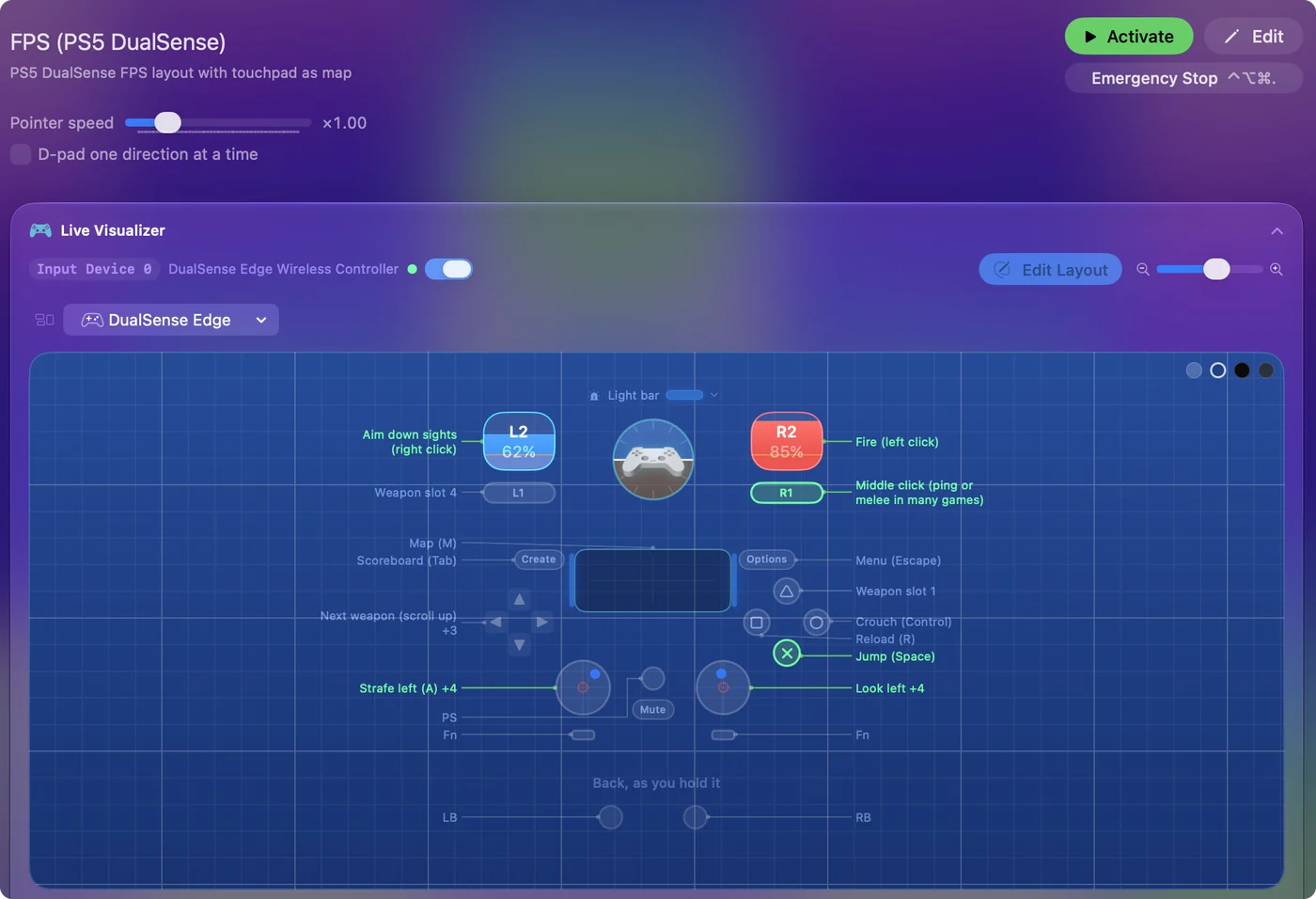
絵の横の凡例にある各コントロールの項目には、そのプリセットでの役割が書かれ、使っている間は線が緑になります。2つの指の点と、回るモーションのウィジェットは、ブラウザのテスターには見えない部分が動いている証拠です。
Edgeの背面ボタンとFnをテストする
Edgeでは、2つの背面ボタンがコントローラーの下の帯に、持った状態で「背面」と書かれて描かれ、2つのFnボタンはスティックの下にあります。押すとそれぞれ光ります。
- 背面ボタンでバツが光る場合です。カスタムのプロファイルでは、Edgeは背面ボタン自身ではなく、そのボタンに割り当てられたボタンを送ります。プロファイルの指示どおりに動いています。USB-Cでつなぐと、絵の上のチップにEdgeに保存された4つのプロファイルと、それぞれが何を割り当て直しているかが表示されるので、どのプロファイルが背面ボタンを動かしたかが分かります。
- Fnとフェイスボタンです。Edge自身のプロファイルを切り替えます。
- FnとOptionsです。プロファイルの設定を開きます。
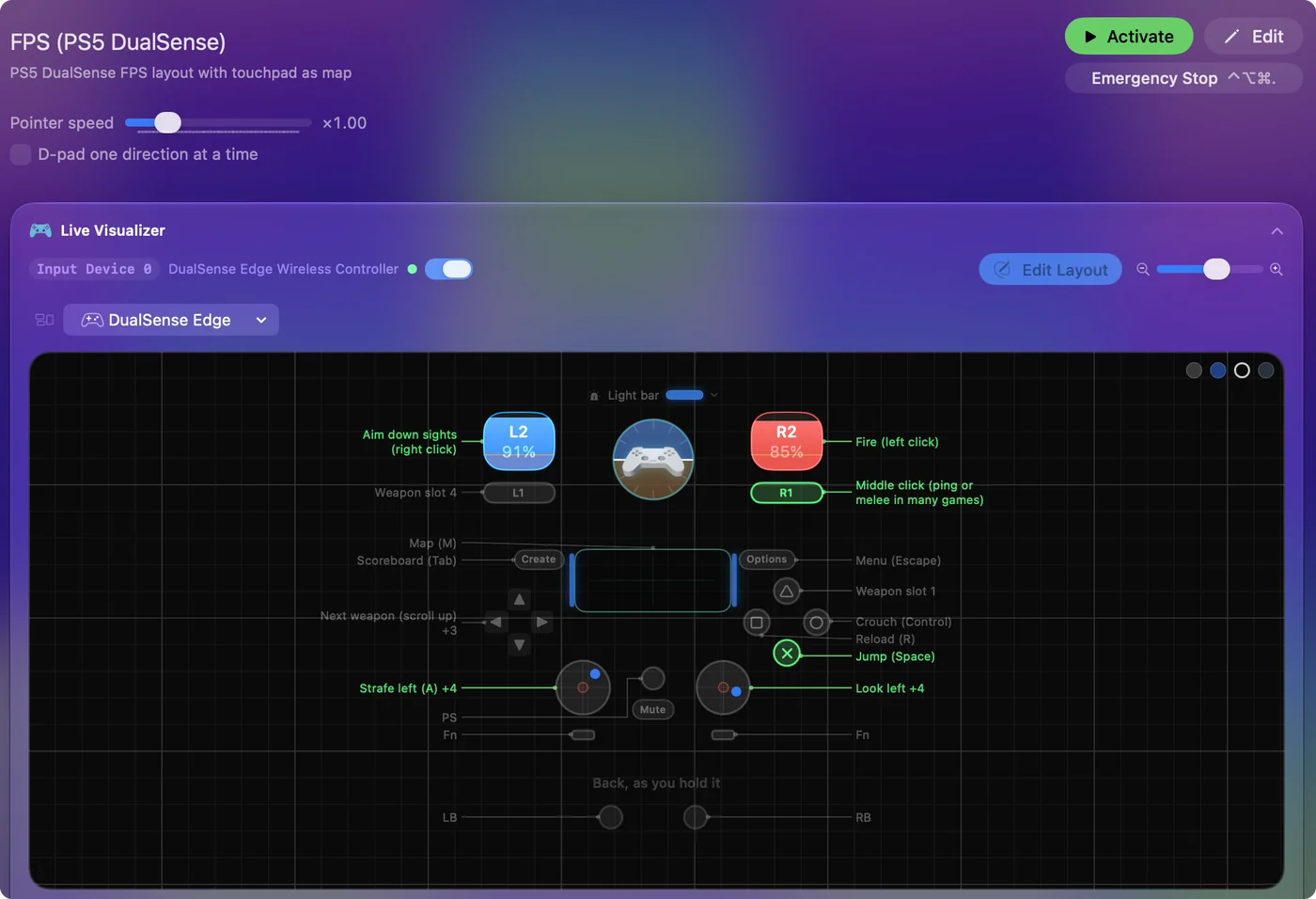
詳しくは、MacでDualSense Edgeにあります。背面ボタンがほかのボタンを光らせるのは、プロファイルが働いているためで、故障ではありません。
振動とライトバーをテストする
- 操作:カーソルを、文字が余計に入っても困らない場所に置きます。空のTextEditのウィンドウなどです。内蔵の触覚フィードバックプリセットを有効にして、4つのフェイスボタンを押します。
- InputConfig:それぞれ違う強さで振動させます。バツの30%から、三角のフルパワーまでです。aからdまでの文字を入力し、プリセットの実行中は、ライトバーをオレンジにします。
- 確認:4段階の強さを感じ、ライトバーがオレンジになります。
4つとも振動しないときは、MacでPS5コントローラーが振動しないを見てください。終わったらプリセットを無効にすれば、ライトとフェイスボタンが元に戻ります。
ブラウザなら、コントローラーの振動テストで、各振動モーターを単独で動かせます。DualSenseは、そこではふつうの振動を再生し、細かいハプティクスではありません。
アダプティブトリガーを試すには、ライブビジュアライザでL2かR2をクリックし、Firmを選んで、プリセットを有効にして引きます。押し返してくる感触があるはずです。
バッテリーと詳細を確認する
InputConfigのサイドバーの上にあるコントローラーをクリックします。Macが報告している内容が一覧になります。
- ブランドと種類です。ボタンと軸の数も出ます。
- モーションです。Motion: Gyro + Accelerometerです。
- バッテリーです。残量と、充電中かどうかです。
- ライトバーです。Light Bar: Supportedです。
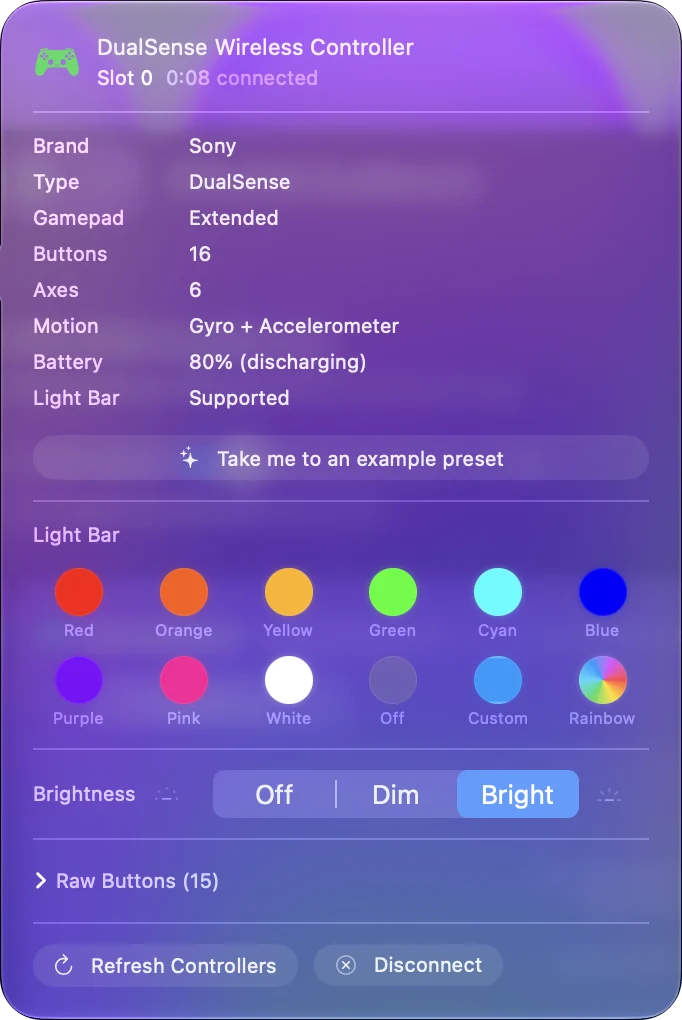
同じ項目にDisconnectがあり、Macからコントローラーの接続を切れます。ほかに確認できる場所は、コントローラーのバッテリー残量を確認するにあります。コントローラーを読み取っても、コントローラー側は何も変わりません。
結果を読み取る
テストに失敗した箇所は、それぞれ特定の場所を指しています。
- システム設定にまったく出ないときです。故障ではなく、ペアリングの問題です。PS5コントローラーがMacに接続できないを見てください。
- すべてのボタンが光るのに、指の点が出ないときです。Macがタッチのデータを受け取っていません。コントローラーを再接続して、もう一度試します。
- Bluetoothでモーションのウィジェットがまったく動かないときです。Bluetoothのペアリングによっては、モーションが運ばれません。USBケーブルなら、いつも運ばれます。
- スティックの点が十字線から外れて止まるときです。ドリフトで、デッドゾーンがそれを隠します。Macでのスティックのドリフトを見てください。
- ケーブルでもBluetoothでも、すべてのテストでひとつのコントロールが反応しないときです。コントローラーのその部分が摩耗しているか、壊れています。
ケーブルでもBluetoothでも失敗するコントロールだけが、ハードウェアの故障です。
要点
- ボタンです。システム設定のゲームコントローラで確認します。
- スティック、トリガー、タッチパッド、モーション、ライトです。InputConfigの、好きなプリセットのライブビジュアライザで確認します。
- 振動です。触覚フィードバックプリセットを使います。
- バッテリーです。サイドバーの上にあるコントローラーを見ます。
10分あれば、DualSenseのすべての部分を確認できて、コントローラー側は何も変わりません。
よくある質問
Mac用のDualSenseテスターはありますか?
はい。システム設定のゲームコントローラなら、何もインストールせずにボタンをテストできます。Mac App Storeで無料のInputConfigは、スティック、トリガーの深さ、タッチパッド、モーション、ライトバー、振動、バッテリーを、すべてリアルタイムで加えます。
ブラウザのテスターで、PS5のタッチパッドやジャイロを確認できますか?
Macではできません。ブラウザのテスターはコントローラーを標準のゲームパッド、つまりボタン、スティック、トリガーとして読み取ります。タッチパッドとモーションセンサーには、アプリが必要です。
PS4のコントローラーも同じようにテストできますか?
はい。DualShock 4は、タッチパッド、ライトバー、モーションとともに、そのまま描かれます。DualSenseのCreateにあたる場所が、Shareボタンです。
InputConfigでテストすると、コントローラーの何かが変わりますか?
いいえ。コントローラーを読み取るだけでは何も変わりません。何かを送るのは、ライトの色、トリガーの感触、振動の行を含むプリセットを実行しているときだけで、プリセットを無効にするとライトも元に戻ります。
日本語のページ
くわしいガイド(英語)
このページを書いた人。 Ryleigh NewmanはInputConfigを開発しています。手がうまく動かないため、毎日コントローラーで自分のMacを操作しています。このページは英語から翻訳したものです。Macの言語が日本語のとき、InputConfigは日本語で表示されます。サイトの一部のページは英語のみです。
ほかの言語で読む: English, Français, Magyar, 简体中文
無料。macOS 14以降。アカウント不要で、データがMacの外に出ることはありません。 ソースコードはGitHubにあります。