日本語
Macでコントローラーを調べる方法
 このアプリは完全に無料です。アカウントを作る必要はありません。サブスクリプションも面倒なダウンロードもなく、ロックされた機能もありません。Appleシリコンに最適化されています。
Macでコントローラーを調べるには、つないでシステム設定を開き、サイドバーのゲームコントローラをクリックして、すべてのボタンを押します。押すと、それぞれが光ります。コントローラーが一覧にあって光るなら、Mac側は動いています。スティックの位置、トリガーの深さ、ドリフト、タッチパッド、モーション、バッテリーを見るには、ライブ表示が必要で、無料のものが下に2つあります。このサイトのブラウザツールと、InputConfigのライブビジュアライザ(Live Visualizer)です。
手順
- コントローラーをBluetoothかケーブルでつなぎます。
- システム設定のゲームコントローラを開いて、コントローラーを選びます。
- すべてのボタンを押して、それぞれが光るのを見ます。
- スティック、トリガー、ドリフトを見るには、InputConfigを開いて、どれかのプリセットをクリックし、ライブビジュアライザを表示します。
システム設定で調べる
- 操作:システム設定を開き、サイドバーのゲームコントローラをクリックします。コントローラーをつないだあとで表示されます。コントローラーをクリックして、各ボタンを押します。
- macOS:つながっているパッドをすべて一覧にし、押すたびに、その絵の中のボタンを光らせます。
- 確認:PlayStation、Xbox、Switchのコントローラーがここに一覧されないなら、Macには見えておらず、問題はゲームではなくペアリングです。
ハンドル、フライトスティック、汎用USBパッドは、macOSがゲームパッドとして扱わないので、ここには現れません。それは、壊れているという意味ではありません。
InputConfigで、すべての軸を見る
InputConfigは、Mac App Storeで無料です。サイドバーのどのプリセットでもクリックすると、ライブビジュアライザが、手にしているコントローラーを描き、すべてのコントロールを実際の位置に置いて、刻印された文字も描きます。そのままの姿で描くのは19機種で、DualSense、DualShock 4、Xboxのパッド、Switch Proコントローラー、Joy-Conなどが含まれます。それ以外のパッドは、標準的なゲームパッドとして、または報告する内容の簡単なマップとして描きます。何かを動かしておく必要はありません。
- ボタン。押すたびに、それぞれが光ります。
- スティック。各スティックの点が、スティックに従います。
- トリガー。アナログの各トリガーが、パーセントで埋まります。
- タッチパッドとモーション。DualSenseかDualShock 4のタッチパッドでは、点が各指に従い、モーションセンサーのあるパッドでは、傾けると、モーションのウィジェットが回ります。
- パドルと背面のボタン。持ったときのとおりに、コントローラーの下の帯に描かれます。
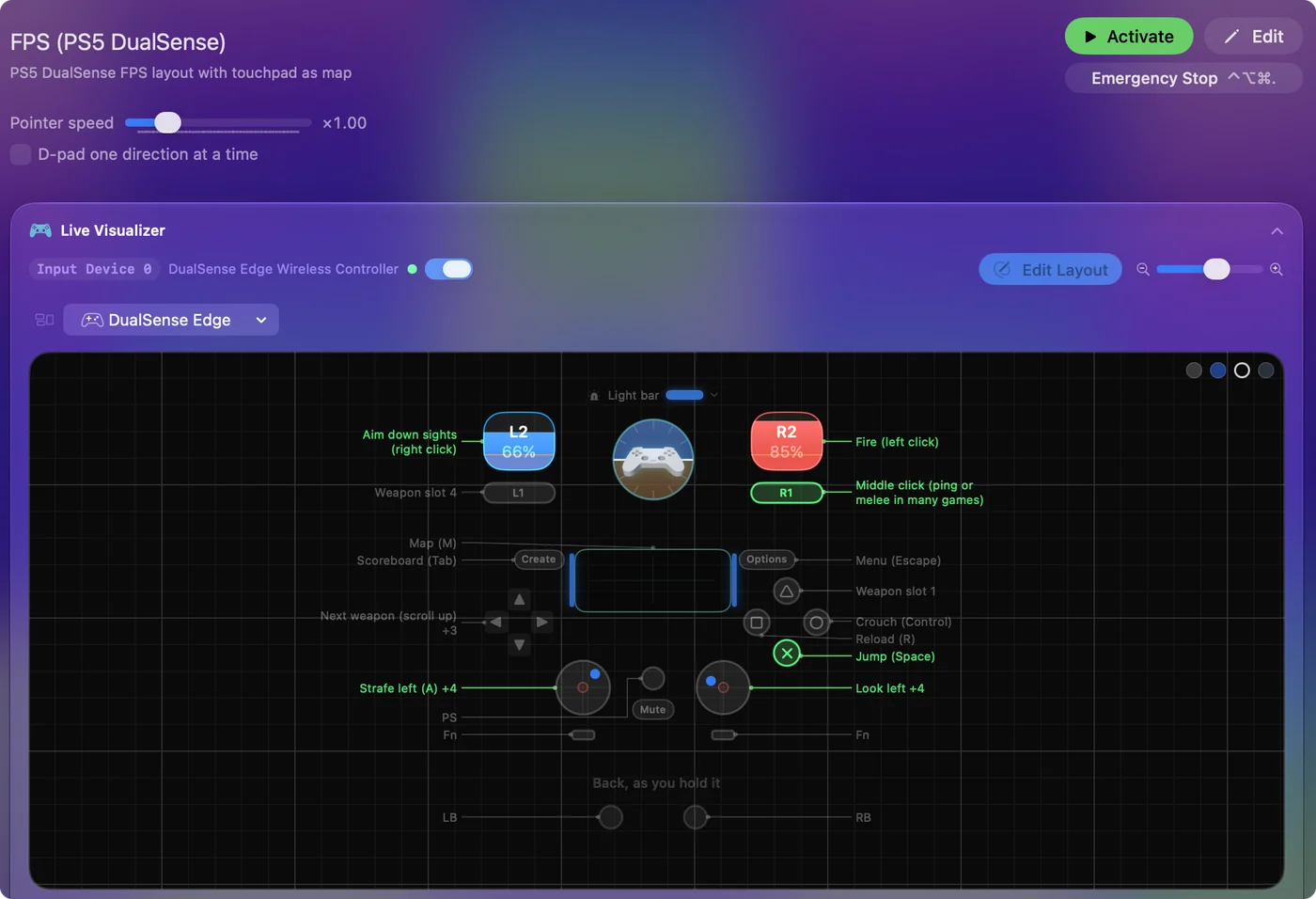
システム設定が一覧にしないデバイスも読み取ります。汎用USBパッド、アーケードスティック、ハンドル、フライトスティックなどで、機種を知っていればその機種として、知らなければ報告されるものの単純な地図として、それぞれを描きます。描画の下の2行が、読み取りを助けます。1行は、その機種がMacに決して送らないものを示すので、暗いコントロールを壊れていると取り違えません。Also reportedは、描画に場所のないボタンを一覧にします。サイドバーの上のコントローラーをクリックすると、Macがそれについて報告するものが分かります。ブランド、種類、ボタンと軸の数、モーションセンサーの有無、バッテリー残量と充電の状態です。設定のデバイス(Devices)には、押した各ボタンにmacOSが付ける名前を表示するライブ押下ログがあります。
ブラウザで調べる
このサイトのゲームパッドテスターは、つながったコントローラーをブラウザ経由で読み取り、すべてのボタン、両方のスティック、両方のトリガーをライブで表示します。スティックドリフトテストは、両方のスティックを静止した状態で記録し、ドリフトを数値で示して、デッドゾーンを提案します。どちらもページの中でそのまま動きます。ブラウザに見えるのはボタン、スティック、トリガーで、タッチパッドやモーションセンサーは見えません。しかも、タブが前面にある状態でボタンを押してからでないと、コントローラーを表示しません。
順番にテストする
- ボタン。十字キーやスティックのクリックも含めて、1つずつ押して、光るのを見ます。
- スティック。それぞれを、円いっぱいに回してから、手を離します。点は、ぐるりと端まで届き、十字線に戻ってくるはずです。
- トリガー。それぞれをゆっくり握ります。アナログのトリガーは、0から100%までなめらかに上がります。Switchのパッドのようなデジタルのトリガーは、光るだけです。どちらでもないなら、トリガーが動かないを見てください。
- その他。タッチパッド、パドル、モーションなど、お使いのパッドにあるものです。
- 振動。内蔵の触覚フィードバック(Haptic Feedback)プリセットを有効化して、4つのフェイスボタンを押します。それぞれが違う強さで振動し、前面にあるアプリにaからdの文字を入力します。
- ケーブル、次にBluetooth。片方でしか出ない不具合は、コントローラーではなく、接続です。
PS5かPS4のコントローラーをテストする
DualSenseやDualShock 4は、調べるものがいちばん多くあります。2本の指でのタッチパッド、ジャイロ、ライトバー、Edgeの背面ボタンで、ブラウザのテスターにはどれも見えません。専用のページがあります。MacでのPS5コントローラーテスターです。
Xboxコントローラーをテストする
Xbox Wireless Controllerは、上の端にある小さなペアリングボタンを、Xboxボタンが速く点滅するまで押し続けてペアリングし、システム設定のBluetoothで選びます。ゲームコントローラに一覧され、押すたびにすべてのボタンが光ります。ライブビジュアライザでは、各スティックが位置を、各トリガーがパーセントを表示します。Elite Series 2は、背面の帯に4つのパドルとともに描かれます。パドルが読み取られるのは標準のプロファイルだけで、描画の下の行にそう書かれています。触覚フィードバックプリセットは、PlayStationのパッドと同じように、振動をテストします。
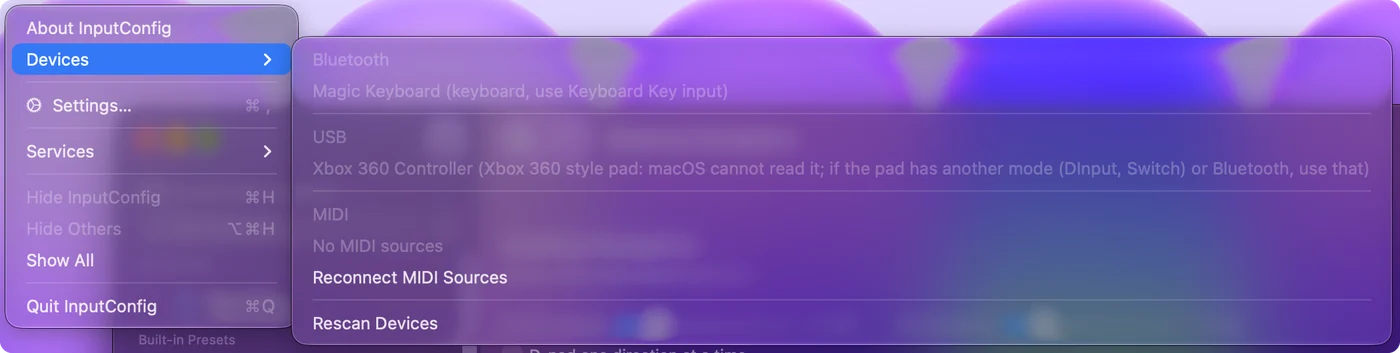
USBケーブルでは、Xbox OneかSeriesのコントローラーはmacOS 15以降が必要です。有線のXbox 360コントローラーは別の話で、macOSが読み取れないため、Macのどのテスターにも現れません。InputConfigは、その理由とともに、デバイスメニューにグレーで一覧するので、迷うことはありません。
Switch Proコントローラー、Joy-Con、8BitDoをテストする
- Switch ProコントローラーとJoy-Con。macOS 13以降でペアリングできます。小さなSyncボタンを、プレイヤーランプが行き来するまで押し続けて、システム設定のBluetoothでコントローラーを選びます。各Joy-Conは、単独でペアリングします。ZLとZRはデジタルなので、埋まるのではなく光ります。macOSは、SLとSRを報告しません。InputConfigは、macOSが報告するときはJoy-Conのモーションを読み取り、フェイスボタンを位置で読み取るので、描画と行の割り当てで、どれがAかが一致します。
- Switch 2 Pro ControllerとJoy-Con 2。システム設定には一覧に出ないので、InputConfigでテストします。InputConfigは、Pro Controller 2をUSB-Cケーブルでモーションも含めて、Joy-Con 2を充電グリップに入れて1つずつ読み取り、1.8からは、設定のデバイスにあるSwitch 2の設定をオンにすれば、どちらもBluetoothで読み取ります。どれも試験的な機能で、振動はなく、Bluetoothの部分は、コントローラーでまだ確認していません。
- 8BitDo。Macが標準のコントローラーとして読み取るモードでは、ゲームコントローラに表示されます。汎用USBデバイスとして読み取るモードでは表示されず、パッドは動いているのに、システム設定は空に見えます。InputConfigは両方を読み取り、使えないモードの8BitDoを見つけたときは、メインウィンドウがどのモードか伝えます。どのモードを使うかは、8BitDoのページに一覧があります。
コントローラーの問題かMacの問題か見分ける
- ゲームコントローラに一覧されない。Macがつながっていません。コントローラーが壊れているのではなく、ペアリング、ケーブル、モードスイッチの問題です。Macでコントローラーが認識されないから始めてください。
- 一覧にあって、すべてのボタンが光る。コントローラーもMacも問題ありません。それでもゲームが無視するなら、問題はゲームです。コントローラーがつながっているのに動かないを見てください。
- 一覧にあるが、ある部分が反応しない。1つのボタンやスティックが、どのテスターでも、ケーブルでもBluetoothでも動かないなら、コントローラーのその部分は摩耗しているか壊れています。
- 置いても勝手に動くスティック。それはドリフトで、隠せます。Macでスティックドリフトを直すを見てください。
どのテスターでも、ケーブルでもBluetoothでも出る不具合は、コントローラー自身のものです。それ以外は、接続かゲームのものです。
バッテリーを確かめる
数分ごとに切れたり遅れたりするコントローラーは、単にバッテリーが少ないことがよくあります。InputConfigは、サイドバーの上のコントローラーの横にバッテリー残量を表示し、メニューバーのアイコンは、つながっているすべてのパッドをパーセントとともに一覧にします。見る場所については、Macでコントローラーのバッテリーを確かめるにもあります。
ひとことでまとめると
- ボタン。システム設定のゲームコントローラが、それぞれを光らせます。
- スティック、トリガー、ドリフト、タッチパッド、モーション。InputConfigのライブビジュアライザが、何も動かさなくても、無料で表示します。
- インストール不要。このサイトのブラウザのデッドゾーンツールを使います。
ライブビジュアライザがすべての押下と傾きを表示するなら、コントローラーは動いていて、問題はゲームかその設定にあります。
よくある質問
Macがコントローラーを認識しているか、どう分かりますか?
システム設定のサイドバーにあるゲームコントローラに一覧されます。そこにあって光るなら、Mac側は動いています。
Macでコントローラーのスティックドリフトを調べるにはどうしますか?
スティックを離して、止まる場所を、このサイトのデッドゾーンビジュアライザか、InputConfigのライブビジュアライザで見ます。中心から外れた点は、ドリフトです。InputConfigのスティックの行のリアルタイムで調整(Adjust live)が正確な数値を出し、そのすぐ上のデッドゾーンがドリフトを隠します。
Macでジョイスティックやレーシングホイールをテストするにはどうしますか?
システム設定はゲームパッドしか一覧にしないので、USBのジョイスティック、ハンドル、アーケードスティックはそこには現れません。InputConfigはそれらを直接読み取り、ライブビジュアライザがすべての軸とボタンを表示し、ハンドルは角度を度で表示します。Macでハンドルやジョイスティックをテストするを見てください。
Macでコントローラーの振動をテストするにはどうしますか?
InputConfigに付属の触覚フィードバックプリセットを有効化(Activate)して、4つのフェイスボタンを押します。それぞれが違う強さで振動し、前面にあるアプリにaからdの文字を入力します。振動するはずのパッドで4つとも震えないなら、モーターが原因の可能性が高いです。
システム設定にはコントローラーが表示されるのに、ブラウザのテスターでは表示されないのはなぜですか?
ブラウザは、テスターのタブが前面にある状態でボタンを押すまで、コントローラーを隠します。まず1つ押してください。それでも何も表示されないなら、別のブラウザを試してください。コントローラーへの対応は、Safari、Chrome、Firefoxで違います。システム設定でボタンが光るなら、コントローラー自体は問題ありません。
Mac用の無料のゲームパッドテスターアプリはありますか?
はい、いくつもあります。InputConfigはMac App Storeで無料で、ライブビジュアライザが、お使いのコントローラーの絵の上に、すべてのボタン、スティック、トリガー、タッチパッドへの接触、モーションの読み取りをライブで表示し、バッテリー残量はサイドバーにあります。まずはコントローラーのマッピングアプリなので、動くと分かったあとで、そのパッドで何かをすることもできます。App Storeには、テスター専用のアプリもありますし、このサイトのブラウザツールは、インストールがまったく要りません。
日本語のページ
くわしいガイド(英語)
このページを書いた人。 Ryleigh NewmanはInputConfigを開発しています。手がうまく動かないため、毎日コントローラーで自分のMacを操作しています。このページは英語から翻訳したものです。Macの言語が日本語のとき、InputConfigは日本語で表示されます。サイトの一部のページは英語のみです。
ほかの言語で読む: English, Français, Русский
無料。macOS 14以降。アカウント不要で、データがMacの外に出ることはありません。 ソースコードはGitHubにあります。