日本語
MacにJoy-Conをつなぐ方法
 このアプリは完全に無料です。アカウントを作る必要はありません。サブスクリプションも面倒なダウンロードもなく、ロックされた機能もありません。Appleシリコンに最適化されています。
Joy-ConをSwitchから外し、レールにある小さなSyncボタンをランプが左右に流れるまで押し続けます。そして、システム設定のBluetoothで、Joy-Con (L)またはJoy-Con (R)の横にある「接続」をクリックします。もう片方も同じようにします。Joy-Conは1つずつが別のBluetoothデバイスなので、Macには2台のコントローラーとして見えます。macOS 13 Ventura以降はドライバなしで対応していて、MacBook AirとMacBook Proを含め、どのMacでも使えます。
手順
- Joy-ConをSwitchから外します。
- レールのSyncボタンを、ランプが流れるまで押し続けます。
- システム設定のBluetoothで、Joy-Con (L)またはJoy-Con (R)の横にある「接続」をクリックします。
- もう片方のJoy-Conでも繰り返します。
Joy-Conを1つずつペアリングする
- Joy-ConをSwitchから外します。
- Macでシステム設定のBluetoothを開きます。
- 操作:1つ目のJoy-Conで、Syncボタンをレールのランプが左右に流れるまで押し続けます。Syncボタンは、SLとSRのあいだにある平らなレール側の小さな丸いボタンです。
- macOS:Joy-Con (L)またはJoy-Con (R)を「接続」ボタンつきで一覧に表示します。
- 確認:「接続」をクリックすると、一覧でそのJoy-Conが接続済みと表示されます。もう片方のJoy-Conでも繰り返します。
近くでSwitchの電源が入っていると、Joy-Conがすぐ本体につながり直すことがあります。ペアリングのあいだは本体の電源を切るか、Switchのシステム設定で「コントローラーとセンサー」、「コントローラーの接続を解除」を開いてください。
2つのJoy-Conを1台のコントローラーにする
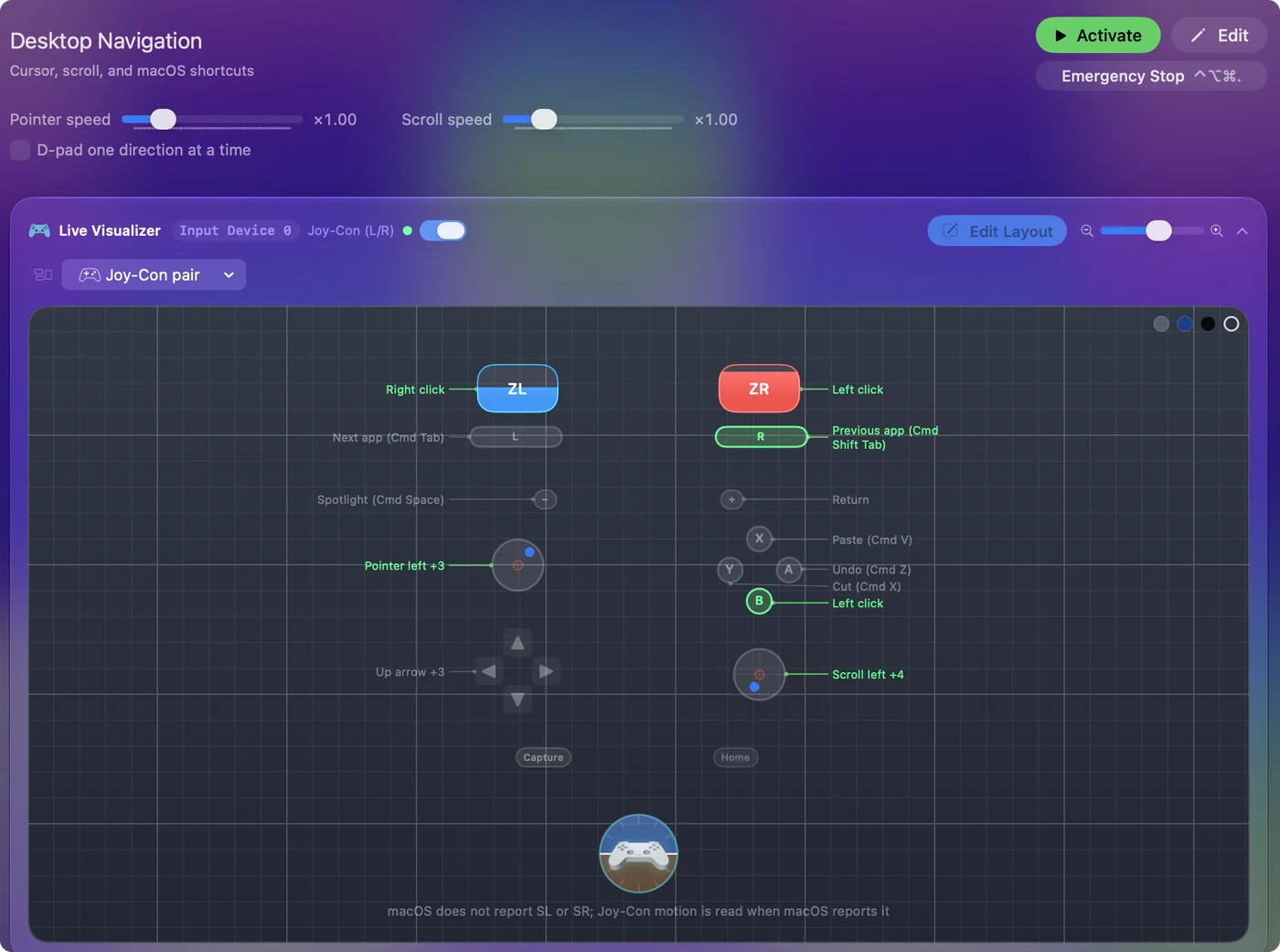
ペアリングした2つのJoy-Conは、Macから見ると2台のコントローラーです。両方を接続すると、macOS 13以降では、1台のフルサイズのゲームパッドのように動く「Joy-Con Pair」がまとめて表示されることがあります。コントローラーを1台だけ想定したゲームは、これを求めています。
アプリが2つを別々に見ていて、1台のパッドとして使いたい場合は、InputConfigが、同じプリセットの中でJoy-Conごとに専用のスロットを用意します。そのため、左で移動を、右でアクションを受け持たせられます。組み合わせたペアで作ったバインディングは1つのJoy-Conには引き継がれないので、プリセットごとに、どちらか一方の使い方を選んでください。
Joy-Conを1つ横持ちにする
横向きにすると、1つのJoy-Conは小さなゲームパッドになります。スティックが1つ、フェイスボタンが4つ、レールにSLとSRのボタンがあります。片手で使うコントローラーとして、読書やメディアの操作、ポインターに向いています。
- 操作:InputConfigで行を追加し、スキャン(Scan)を押して、その行で動かしたい方向にスティックを倒します。
- InputConfig:1つのJoy-Conのボタンとスティックを、ほかのコントローラーと同じように番号づけします。横持ちではスティックが4分の1回転ずれますが、スキャン(Scan)は実際に倒した方向を記録します。
- 確認:スティックをもう一度その方向に倒すと、その行が動作します。
片手でMacを使うガイドには、完全なマウスにするダウンロード用のプリセット「Joy-Con One Hand」があります。Joy-Conごとに専用のスロットがあるので、2人がそれぞれ1つのJoy-Conを使うこともできます。
Joy-Conを無視するゲームやアプリで使う
- コントローラーに対応したMacのゲーム。Appleのコントローラー対応を通してJoy-Conを認識します。ただ、画面にXboxの文字が出るゲームも多くあります。
- Steam。Steamの設定(Settings)のコントローラー(Controller)で、Nintendoのコントローラーへの対応をオンにします。そして、そのゲームのページにあるコントローラーのアイコンから、ゲームのSteam Inputを設定します。
- キーボードとマウスのアプリ。InputConfigは、Joy-Conのボタンをキー、クリック、ポインターに割り当てます。スマートプリセットメーカーで作るゲーム全体のレイアウトには、両方のJoy-Conのボタンが必要です。1つのJoy-Conは、ポインターや短いレイアウトに向いています。
- エミュレータ。エミュレータによって違うので、Joy-Conが一覧にない場合は、エミュレータのキーボードプロファイルのキーに割り当ててください。やり方はエミュレータのガイドにあります。
1.6より前にJoy-Conで作ったプリセットを更新する
InputConfigは、Switch Proコントローラーと同じように、Joy-Conのフェイスボタンを位置で読み取り、1つのJoy-Conの操作をほかのコントローラーと同じように番号づけします。そのため、以前のバージョンでJoy-Conに記録した行は、押したボタンの隣のボタンで動作することがあります。
- 操作:アップデートしたあとで、Joy-Conを接続します。
- InputConfig:チェックを入れたプリセットについて、その行を更新するか尋ねます。
- 確認:フェイスボタンを押すと、そのボタン用の行が動作します。尋ねられたときに更新しなかった場合は、設定(Settings)のAdvancedにある古いプリセットをもう一度確認(Check Older Presets Again)を使うと、もう一度尋ねます。
伝わらない機能
macOSが渡すのは、ボタンとスティックです。IRカメラとNFCは渡しません。macOSがJoy-Conのジャイロスコープと加速度センサーを報告するときは、InputConfigのモーション(Motion)の行がそれを読み取ります。1つのJoy-Conも同じです。Macでのジャイロエイムをご覧ください。
BetterJoy、Joy-Con Toolkit、JoyKeyMapperを比べる
- BetterJoyとJoy-Con Toolkit。どちらもWindowsのプログラムで、Mac版はありません。macOS 13がJoy-Conを自分で読み取るので、MacでJoy-Conをペアリングするのに、BetterJoyは要りません。
- JoyKeyMapper。Nintendoのコントローラーをキーに割り当てる、MITライセンスのオープンソースの小さな無料Macアプリです。最後のリリースの1.2.0は2020年8月のものです。Joy-Conしか使わないなら、これだけで足りるかもしれません。
- InputConfig。もっと広い使い方のために、私が作りました。Joy-Con、そのほかのすべてのコントローラー、MIDI機器、Mac自身のキーボードとマウスを、macOS 14以降の1つのアプリにまとめています。
Joy-Con 2をお持ちの場合
Switch 2に付属するJoy-Con 2は、macOSとはゲームコントローラーとしてペアリングできないので、上の手順は使えません。1.8から、InputConfigが自分で、1つずつ、横向きに持った状態で読み取ります。Joy-Con 2の充電グリップに入れてUSBで、または設定のデバイス(Devices)でSwitch 2 Pro、GameCube、Joy-Con 2コントローラーをBluetoothで接続をオンにして、ライトが流れるまでSyncボタンを押し続ければ、Bluetoothでも読み取ります。試験的な機能で、Bluetoothの部分には、コントローラーでまだ確認していないという表示が付いています。くわしい内容とコミュニティのプロジェクトの動きは、MacのJoy-Con 2にあります。
接続を解除する
- ペアリングは残す。コントロールセンターのBluetoothの一覧でJoy-Con (L)またはJoy-Con (R)をクリックするか、InputConfigのサイドバーの上にあるその項目をクリックして、接続解除を選びます。
- 本体に戻す。Joy-ConをSwitchにはめ直すと、Joy-Conは本体に戻ります。
まとめ
- 1つずつペアリングする。macOS 13以降で、レールのSyncボタンを押し続け、システム設定のBluetoothで「接続」をクリックします。
- 2つでも1つでも。両方をJoy-Con Pairとして使うか、1つを横持ちの小さなパッドとして使います。
- InputConfigではモーションが使えます。Macが受け取るのはボタンとスティックで、IRカメラとNFCは受け取りません。モーションの行は、macOSが報告するとき、ジャイロを読み取ります。
ペアリングの前にSwitchの電源を切れば、あとは1分で終わります。
よくある質問
MacにJoy-Conをつなげますか?
はい、macOS 13 Ventura以降なら可能です。システム設定のBluetoothで、レールのSyncボタンを使って、Joy-Conを1つずつペアリングします。
MacでJoy-Con 2つを1台のコントローラーとして使うには?
両方をペアリングします。macOS 13以降では、1台のゲームパッドとして動く「Joy-Con Pair」がまとめて表示されることがあります。それでもアプリが2つに見える場合は、InputConfigで両方を1つのプリセットに入れ、1つずつスロットを割り当てると、1台のパッドとして連携します。
Joy-ConがMacにつながらないのはなぜですか?
たいていは、まだSwitchに装着されているか、Switchとペアリングされたままです。Joy-Conを外して本体の電源を切り、以前にペアリングしたことがあるなら、MacのBluetooth設定でそのJoy-Conの横にある「このデバイスを忘れる」を選びます。そして、ランプが流れるまでSyncボタンを押し続け、「接続」をクリックします。
MacのSteamでJoy-Conは使えますか?
Steamの設定(Settings)のコントローラー(Controller)で、Nintendoのコントローラーへの対応をオンにし、そのゲームのSteam Inputを設定します。それでもSteamのゲームがJoy-Conを無視する場合は、「MacでコントローラーはSteamでは動くのにゲームでは動かない」のページをご覧ください。
MacでAnkiにJoy-Conを使えますか?
はい。4つのフェイスボタンとレールの2つのボタンで、評価、取り消し、再生をまかなえるので、復習の流れを片手で進められます。レイアウトはAnkiのガイドにあります。
Joy-Con 2はMacで使えますか?
macOSからはできません。ゲームコントローラーとしてペアリングできないからです。1.8から、InputConfigが各Joy-Con 2を1つずつ読み取ります。充電グリップに入れてUSBで、または設定をオンにしてBluetoothで読み取る、試験的な機能です。
日本語のページ
くわしいガイド(英語)
このページを書いた人。 Ryleigh NewmanはInputConfigを開発しています。手がうまく動かないため、毎日コントローラーで自分のMacを操作しています。このページは英語から翻訳したものです。Macの言語が日本語のとき、InputConfigは日本語で表示されます。サイトの一部のページは英語のみです。
ほかの言語で読む: English, Deutsch, Español, Français, Bahasa Indonesia, Italiano, 繁體中文, 简体中文
無料。macOS 14以降。アカウント不要で、データがMacの外に出ることはありません。 ソースコードはGitHubにあります。