日本語
Macで同じコントローラーを2台使うには
 このアプリは完全に無料です。アカウントを作る必要はありません。サブスクリプションも面倒なダウンロードもなく、ロックされた機能もありません。Appleシリコンに最適化されています。
使えます。それぞれ普通にペアリングしてください。MacはDualSenseを2台でも、Xboxのパッドを2台でも、ほかのどんな組み合わせでも受け付けます。ローカル協力プレイに対応したゲームは、1人目と2人目として認識します。同じコントローラー2台で困るのは、名前が同じになることです。名前でコントローラーを見分けるものは、2台を取り違えることがあります。
私が作っている無料のマッピングアプリInputConfigでは、同じ機種の2台に番号が付き、各プレイヤーのレイアウトはそのプレイヤーのパッドに固定されます。PlayStationのコントローラー2台は、それぞれライトの色と振動を別々に持てます。
両方のコントローラーをペアリングする
- 1台目のコントローラーをペアリングモードにして(DualSenseならPSボタンとCreateボタン、Xboxのパッドなら上面のペアボタン)、システム設定のBluetoothで横にある接続をクリックします。
- 2台目も同じようにします。同じ名前で表示されますが、それで正常です。
- システム設定のサイドバーでゲームコントローラを開き、2台とも一覧にあることを確認します。
ケーブルでも使え、有線のパッドもペアリングしたパッドと同じに扱われます。ブランドごとの手順はMacにコントローラーを接続する方法にあります。1台ずつペアリングし、1台目にシールを貼っておくと、どちらがどちらか分かります。
InputConfigで各プレイヤーにレイアウトを割り当てる
1つのプリセットに2人分を入れられます。入力デバイスのグループ1つが、パッド1台を読み取ります。
手順1:1人目のパッドを選ぶ
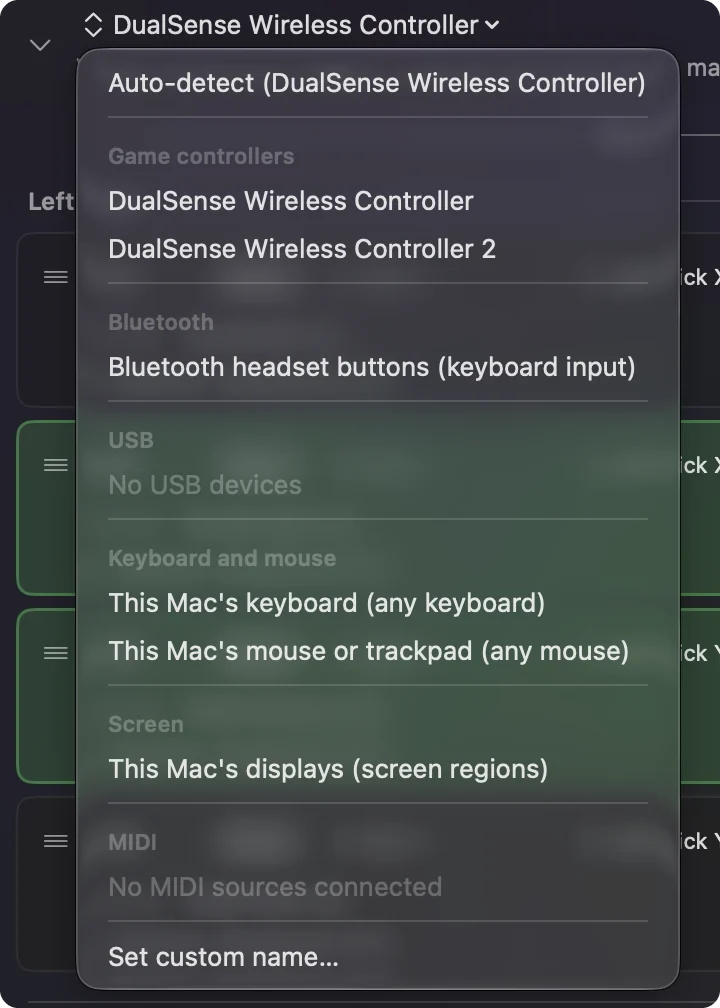
- 操作:2台のコントローラーを接続し、エディタでプリセットを開きます。最初の入力デバイスのグループの上部にある名前をクリックし、ゲームコントローラ(Game controllers)の下で1台目のパッド(たとえばDualSense Wireless Controller)を選びます。
- InputConfig:そのグループを1台目のパッドに結び付けます。
- 確認:グループの見出しに、番号なしの名前が表示されます。
手順2:2人目を追加する
- 操作:新しい入力デバイスを追加(Add a new Input Device)をクリックします。新しいグループのメニューで、名前の後ろに2が付いた2台目のパッド(DualSense Wireless Controller 2)を選びます。
- InputConfig:2つ目のグループを、そのパッドに結び付けます。
- 確認:新しい見出しの末尾が2になっています。
手順3:割り当ててテストする
- 操作:各グループを割り当てます。1人目はW、A、S、D、2人目は矢印キー、またはゲームが求めるキーにします。スキャン(Scan)は、コントロールを押すと行を埋めます。そのあと、プリセットを有効にします。
- InputConfig:各グループは、自分のパッドだけから読み取ります。
- 確認:1人目のパッドのボタンを押します。2人目の行は反応しません。
同じメニューの最初の項目Auto-detectは、そのグループの枠にあるコントローラーを読み取ります。1人で使うならこれで十分です。同じ機種を2台使うときは、Auto-detectではなく、名前でパッドを選んでください。
片方のコントローラーが手元にないとき
パッド2に設定したグループは、パッド2がオフの間は何も読み取りません。パッド1に切り替わって2人分の行が同時に動くことはありません。
- 同じ系統の代役。その名前のコントローラーがまったく接続されていないときは、同じ系統のものが代わりになります。たとえば、DualSense EdgeがDualSenseの代わりを、EliteがXboxのパッドの代わりを務めます。
- 待機中の見出し。そうでない場合は、グループの見出しにそのコントローラーを待っていると表示され、Use the connected controllerのリンクで、接続中のパッドに切り替えられます。

パッドが1台足りなくても、1人が2人分になることはありません。
パッドごとにライトの色を決める
PlayStationのコントローラーを2台接続すると、それぞれが自分のライトの色と振動を持ちます。DualSense Edgeなら、背面のパドルも別々です。
- 操作:InputConfigのサイドバー上部にあるコントローラーの項目をクリックして、そこでライトバー(Light Bar)の色を選びます。もう1台も同じようにします。
- InputConfig:各パッドを、それぞれの色にします。
- 確認:一方が青、もう一方が赤になります。
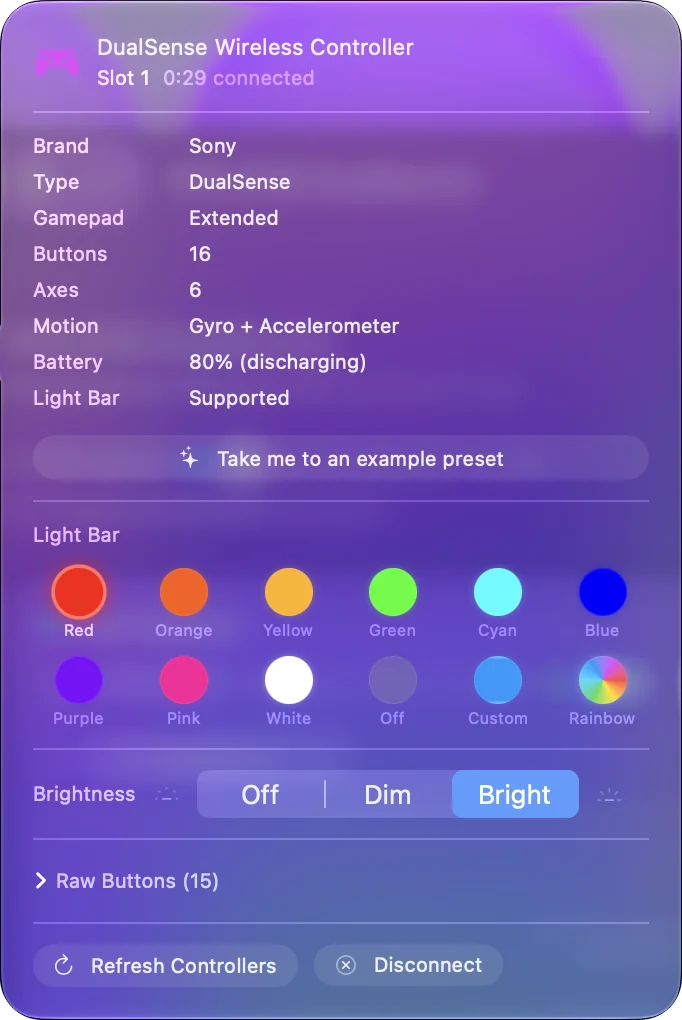
プリセットが独自のライトの色を設定していると、動作中はすべてのパッドがその色になります。2台を見分けたいなら、プリセットの色は未設定のままにしてください。Xboxのコントローラーにはライトバーがありません。Xboxボタンが点灯したままです。
1.6では、同じコントローラー2台が一緒にオンオフされる問題と、モーションのゼロ点が共有される問題も直りました。ジャイロのゼロ点はパッドごとに保たれます。
画面で見分ける
ライブビジュアライザ(Live Visualizer)は、コントローラーごとにパネルを表示し、名前も出します。各パネルにはメニューが1つあり、Connectedの下で、そのパネルがどの接続中のコントローラーを読み取るかを選びます。片方のパッドのボタンを押して、どのパネルが光るかを見れば、どちらがどちらか分かります。ほかのことはライブビジュアライザのページにあります。
2台が混ざってしまうとき
小さな手順から順に試してください。
- 各グループのデバイスを確認する。どちらのグループも同じ1台を読み取っている可能性が高いです。各グループのデバイスメニューを開き、一方は番号なしの名前、もう一方は2が付いた名前と、別のパッドを選びます。
- Auto-detectをやめる。Auto-detectのグループは、パッドではなく枠に従います。名前でパッドを選んでください。
- ライトの色を確認する。2台が同じ色に光るなら、プリセットが独自の色を設定しています。未設定に戻し、サイドバーで各パッドの色を選びます。
名前の後ろの番号が、プレイヤーを区別するものです。
ほかの組み合わせ
- Joy-Con 2つ。それぞれが独立したコントローラーなので、横向きに持って2人で1つずつ使えます。MacでのJoy-Conを参照してください。
- GameCubeアダプタ。4つのポートが4台のコントローラーになります(実験的)。MacでのGameCubeコントローラーを参照してください。
- 2人用のアーケードエンコーダとアダプタ。InputConfigは、各プレイヤーに専用のコントローラーを割り当てられます。Macでの2人用アーケードエンコーダを参照してください。
- 別々のコントローラー。DualSenseとXboxのパッドは名前が違うので、取り違えることはありません。Macでコントローラーを2台使うでは、このケースと、キーボードだけで遊ぶ2人用ゲームを説明しています。
機種が違えば混ざらないので、番号付きの名前が必要なのは、まったく同じ2台だけです。
要点
- 両方ペアリングする。システム設定のBluetoothで、1台ずつペアリングします。名前が同じなのは正常です。
- 名前でパッドを選ぶ。1人目は番号なしの名前、2人目は2が付いた名前です。
- 色を付ける。各PlayStationのパッドのライトバーをサイドバーから設定し、プリセットの色は未設定のままにします。
枠ではなくパッドに名前を付ければ、各プレイヤーが自分の操作を保てます。
よくある質問
PS5のコントローラーを2台、Macにつなげられますか?
はい。システム設定のBluetoothで、ライトバーが点滅するまでPSボタンとCreateボタンを押し続けて、それぞれペアリングします。どちらも同じ名前で表示され、ローカル協力プレイに対応したゲームは2人のプレイヤーとして認識します。
どちらのコントローラーが1人目か、どう分かりますか?
ゲームが自分で決めます。たいていは接続した順番です。InputConfigでは自分で選べます。一方の入力デバイスのグループで1台目を名前で選び、もう一方のグループで2が付いたほうを選びます。
InputConfigで、2台とも同じプレイヤーを操作してしまうのはなぜですか?
プリセットの両方のグループが、同じ1台を読み取っています。各グループのデバイスメニューを開き、一方は番号なしの名前、もう一方は2が付いた名前と、別のパッドを選んでください。
MacでDualSenseを2台、別々のライトの色にできますか?
はい、InputConfigでできます。サイドバー上部で各コントローラーの項目をクリックし、ライトバーの色を選びます。独自のライトの色を持つプリセットは、動作中は両方の色を上書きします。
MacでXboxのコントローラーを2台使えますか?
はい。Bluetoothで両方をペアリングするか、macOS 15 Sequoia以降ならケーブルで使えます。ライトバーがない点を除けば、PlayStationのパッド2台と同じように動作します。
日本語のページ
くわしいガイド(英語)
このページを書いた人。 Ryleigh NewmanはInputConfigを開発しています。手がうまく動かないため、毎日コントローラーで自分のMacを操作しています。このページは英語から翻訳したものです。Macの言語が日本語のとき、InputConfigは日本語で表示されます。サイトの一部のページは英語のみです。
ほかの言語で読む: English
無料。macOS 14以降。アカウント不要で、データがMacの外に出ることはありません。 ソースコードはGitHubにあります。