日本語
Macでコントローラーの入力をすぐにすべて止めるには
 このアプリは完全に無料です。アカウントを作る必要はありません。サブスクリプションも面倒なダウンロードもなく、ロックされた機能もありません。Appleシリコンに最適化されています。
コントローラーを割り当てているアプリがInputConfigなら、Control Option Commandとピリオドのキーを押してください。その緊急停止が、キーボード、コントローラー、メニューバーのどこからでも、すべてを一度に止めます。macOSは単独ではコントローラーをマウスに変えることはないので、何かが割り当てているはずです。
InputConfigでない場合は、以下の手順で原因を探せます。コントローラーの電源を切れば、いつでも止まります。
手順
- Control Option Commandとピリオドのキーを押します。
- またはコントローラーのBackとStartを一緒に3秒間押し続けます。
- またはメニューバーのInputConfigのアイコンをクリックして、緊急停止(Emergency Stop)を押します。
- それでもポインタが動くなら、Steamやほかのマッパーを終了します。
- ほかに何も効かなければ、コントローラーの接続を切るか、電源を切ります。
InputConfigを一発で止める
次の3つは、どれも同じことをします。
- キーボード。どのアプリからでも、Control Option Commandとピリオドのキーです。
- コントローラー。BackとStartを一緒に3秒間押し続けます。Xboxのパッドではビューとメニュー、DualSenseではCreateとOptions、Switchのパッドではマイナスとプラスにあたります。1秒たつと振動が来て、プリセットがそれらのボタンに何を割り当てていても働きます。
- メニューバー。InputConfigのアイコンをクリックして、緊急停止を押します。このボタンは、動いていてもいなくても常にあり、現在のプリセットを止めるすべての方法を一覧表示します。
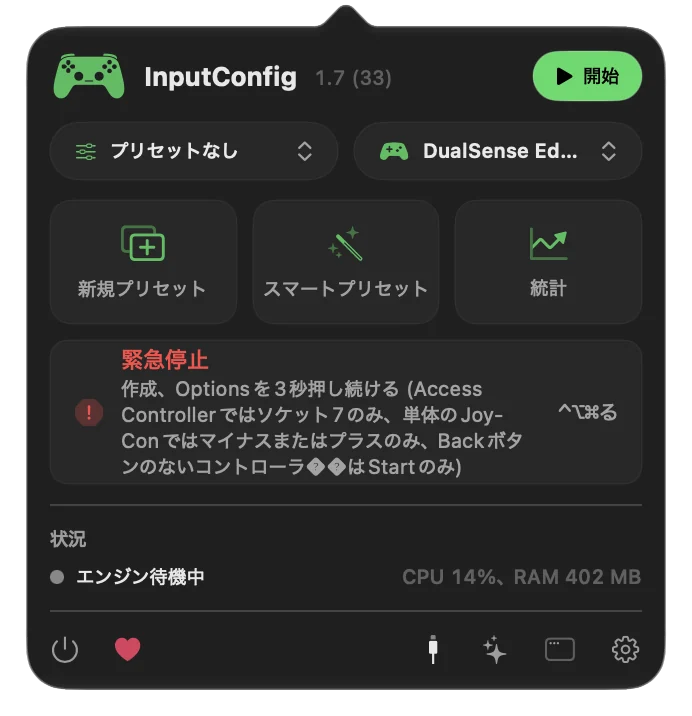
停止は、動いているプリセットをオフにして、それが押さえていたすべてのキー、マウスボタン、MIDIノートを離します。振動も止め、ポインタをもう一度表示し、プリセットがポインタを閉じ込めていた場合は解放します。プリセットの自動切り替えも、あなたが自分でプリセットを始めるまで待つので、同じゲームを前面に戻しても、もう一度始まることはありません。コントローラーの長押しによる停止のあとは、手を離してから同じボタンをもう一度押し続けると、最大10分間、プリセットが再び始まります。停止するだけで、プリセットを始めることも、何かを削除することもないので、何が起きているかわからないときに押しても安全です。
全画面のゲームがショートカットを奪うとき
全画面のゲームには、Macより先にキーボードのショートカットを捕まえるものがあります。コントローラーの長押しと、緊急停止に割り当てた操作部分は、InputConfig自身の中で読み取られるので、ショートカットが通らないときも働き続けます。コントローラーの長押しは、キーボードのショートカットが届かない場所でも働き、Macがロックされている間も停止は働きます。
いつでも届く停止を選ぶ
InputConfigの設定:すべての停止を設定する場所です。
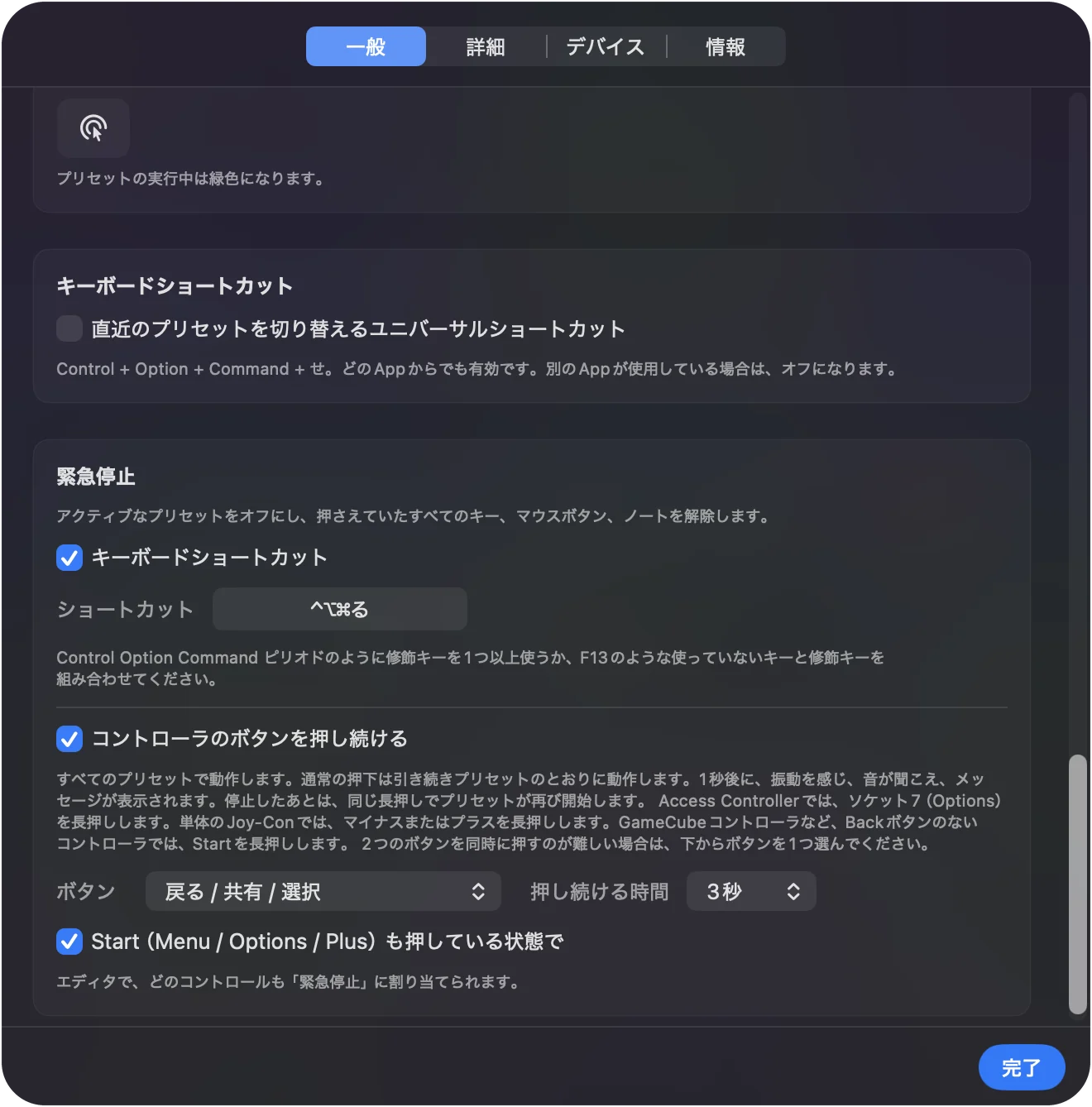
Settings, General, Emergency stop起こること:キーボードのショートカット、コントローラーのボタン、長押しの時間が表示されます。
- キーボードのショートカット。オフにすることも、記録し直すこともできます。修飾キーを少なくとも1つ使ってください。普通のキー1つだと、Macのどこでも入力が止まってしまうため、選ぶとアプリが警告します。
- コントローラーのボタンの長押し。ボタンと長押しの時間(1、1.5、2、3、4、5秒)を選びます。初期設定は、Startも押し続けるBackです。Start(Menu / Options / Plus)も押している状態で(With Start (Menu / Options / Plus) held too)をオフにするとStartの部分がなくなり、選んだほかのボタンは単独で働きます。無意識に押し続けられるボタンを選んでください。
- どの操作部分も停止に。エディタで、行の出力をAppアクション(App Action)の緊急停止にします。バックパドル、予備のボタン、アダプティブコントローラーのスイッチのどれでも使えます。
Sonyの基本プロファイルのPlayStation Access Controllerでは、CreateがMacに届かないため、初期設定の長押しはソケット7(Options)だけになります。あるいは、ソケット、PSボタン、ポートのスイッチを緊急停止に割り当てます。InputConfigがそれぞれを名前で読み取るからです。コントローラーを使っている人が、手助けなしで届く停止を選んでください。
InputConfigではないとき
小さな手順から順に試してください。
- Steamを終了する。Steamが開いていると、そのコントローラー設定が、コントローラーにポインタを動かすデスクトップ用の配置を与えることがあります。Steamを終了して止まるなら、それが原因です。Steamのコントローラー設定で配置を変えてください。
- Steam Controllerを確認する。どちらのモデルも、何にも読み取られていないと、ポインタを自分で動かします。InputConfigは、自分のプリセットが動いている間はそれをオフにし、プリセットが止まると戻ります。
- 別のマッパーを探す。メニューバーと、システム設定の一般にあるログイン項目の一覧で、忘れていたコントローラーのアプリを探し、終了します。
- コントローラーの電源を切る。確実な方法で、次の節にあります。
アプリを終了してポインタが止まれば、動かしていたのはそのアプリです。
コントローラーの電源を切る
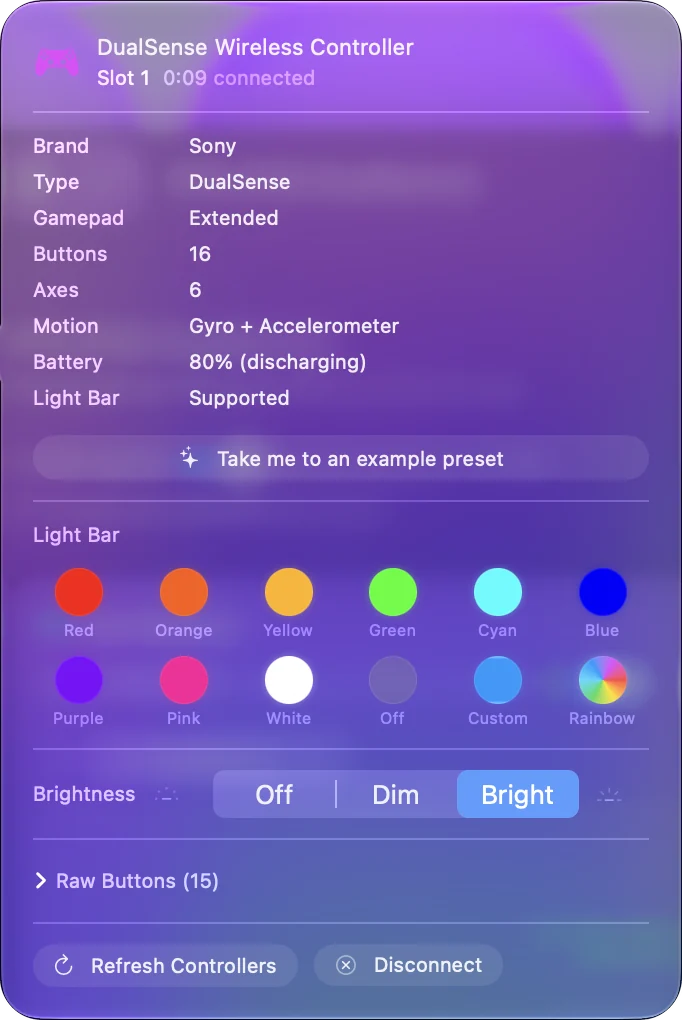
- 操作:InputConfigのサイドバーの上にあるコントローラーの項目を右クリックして接続解除(Disconnect)を選ぶか、項目を開いて接続解除を押します。
- InputConfig:コントローラーをMacから切断します。
- 確認:項目がサイドバーからなくなり、ポインタが止まります。
ケーブルでつないだコントローラーは、抜く必要があります。macOSがBluetoothのコントローラーを離さないときは、システム設定のBluetoothで切断するか、コントローラーの電源を切ります。
ポインタが勝手に流れるとき
だれもコントローラーに触れていないのに、ポインタがゆっくり流れるなら、たいていはスティックが中心で止まっていません。ポインタの行のデッドゾーンを上げてください。行のOptionsを開き、リアルタイムで調整(Adjust live)を押して、静止している点が輪の内側に入るまで輪を広げます。さらに詳しくはMacのスティックのドリフトにあります。流れるのはデッドゾーンの問題で、プリセットを止める理由ではありません。
Macがスリープやロックしたときに起きることを知る
- スリープ中。InputConfigは何も送りません。
- ロック画面。送るのはポインタの移動、クリック、スクロールだけです。そのため、コントローラーをマウス代わりに使う人は画面に届き、パスワード欄にはキーもテキストも届きません。
- 押さえているもの。Macがロックされたときに押さえていたもの、たとえば切り替え式のクリックや連打の行は離されます。
ロックされたMacは、InputConfigからキーを一切受け取りません。
ひとことでまとめると
- 今すぐ。Control Option Commandとピリオドのキーを押します。
- コントローラーから。BackとStartを一緒に3秒間押し続けます。
- InputConfigではないとき。Steamやほかのマッパーを終了するか、コントローラーの電源を切ります。
ショートカットは一度覚えておいてください。必要になる前に知っておく価値のある、ただ1つのことです。
よくある質問
緊急停止で、プリセットや設定は削除されますか?
いいえ。動いているプリセットをオフにして、押さえていたものを離すだけです。準備ができたら、サイドバーかメニューバーから、もう一度プリセットを始めてください。
アプリが終了したあとも、キーが押されたままのようです。どうすればいいですか?
キーボードでそのキーを押して離すと、解放されます。InputConfig 1.6では、クラッシュや強制終了のあとにキーとマウスのボタンが押されたままになる問題が修正されていて、緊急停止も押さえているものをすべて離します。
緊急停止を使わずに、プリセットを一時停止できますか?
はい。メニューバーのアイコンをクリックしてそこで止めるか、設定のGeneralのキーボードショートカット(Keyboard shortcut)で、最新のプリセットをオンとオフにする共通のショートカットをオンにします。
アプリを切り替えても、プリセットが再び始まらないのはなぜですか?
緊急停止のあとは、あなたが自分でプリセットを始めるまで自動切り替えが待つので、止めたプリセットが自分で再起動することはありません。
アクセシビリティの許可がなくても働きますか?
その許可がないと、InputConfigはキーもクリックもまったく送れないので、ポインタを動かしているのはInputConfigではありません。動いているプリセットがその許可を必要としているとき、メニューバーのアイコンがオレンジになります。
日本語のページ
くわしいガイド(英語)
このページを書いた人。 Ryleigh NewmanはInputConfigを開発しています。手がうまく動かないため、毎日コントローラーで自分のMacを操作しています。このページは英語から翻訳したものです。Macの言語が日本語のとき、InputConfigは日本語で表示されます。サイトの一部のページは英語のみです。
ほかの言語で読む: English
無料。macOS 14以降。アカウント不要で、データがMacの外に出ることはありません。 ソースコードはGitHubにあります。