日本語
Macで汎用USBゲームパッドが動かないとき
 このアプリは完全に無料です。アカウントを作る必要はありません。サブスクリプションも面倒なダウンロードもなく、ロックされた機能もありません。Appleシリコンに最適化されています。
たいていの場合、パッドは壊れていません。macOSが読み取れないモードになっているか、Macは読み取っているのにゲームがそれを探していないかのどちらかです。ごくわずかな値段で2個組みで売られている、ブランドのない汎用USBゲームパッドは、Macでは数通りの形で動かなくなり、それぞれ直し方が違います。下から症状を探してください。
私は、こうしたパッドを直接読み取る無料のMacアプリInputConfigを作っています。役に立つ場面と、役に立てない場面を説明します。
Macに何が見えているか調べる
2か所を見れば、どの場合かがわかります。小さな手順から順に試してください。
- システム設定のゲームコントローラに表示され、ボタンが点灯する。macOSはゲームコントローラーとして扱っていて、問題はゲームにあります。コントローラーはつながっているのに動かないときを見てください。
- そこにはないが、システム情報(System Information)のUSBにある。Optionキーを押しながらAppleメニューを開き、システム情報を選んで、USBをクリックします。ここに表示されるのにゲームコントローラにはないパッドは、普通のHID機器です。汎用のパッドでは、よくある場合です。Macには見えるのにゲームが無視するときに進みます。
- どちらにもない。Macは何も受け取っていません。どこにも見えないときに進みます。
パッドがどこに表示されるかで、必要な対処が決まります。
どこにも見えないとき:ケーブル、ハブ、Xboxモード
- ケーブルかアダプタ。パッドをMacに直接つなぎます。着脱できるケーブルのパッドには、充電しかできないケーブルが付いていることがあります。データが通ると確かなケーブルを試してください。MacBookでは、USB-Cアダプタもデータが通るものでなければなりません。
- ハブ。電源のないハブや一部のドックは、ゲームパッドを落とします。ハブなしで試してください。
- XboxまたはX-inputモード。安いパッドの多くは、有線のXbox 360プロトコルで通信するモードで始まります。macOSはこれにまったく対応していないので、Macのどのアプリも読み取れません。D-input、PC、Android、Switchを選べるモードスイッチか、つなぐときに押し続けるボタンを探してください。
InputConfigは、そのモードで止まっているパッドを、デバイス(Devices)メニューにグレーで表示し、Xbox 360 style padという言葉と、別のモードかBluetoothがあればそれを使うという注意書きを添えます。
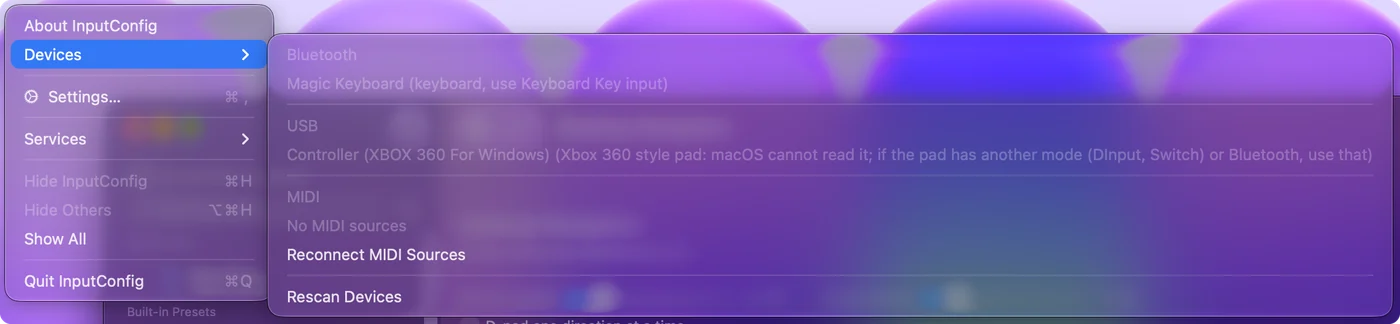
点灯するのに何も送らないパッドは、たいていXboxモードなので、D-inputかPCに切り替えてください。
Macには見えるのにゲームが無視するとき
システム情報にはあってゲームコントローラにはないパッドは、macOSがドライバなしで読み取っていますが、Appleのコントローラー対応で作られたゲームは、PlayStation、Xbox、Switch、MFiのパッドしか探しません。ドライバでこれは変わりません。それでも使える方法は次のとおりです。
- エミュレータとフライトシミュレータ。HID機器を自分で読み取ります。それぞれの入力設定でボタンを割り当てます。
- キーボードモードのあるゲーム。InputConfigがパッドを読み取り、ゲームが使うキーを送ります。サイドバーの上に表示されます。表示されないときは、コントローラを更新(Refresh Controllers)をクリックするか、メニューバーのInputConfigのデバイスでチェックを入れます。そのあと、行のスキャンを押して、パッドのボタンを押します。
- コントローラーしか受け付けないゲーム。HIDのパッドについては、Mac上に直す手段はありません。InputConfigが送るのはキーボードとマウスで、仮想のコントローラーではありません。BluetoothでSwitch、iOS、MFiのモードがあるパッドが、入口になります。
ゲームにキーボード操作があれば、InputConfig経由でパッドから操作できます。
ボタンの位置がおかしいとき
InputConfigは、コミュニティのSDL GameControllerDBの行がパッドに合うときは、それを使って汎用パッドに名前を付けます。A、B、X、Y、ショルダー、スティックが、ほかのどのコントローラーとも同じ番号になります。
- 合う行がある。安いパッドの多くはチップとUSB IDを共有しているので、行を使うのは、完全に一致するとき、またはそのIDのすべての行が一致するときだけです。お使いのパッドにあるかは、コントローラーIDの検索でわかります。
- 合う行がない。パッド自身の記述から読み取り、ボタンは報告する順に番号を付け、Button 1、Button 2のように呼びます。
- AとBが入れ替わっている。パッドが任天堂の配置を使っているだけかもしれません。理由はMacでUSBのSNESパッドを見てください。
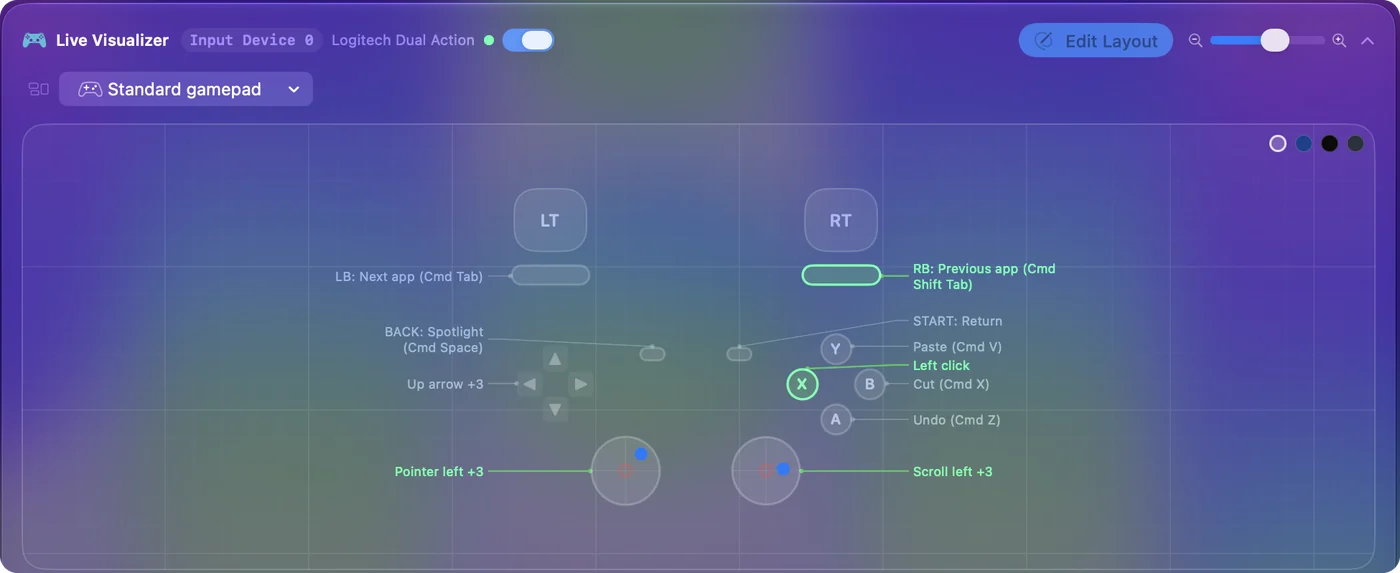
ライブビジュアライザ(Live Visualizer)は押した操作部分を点灯させるので、パッドが何を送っているかが一目でわかります。スキャンは実際に押したボタンを割り当てるので、配置は必ず正しくなります。
スティックが流れる、または一方向に最大と読まれるとき
安い基板は軸を間違って記述することがよくあり、スティックが中心を外れて止まったり、一方向に目いっぱい倒されたと報告したりします。InputConfigは、後ろ向きに書かれた範囲や、フィールドより広い範囲など、よくある記述の間違いを、意味のない値を読む代わりに修復します。小さな手順から順に試してください。
- AnalogまたはModeボタンを押す。スティックをオフにしたり、十字キーと入れ替えたりするボタンがあるパッドがあります。一度押して、もう一度見ます。
- スティックに触れずに挿し直す。スティックが片方の端に張り付いているなら、パッドを抜いてもう一度挿します。安いパッドには、電源を入れたときに中心を決めるものがあります。
- Deadzoneを上げる。わずかに中心を外れて止まるスティックには、スティックの行のOptionsを開き、スティックを見ながらリアルタイムで調整(Adjust live)を使います。
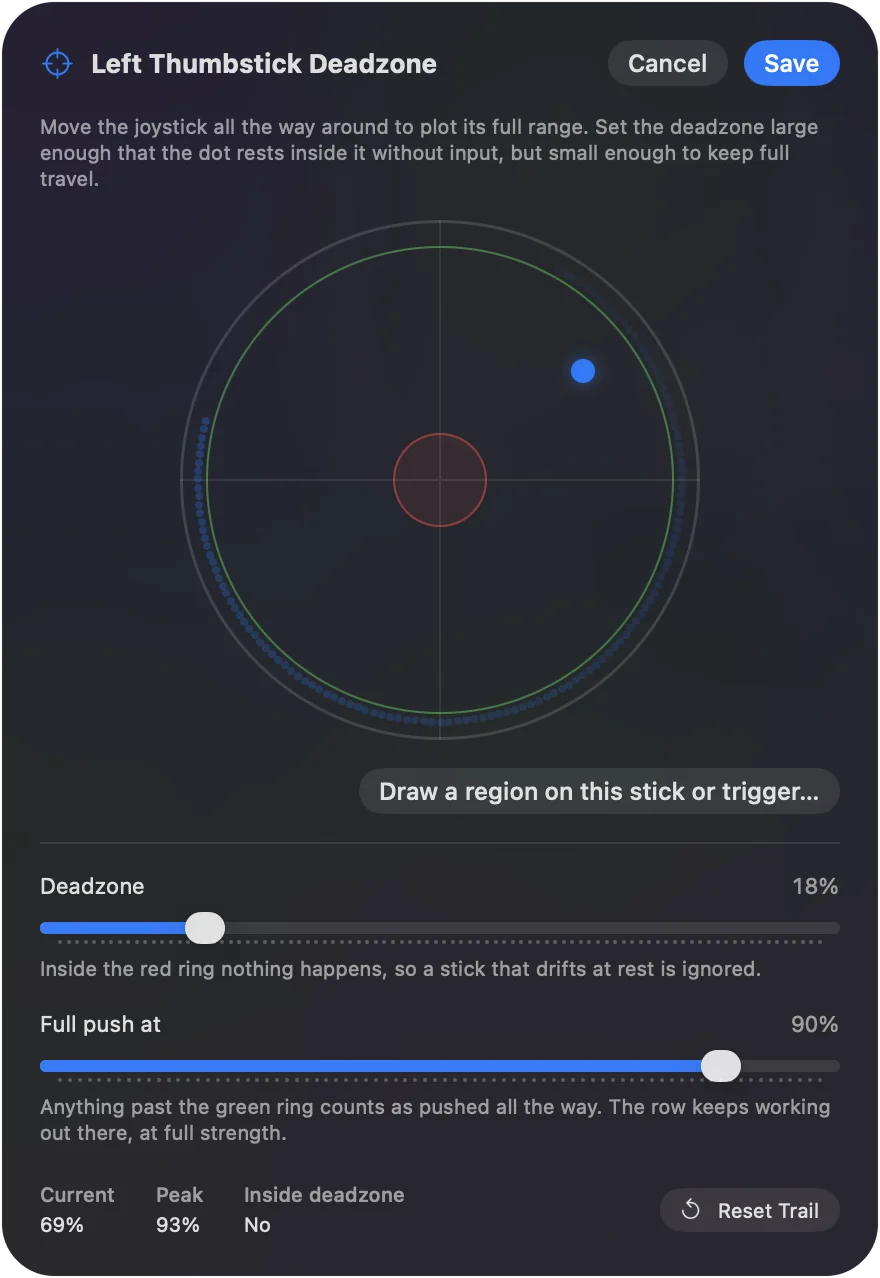
詳しくはMacのスティックのドリフトにあります。設定を変える前に、スティックから手を離して挿し直してください。
Devicesメニューに入力監視が必要と出るとき
パッドの中には、特にアーケードスティックの多くは、キーボードとしても自分を名乗るものがあり、macOSはキーボードの部分を持つ機器を、入力監視(Input Monitoring)の許可の裏に置きます。
- 操作:InputConfigのデバイスメニューで、needs Input Monitoringと書かれた項目を選び、開いた画面でInputConfigをオンにします。
- macOS:InputConfigがパッドを読み取れるようにします。
- 確認:アプリに戻ると、パッドが読み取られています。
詳しい説明は、コントローラーに入力監視が必要な理由にあります。
InputConfigを更新したら動かなくなったとき
InputConfig 1.6は、汎用USBパッド、Dinputの8BitDoパッド、アーケードエンコーダ、Logitechのホイールに、1.5とは違う番号を付けます。
- 操作:更新のあと、初めてパッドをつなぎます。
- InputConfig:1.6より前に作ったプリセットの行を移すことを提案します。
- 確認:そのパッドで作ったプリセットにチェックを入れて、チェックしたプリセットを更新(Update Checked Presets)をクリックします。1.6以降でもう一度スキャンした行は、そのままです。
そのままにする(Leave Them As They Are)をクリックした場合は、設定のAdvancedを開き、データとストレージの下の古いプリセットをもう一度確認をクリックします。次にパッドをつないだときに、提案が戻ってきます。
できないこと
- Xbox 360モードの読み取り。Macのどのアプリもできません。
- パッドをXboxコントローラーのように見せること。InputConfigが送るのはキーボードとマウスのイベントです。コントローラーしか受け付けないゲームには、macOSが認識するコントローラーが必要です。
汎用のパッドは、キーを受け付けるゲームには十分ですが、コントローラーしか受け付けないゲームには足りません。
ひとことでまとめると
- どこにも出ない。データ通信対応のケーブルを使い、ハブは使わず、パッドをD-inputかPCモードにします。
- システム情報にだけ出る。エミュレータが読み取り、InputConfigがそれ以外のためにキーに割り当てます。
- ボタンがおかしい、またはドリフト。押したものをスキャン(Scan)します。デッドゾーンはリアルタイムで調整で。
- 更新で壊れた。提案を受け入れるか、古いプリセットをもう一度確認(Check Older Presets Again)を使います。
パッドが壊れていることはほとんどなく、どこに表示されるかがわかれば、直し方もわかります。
よくある質問
Macで汎用USBゲームパッドにドライバは必要ですか?
いいえ。macOSは何もインストールしなくても、汎用USBゲームパッドをHID機器として読み取ります。ドライバを入れても、Appleのコントローラー対応を使うゲームがそのパッドを認識するようにはなりません。
USBコントローラーが点灯するのに、Macで何もしないのはなぜですか?
データが通っていなくても、電源はケーブルから届きます。たいていは、パッドがmacOSが読み取れないXboxまたはX-inputモードになっているか、ケーブルかアダプタが充電専用です。D-inputかPCモードに切り替え、データ通信対応のケーブルを使ってください。
Steamは汎用コントローラーを認識するのに、ゲームが認識しないのはなぜですか?
Steamは自分の層でコントローラーを読み取り、Steam Inputを使うゲームにだけ渡します。Appleの対応を通じて自分でコントローラーを読み取るゲームは、HIDのパッドを認識しません。Steamでは動くのにゲームでは動かないときを見てください。
InputConfigで汎用パッドをXboxコントローラーのように見せられますか?
いいえ。送るのはキーボードとマウスのイベントです。コントローラーしか受け付けないゲームには、macOSが認識するコントローラーが必要です。
InputConfigが自動で名前を付ける汎用パッドはどれですか?
USB IDがコミュニティのSDL GameControllerDBのmacOS向けの行と一致するパッドです。PowerA、Hori、Logitech、Tomee、Retrolinkなどの多くのパッドが含まれます。行のないパッドも読み取れます。ボタンが、報告された順に番号付けされるだけです。
日本語のページ
くわしいガイド(英語)
このページを書いた人。 Ryleigh NewmanはInputConfigを開発しています。手がうまく動かないため、毎日コントローラーで自分のMacを操作しています。このページは英語から翻訳したものです。Macの言語が日本語のとき、InputConfigは日本語で表示されます。サイトの一部のページは英語のみです。
無料。macOS 14以降。アカウント不要で、データがMacの外に出ることはありません。 ソースコードはGitHubにあります。