日本語
InputConfigが拾わなかったゲームパッドを接続する
 このアプリは完全に無料です。アカウントを作る必要はありません。サブスクリプションも面倒なダウンロードもなく、ロックされた機能もありません。Appleシリコンに最適化されています。
Macにはゲームパッド、ファイトスティック、互換品が見えているのに、InputConfigやアプリが認識しないときは、InputConfigのDevicesメニューから手動で接続します。コントローラーの大半は数秒で認識されますが、そうでないものもあります。変わった名乗り方をするパッド、ベンダーIDのせいでmacOSが何もしないまま自分のものにしてしまう互換品、そもそもゲームパッドではないデバイスです。InputConfigは、Macに見えているものをすべて一覧にし、ワンクリックで接続できます。MacがBluetoothにもシステム設定のゲームコントローラにもコントローラーを一覧にしないなら、代わりにMacでコントローラーが認識されないから始めてください。
手順
- メニューバーで、InputConfig、デバイス(Devices)、デバイスを再スキャンを選びます。
- Devicesメニューでコントローラーにまだチェックマークがなければ、それを選んで手動で接続します。
- 選べないときは、横のラベルを読みます。
- 行のスキャン(Scan)を押して、コントロールを押し、読み取られることを確かめます。
まず再スキャンする
アプリの起動中につないだパッドや、スリープからの復帰が遅れたパッドは、再スキャンで認識されることがよくあります。メニューバーでInputConfig、デバイス、デバイスを再スキャン(Rescan Devices)を選ぶか、コントローラーのチップのポップオーバーでコントローラを更新をクリックします。
再スキャンはワンクリックで済むので、手動で接続する前に試してください。
Devicesメニューから手動で接続する
Devicesメニューは、メニューバーのInputConfigの下にあり、Dockのアイコンをオフにしているときのために、メニューバー項目のポップオーバーにもあります。MacにあるBluetoothとUSBのデバイスをすべて、MIDIソースとともに一覧にし、アプリが読み取っているものにチェックマークをつけます。
- 操作:InputConfigのデバイスを開いて、コントローラーを選びます。
- InputConfig:直接それを開き、macOSに任せるというルールを飛ばして、メーカーと機種で覚えるので、次回は自動で再接続します。
- 確認:コントローラーにチェックマークがつき、スキャン中にコントロールを押すと、行が埋まります。
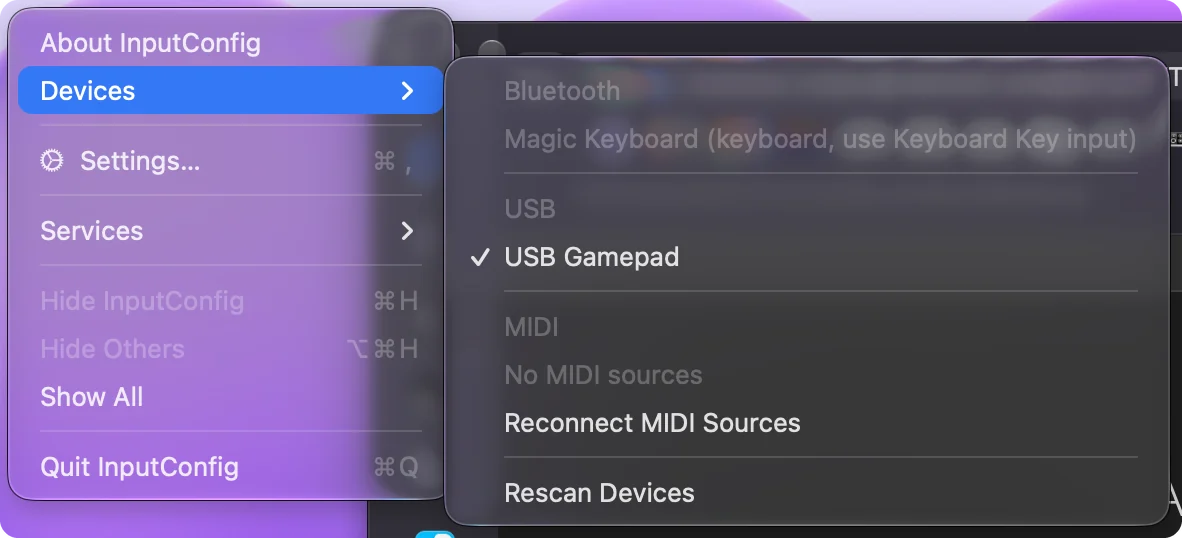
同じ一覧は、各入力デバイスのエディタのデバイスメニューにもあるので、コントローラーの接続とスロットへの割り当てを、ワンクリックでできます。
Devicesメニューの表示を読む
各項目は、InputConfigがそれをどうしているかを表しています。
- チェックマーク。InputConfigが読み取っています。もう一度選ぶと、読み取りをやめて忘れます。
- Read by macOS GameController。macOSがすでにコントローラーとして読み取っているので、もう一度接続することはできません。そうすると、すべての入力が二重になるからです。
- Read automatically as a Steam Controller。専用のヘルパーが読み取っています。
- Needs Input Monitoring。キーボードとしても働くコントローラーで、一部のアーケードスティックなどです。選ぶとシステム設定が開きます。入力監視でInputConfigを許可すると、アプリに戻ったときにパッドが読み取られます。
- USBの下のグレーの理由。有線のXbox 360パッドなど、macOSがまったく読み取れないパッドは、理由とともに一覧されるので、迷わずに済みます。
- キーボード、マウス、マクロパッド、ペダル、メディアリモコン。種類は一覧されますが、切り替えはできません。キーボードとマウスの入力の種類を通じて、すでにプリセットに届いているからです。Bluetoothのヘッドセットも、同じ理由でヘッドセットのボタンとして表示されます。
レイアウトが分からないデバイスを割り当てる
汎用USBパッドとアーケードスティックに、コミュニティのSDL GameControllerDBによる名前つきのボタンが、ほかのコントローラーと同じように番号づけされます。デバイスにそこにもアプリにもプロファイルがなく、HIDディスクリプタからも使えるものが得られなくても、接続され、生のまま読み取られます。レポートのすべてのビットが、ボタンになります。
スキャンを押してからコントロールを押すと、その行は、切り替わるビットを見つけます。それでフットペダル、プレゼンテーション用リモコン、変わったアーケードスティックも割り当てられます。
これが必要になりやすいコントローラー
macOSが知っているコントローラー(PlayStation、Bluetooth付きのXbox、Switch ProとJoy-Con、MFiのパッド)は、何もしなくても認識されます。ここに行き着くことがいちばん多いのは、Macがゲームコントローラーと見なさないパッドです。
- XモードでUSBケーブルを使う8BitDoのパッド。InputConfigは、そこで読み取ります。
- Logitech F310、F510、F710。スイッチをDにしたときです。
- DualShock 3。USBでです。
- 汎用USBゲームパッド、アーケードスティックとファイトスティック、ハンドル、フライトスティック。HIDデバイスとして、すべてのボタン、軸、ハットが読み取られます。
Devicesメニューにもないとき
それなら、MacにはHIDデバイスがまったく見えていません。いちばん小さな手順から、順に進めてください。
- データ用のケーブルを使う。充電専用のケーブルは、パッドを光らせるだけで、Macには届きません。
- Macに直接つなぐ。ハブやゆるいアダプタは使いません。
- スティックのモードを変える。ファイトスティックでは、XboxかXInputのモードが、macOSが対応していない有線のXbox 360のプロトコルを話します。抜いて、PC、DirectInput、PS3のいずれかのモードにして、もう一度つなぎます。
- Mac側から始める。Macでコントローラーが認識されないでは、Bluetooth、ケーブル、システム情報(System Information)を確かめます。
できないこと
InputConfigは、これらのパッドのボタンと軸を読み取り、キー、マウス、MIDIに割り当てます。Appleのコントローラー対応を使うゲームには、それでもパッドは見えません。それを変えられるのは、コントローラー側のモードスイッチだけです。
ひとことでまとめると
- まず再スキャン。InputConfig、デバイス、デバイスを再スキャンを選びます。
- 次に手動で接続。Devicesメニューでコントローラーを選びます。次回のために覚えておきます。
- ラベルを読む。グレーの項目は、選べない理由を示します。
Devicesメニューに一覧されないなら、問題はケーブル、ポート、またはコントローラーのモードです。
よくある質問
Mac自身のコントローラー対応とぶつかりませんか?
ぶつかりません。macOSがすでにパッドを読み取っているなら、DevicesメニューにはRead by macOS GameControllerと表示され、もう一度接続できないので、入力が二重になることはありません。macOSが自分のものにしたのに何も届けないパッドには、Devicesメニューを使ってください。
再起動しても接続は残りますか?
はい。ベンダーとプロダクトの組が覚えられ、デバイスが現れるたびにまた開かれます。
アーケードスティックがDevicesメニューにもありません。どうすればいいですか?
それなら、MacにはHIDデバイスがまったく見えていません。ファイトスティックでは、よくある原因が2つあります。充電専用のケーブルと、macOSが対応していない有線のXbox 360のプロトコルを話すXboxかXInputのモードです。抜いて、PC、DirectInput、PS3のいずれかのモードにして、データ用のケーブルでMacに直接つないでください。
日本語のページ
くわしいガイド(英語)
このページを書いた人。 Ryleigh NewmanはInputConfigを開発しています。手がうまく動かないため、毎日コントローラーで自分のMacを操作しています。このページは英語から翻訳したものです。Macの言語が日本語のとき、InputConfigは日本語で表示されます。サイトの一部のページは英語のみです。
無料。macOS 14以降。アカウント不要で、データがMacの外に出ることはありません。 ソースコードはGitHubにあります。