日本語
Macで安いUSBコントローラーを使うには
 このアプリは完全に無料です。アカウントを作る必要はありません。サブスクリプションも面倒なダウンロードもなく、ロックされた機能もありません。Appleシリコンに最適化されています。
安いコントローラーの多くは、Macで何らかの形で動き、その形はパッドが動いているモードで決まります。あるモードでは、macOSが本物のゲームコントローラーとして扱い、Macのゲームから見えます。別のモードでは、エミュレータが読み取り、ゲームは無視する、普通のUSB機器です。3つ目の、PC向けのパッドの多くが初期設定にしているXbox 360モードでは、Macはまったく読み取れません。
私が作っている無料のMacアプリInputConfigは、ふつうのUSB機器として動くタイプを読み取り、キーとマウスに変えます。
手順
- パッドをつなぎ、システム設定のゲームコントローラに表示されるか確認します。
- 表示されなければ、システム情報(System Information)のUSBを見ます。
- どちらにもなければ、パッドをXboxモードから切り替えるか、データ通信対応のケーブルを試します。
- 普通のUSBのパッドなら、InputConfigを開いて、配置を選ぶか、プリセットを作り始めます。
- 各行のスキャン(Scan)を押して、そこに使いたいボタンを押し、有効化します。
買う前に、あるいは諦める前に、モードを確認する
| 箱や説明書にあるモード | Macの対応 | だれから見えるか |
|---|---|---|
| iOS、Apple、MFi、またはBluetoothのSwitch | ゲームコントローラーとして扱い、システム設定のゲームコントローラに一覧表示する | コントローラー対応のMacのゲーム、Apple Arcade、Steam、エミュレータ、InputConfig |
| D-input、DirectInput、PC、Android、または有線のパッドでモードの表示がまったくない | ドライバなしの普通のUSB HID機器として読み取る | エミュレータ、フライトシミュレータ、一部のブラウザ、InputConfig。Macのゲームのほとんどからは見えない。 |
| ケーブルでのX-input、Xbox、またはPC Xモード | たいてい何もない。有線のXbox 360プロトコルで通信し、macOSは対応していない | だれからも見えない。パッドに別のモードがあれば切り替える。 |
- 最も安心な買い物。Macのゲーム向けに、SwitchまたはiOSモードのあるパッド。
- マッパーがあれば十分。D-inputまたはPCモードしかない有線のパッドは、エミュレータ用に、そしてInputConfigを通せば、キーボードを受け付けるものすべてに使えます。
- やめておく。Xbox専用の有線として売られているパッド。
ブランド品の選び方は、Macに合うおすすめのコントローラーにあります。ブランドよりも、箱に書かれたモードのほうが多くを教えてくれます。
お使いのモードを調べる
小さな手順から順に試してください。
- システム設定のゲームコントローラを見る。そこに表示されれば、表の最初の行です。
- システム情報のUSBを見る。Optionキーを押しながらAppleメニューを開き、システム情報を選んで、USBをクリックします。そこに表示されれば、2行目です。
- どちらにもない。たいていは3行目か、充電しかできないケーブルです。
パッドの多くは、背面のスイッチか、つなぐときや電源を入れるときに押し続けるボタンでモードが変わります。どれかは説明書に書かれています。
普通のUSBのパッドをどこでも使う
Macが普通のUSBとして読み取るパッドを、エミュレータの外でも役立てるのがInputConfigです。パッドを直接読み取って本物のキーボードとマウスのイベントを送るので、ゲーム、ブラウザ、アプリには、普通のキーボードとマウスに見えます。
- 操作:パッドをつないだ状態でInputConfigを開きます。450を超えるゲームとアプリのあるスマートプリセットメーカー(Smart Preset Maker)からすぐ使える配置を選ぶか、新しいプリセットを作り始めます。
- InputConfig:サイドバーの上にパッドを一覧表示します。表示されないときは、コントローラを更新(Refresh Controllers)をクリックするか、メニューバーのInputConfigのデバイスでチェックを入れます。
- 確認:どの行でもスキャンを押して、そこに使いたいボタンを押し、有効化(Activate)を押します。
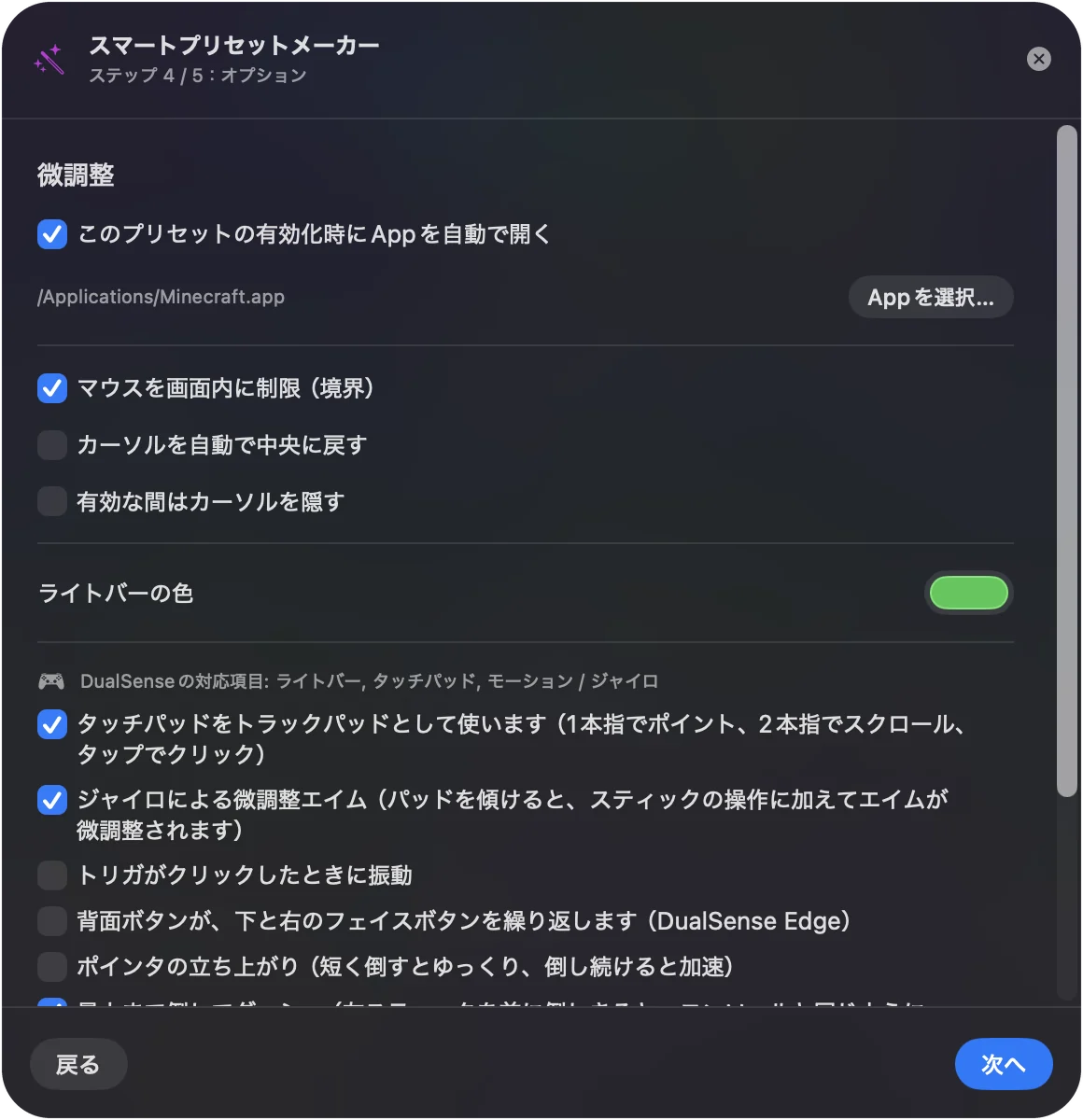
InputConfigは、コミュニティのSDL GameControllerDBにより、多くの安いパッドを名前で知っています。そのため、お使いのパッドが載っていれば、A、B、X、Y、ショルダー、スティックは、ほかのどのコントローラーで作ったプリセットが期待する位置にすでにあります。載っていないパッドも、ボタンごとに読み取れます。スキャンは押したものを割り当てるので、パッドがボタンにどう番号を付けているかは関係ありません。
安いパッド2台で2人用に設定する
同じパッドが2台あると、InputConfigには2つのコントローラーです。それぞれが専用のスロットを持ち、プリセットはそれぞれに別の配置を持つので、1台はW、A、S、DとSpaceを、もう1台は矢印キーとEnterを送れます。
- 同じパッド。同じパッド2台が、一緒にオンとオフが切り替わることはなくなりました。
- ツインのアダプタ。1本のケーブルで2人分を運ぶアダプタも、プレイヤーごとに専用のコントローラーを割り当てるようになりました。
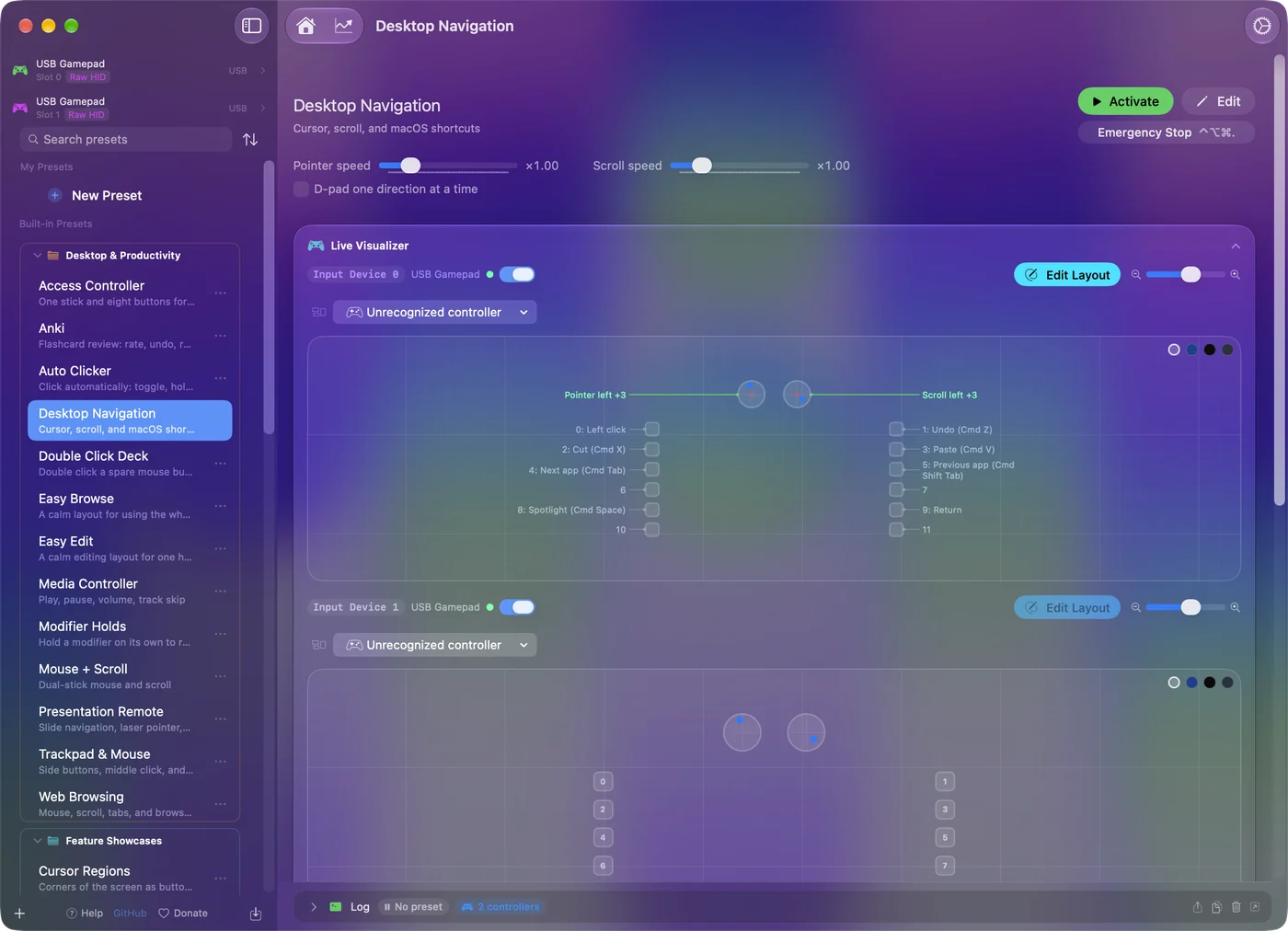
手順を追った説明は、Macで2台のコントローラーを使うにあります。安いパッド2台と1つのプリセットで、2人用のキーボードゲームになります。
できないこと
- Xbox 360モードの読み取り。そのモードの有線パッドは、macOSも、Macのどのアプリも読み取れません。
- コントローラーのふり。普通のUSBのパッドは、Appleの対応を通じてコントローラーしか受け付けないゲームには現れません。InputConfigが送るのはキーとマウスで、コントローラーのふりはしません。
- 普通のUSBのパッドの振動。InputConfigの振動(Vibrate)の設定が働くのは、DualSenseと、macOSが振動を駆動するコントローラーです。普通のUSBのパッドでは、静かにスキップされます。
単に無視されるのではなく、おかしな動きをするときは、汎用USBゲームパッドが動かないときを見てください。安いパッドで得られるのはボタンとスティックで、振動やコントローラー専用のゲームでの席は得られません。
ひとことでまとめると
- SwitchまたはiOSモード。そのモードなら、本物のMacのゲームコントローラーです。
- D-inputまたはPCモード。エミュレータが読み取り、InputConfigがそれ以外のすべてのためにキーに割り当てます。
- ケーブルでのXboxモード。切り替えるか、そのパッドはあきらめます。
モードさえ確認すれば、安いパッドも十分にMacのコントローラーになります。
よくある質問
Amazonで売っている安いコントローラーはMacで動きますか?
多くは動きます。iOS、MFi、Switchのモードがあるパッドは、本物のゲームコントローラーとして動きます。D-inputまたはPCモードの有線のパッドは、エミュレータで、そしてInputConfigのようなマッパーを通せば、キーボードを受け付けるものすべてで動きます。Xbox 360モードしかない有線のパッドは動きません。
安いコントローラーがWindowsでは動くのに、Macでは動かないのはなぜですか?
多くの安いパッドがケーブルで使うXbox 360プロトコルに、Windowsは対応していますが、macOSは対応していません。パッドを、D-input、PC、Android、またはSwitchのモードに切り替えてください。
Macで安いUSBコントローラーをMinecraftに使えますか?
Minecraft Java Editionにはコントローラー対応が内蔵されていないので、MODかマッパーが必要です。InputConfigがパッドをMinecraftのキーとマウスに変えます。組み込みのMinecraftプリセットが出発点になります。MacでMinecraftをコントローラーで遊ぶを見てください。
安いコントローラーは、Macを使う子どもにも十分ですか?
たいていは、ブラウザゲームや、マッパー経由のMinecraftとRobloxに十分です。大人の手が届く停止ボタンのある設定は、子どものMac用のゲームコントローラーを見てください。
日本語のページ
くわしいガイド(英語)
このページを書いた人。 Ryleigh NewmanはInputConfigを開発しています。手がうまく動かないため、毎日コントローラーで自分のMacを操作しています。このページは英語から翻訳したものです。Macの言語が日本語のとき、InputConfigは日本語で表示されます。サイトの一部のページは英語のみです。
ほかの言語で読む: English
無料。macOS 14以降。アカウント不要で、データがMacの外に出ることはありません。 ソースコードはGitHubにあります。