日本語
Macにコントローラーのドライバは必要ですか?
 このアプリは完全に無料です。アカウントを作る必要はありません。サブスクリプションも面倒なダウンロードもなく、ロックされた機能もありません。Appleシリコンに最適化されています。
ここ数年に作られたコントローラーなら、Macでドライバは要りません。macOSは、PlayStation、Xbox(Bluetoothモデル)、Switch Pro、Joy-Con、8BitDo、そしてすべてのMFiパッドに、最初から対応しています。ペアリングすると、システム設定のゲームコントローラに表示されます。ドライバの話が出るのは古い機器の場合と、Macがすでに認識しているコントローラーをゲームが無視するという別の問題の場合だけです。後者は、InputConfigのようなマッピングアプリで解決します。
手順
- 最近のコントローラーをペアリングします。ドライバは要りません。
- システム設定のゲームコントローラで確認します。
- ゲームが無視するときは、ドライバではなくマッピングアプリを使います。
- 汎用HIDパッドは、InputConfigのデバイス(Devices)で手動で接続します。
コントローラーにドライバが要るか確かめる
- 有線のXbox 360コントローラーは使えません。macOSはそのプロトコルに対応したことがありません。古い360Controllerカーネル拡張は保守されておらず、今のmacOSでは読み込まれず、対応する代わりもありません。現実的な答えは、8BitDoのワイヤレスアダプタか、新しいコントローラーです。
- Bluetoothのない初代Xbox Oneコントローラー(2013年モデル)はケーブルが必要です。Bluetoothがないからです。macOSが有線のXboxに対応したのはmacOS 15 Sequoiaからで、それより前は、どのドライバを入れても動きません。
- PS3のDualShock 3は公式には未対応です。手動でペアリングするとBluetoothで動く人もいますが、動かない人も多くいます。InputConfigはUSBで読み取ります。MacでのPS3コントローラーを見てください。
- Logitech F310などのDirectInputパッドは、スイッチをDにします。Dのときは汎用HIDデバイスなので、ドライバは要らず、ゲームコントローラにも表示されません。スイッチがXだと、Macはまったく読み取れません。DモードならInputConfigが自分で見つけて割り当てます。USB-Cに差すときの対処を含め、詳しくはLogitechのページにあります。
コントローラーがペアリングできてゲームコントローラに表示されるなら、ドライバは要りません。
Macが認識しているコントローラーをゲームが無視するとき
コントローラーがシステム設定に表示されているのにゲームが無視するなら、ドライバでは解決しません。そのゲームがコントローラーを読み取らない作りだからです。マッピングアプリなら、ゲームが理解できるキーボードとマウスの入力を送れます。それがInputConfigの役目で、無料です。
ドライバなしで汎用パッドを接続する
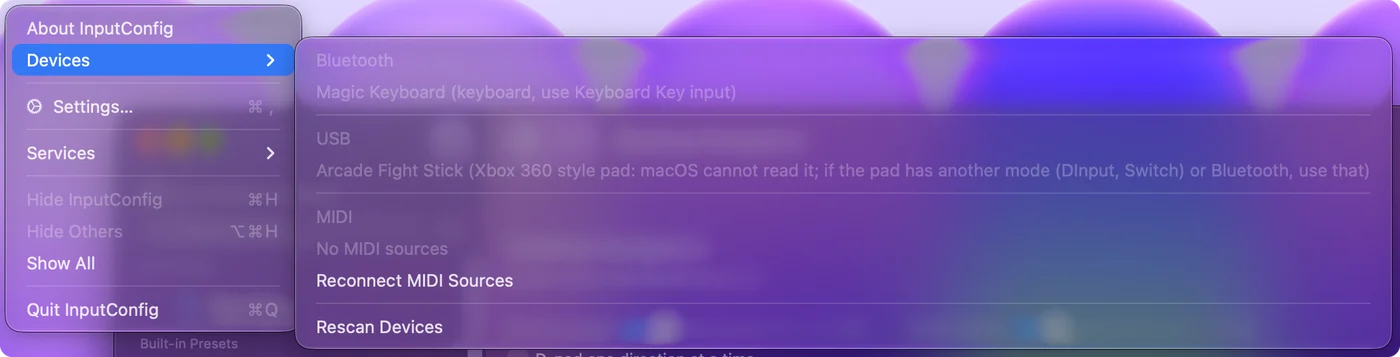
- 操作:パッドをMacに差し、InputConfigを開いて、メニューバーのInputConfigからデバイスを選びます。
- InputConfig:見えているBluetoothとUSBのデバイスをすべて一覧にします。パッドを選ぶと手動で接続でき、次回のために覚えておきます。
- 確認:行のスキャン(Scan)を押して、パッドのボタンを押します。代わりにメニューでパッドが理由つきでグレー表示になっていたら、そのモードではmacOSが読み取れません。
Sonoma、Sequoia、Tahoe、macOS 27のXbox 360コントローラー
答えは、最近のどのバージョンでも変わっていません。有線のXbox 360コントローラーは、今のMacでは動きません。macOSはそのUSBプロトコルを一度も話したことがなく、Macもゲームコントローラーにこれを表示しません。
- 360Controllerとそのフォーク。古いドライバのコピーは今もGitHubに出回っています。保守されていないカーネル拡張で、ゲームパッドのためにMacの起動セキュリティを下げることは、私はおすすめしません。
- Increase controller compatibilityは別のものです。システム設定のゲームコントローラにあるこのスイッチは、対応しているコントローラーを、Xbox 360 Controller向けに書かれたゲームで動かすためのものです。Xbox 360コントローラーを動かせるようにはしません。
- マッピングアプリでも読み取れません。InputConfigはmacOSに見えるものを読み取るので、有線のXbox 360パッドは使えません。Devicesメニューにパッド名と理由が表示されます。
現実的な解決は、macOSが対応しているコントローラーにすることです。BluetoothのXboxコントローラー、PlayStationのパッド、正しいモードの8BitDoのパッドならどれでもかまいません。ゲームがXbox 360の配置しか知らないなら、新しいパッドをペアリングして、そのパッドでIncrease controller compatibilityをオンにします。動いていたコントローラーが更新で動かなくなったときは、macOSの更新後にコントローラーが動かないを見てください。
ひとことでまとめると
- 最近のコントローラー。ドライバは要らないので、ペアリングしてそのまま遊べます。
- 汎用HIDパッド。こちらもドライバは要りません。InputConfigのデバイスから接続します。
- 有線のXbox 360パッド。今のmacOSで動くドライバはないので、パッドを買い替えるのがよいと思います。
- パッドを無視するゲーム。必要なのはドライバではなく、マッピングアプリです。
今のMacでは、どのドライバかという問いの答えは、ほとんどの場合「いらない」です。
よくある質問
PS5とXboxのコントローラーは、Macでドライバが要りますか?
いいえ。どちらもBluetoothで標準対応で、USBでも使えます(有線のXboxパッドはmacOS 15 Sequoia以降)。
今のmacOS向けの360Controllerドライバはありますか?
いいえ。360Controllerプロジェクトは保守されておらず、そのカーネル拡張は今のmacOSでは読み込まれません。新しいコントローラーか、ワイヤレスアダプタを使ってください。
汎用ゲームパッドがゲームコントローラに表示されません。ドライバが要りますか?
いいえ。汎用HIDデバイスです。InputConfigなら、Devicesメニューから手動で接続し、ドライバなしで割り当てられます。
MacでXbox AccessoriesやPlayStation Accessoriesのアプリは必要ですか?
いいえ。どちらにもMac版はなく、どちらもWindowsで動き、Xbox側はXboxの本体でも動きます。ファームウェアの更新とコントローラー自身のプロファイルのためのもので、接続のためのものではありません。新しいコントローラーは、それらがなくてもMacとペアリングできます。
Xbox 360コントローラーはmacOS SequoiaやTahoeで動きますか?
有線のXbox 360コントローラーは動きません。macOSは一度も対応したことがなく、古い360Controllerドライバも保守されていません。代わりにBluetoothのXbox、PlayStation、8BitDoのパッドを使ってください。
日本語のページ
くわしいガイド(英語)
このページを書いた人。 Ryleigh NewmanはInputConfigを開発しています。手がうまく動かないため、毎日コントローラーで自分のMacを操作しています。このページは英語から翻訳したものです。Macの言語が日本語のとき、InputConfigは日本語で表示されます。サイトの一部のページは英語のみです。
ほかの言語で読む: English
無料。macOS 14以降。アカウント不要で、データがMacの外に出ることはありません。 ソースコードはGitHubにあります。