日本語
MacでUSBのスーファミ風コントローラーを使うには
 このアプリは完全に無料です。アカウントを作る必要はありません。サブスクリプションも面倒なダウンロードもなく、ロックされた機能もありません。Appleシリコンに最適化されています。
つなぐだけです。Tomee、Retrolink、iBuffaloや、ノーブランドの多くのコピー品が売っている、平たい犬の骨のような形のUSBのスーパーファミコン風コントローラー(海外ではSNES風コントローラー)は、Macでドライバなしで動きます。macOSがしないのは、それをゲームコントローラーと呼ぶことです。そのため、システム設定のゲームコントローラには決して表示されず、Macのゲームの多くは、まるでそこにないかのように振る舞います。
エミュレータは直接読み取ります。それ以外のすべてのために、私はInputConfigを作りました。パッドのボタンを、ゲームやアプリが期待するキーに変える無料のMacアプリです。ファミコン風(NES風)のUSBパッドも同じ方式で、ボタンが少ないだけです。
手順
- USBのスーパーファミコン風パッドをMacに、直接かデータ通信対応のUSB-Cアダプタ経由でつなぎます。
- エミュレータでは、そのエミュレータの操作画面で各ボタンを割り当てます。
- ほかのゲームやアプリでは、InputConfigを開きます。パッドはサイドバーの上に表示されます。
- 表示されなければ、コントローラを更新(Refresh Controllers)をクリックするか、InputConfigのデバイスでチェックを入れます。
- 行のスキャン(Scan)を押し、パッドのボタンを押して、送るキーを選びます。
- 有効化(Activate)を押します。
Macが読み取っているか確認する
これらのパッドは、キーボードやジョイスティックと同じ系統の、普通のUSB HID機器です。macOSは、読み取るために何もインストールする必要がなく、ドライバをダウンロードしても、ゲームからの見え方は変わりません。
- 操作:Optionキーを押しながらAppleメニューを開き、システム情報(System Information)を選んで、USBをクリックします。
- macOS:メーカー名か汎用の名前で、パッドを一覧表示します。
- 確認:パッドがあります。システム設定のゲームコントローラには表示されませんが、それは普通のことです。
Appleのコントローラー対応は、PlayStation、Xbox、Switch、MFiのパッドを対象にしていて、それを土台にしたゲームは、それらしか探しません。システム情報に表示されていれば、Macは読み取れています。ゲームコントローラの一覧には、もともと表示されないのです。
エミュレータで割り当てる
OpenEmu、RetroArch、ほとんどのエミュレータは、USBパッドを自分で読み取ります。そのため、スーパーファミコンやファミコンのゲームなら、エミュレータ自身の操作画面を使うのが最短です。
- OpenEmu。設定を開き、Controlsに進んで、絵の各ボタンをクリックし、パッドの対応するボタンを押します。
- RetroArch。下のメニューに進み、Set All Controlsを選びます。
RetroArch:ボタンの割り当てがある場所です。
Settings, Input, RetroPad Binds, Port 1 Controls起こること:Set All Controlsがボタンを順に尋ねるので、パッドでそれを押します。
エミュレータごとの詳細は、エミュレータのコントローラーが動かないときとOpenEmuのコントローラーが動かないときにあります。どちらもInputConfigは要らず、エミュレータも読み取っているのに同じボタンを割り当てるプリセットを使うと、すべての押下が2回届きます。
それ以外では、キーボードとして使う
ブラウザゲーム、Scratchのプロジェクト、キーボード専用のMacのゲーム、多くのアプリは、USBパッドをまったく読み取りません。InputConfigがそれを読み取って、読み取られるキーを送ります。Mac App StoreでInputConfigを無料で入手してください。macOS 14以降が必要です。
手順1:パッドを見つける
- 操作:InputConfigを開き、パッドをつなぎます。
- InputConfig:数秒以内に、サイドバーの上に一覧表示します。
- 確認:表示されないときは、コントローラーのチップのポップオーバーのコントローラを更新をクリックするか、メニューバーのInputConfigのデバイス(Devices)を選んで、パッドの名前にチェックを入れます。アプリは、次回からそれを覚えています。
手順2:点灯を見る
- 操作:プリセットのページを開いたまま、いくつかのボタンを押します。
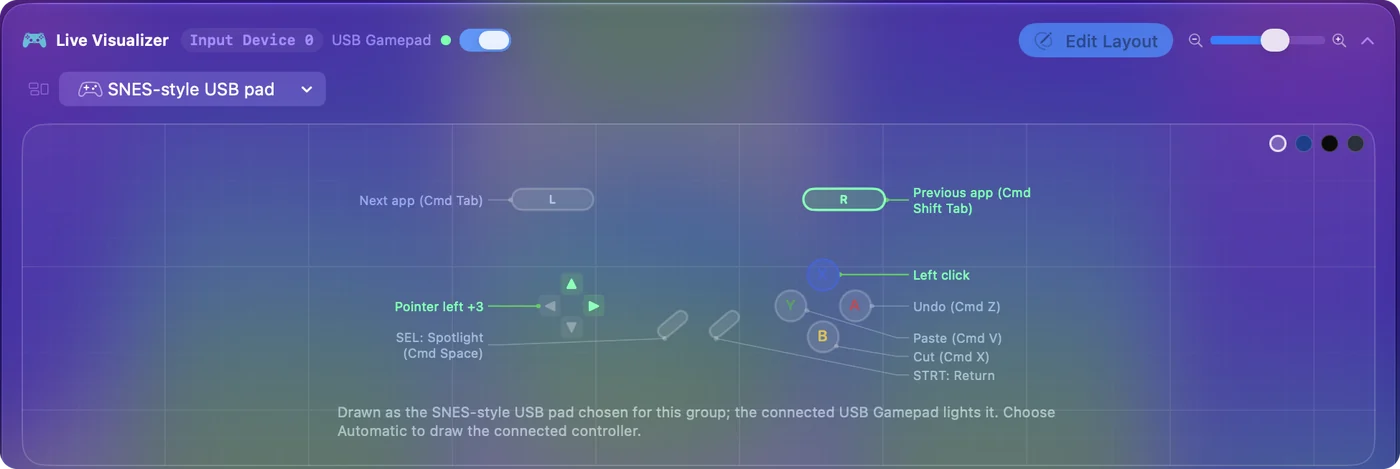
- InputConfig:ライブビジュアライザ(Live Visualizer)で、ひとつずつ点灯させます。機種で認識できないパッドは、報告する内容の簡素な一覧として描かれます。
- 確認:代わりにスーパーファミコン風パッドとして描かせるには、パネルのメニューを開き、Controllersを選んで、Otherの下のSNES-style USB padを選びます。すると、パッドがその絵を点灯させます。
手順3:割り当てて有効にする
- 操作:プリセットを作り、行のスキャンを押して、パッドのボタンを押し、送るキーを選びます。十字キーとほかも同じように繰り返し、有効化を押します。
- InputConfig:パッドを押している間、それらのキーを送ります。
- 確認:ゲームやアプリが、キーを入力したときと同じように反応します。
2人用のブラウザゲームの多くは、プレイヤー1をW、A、S、D、プレイヤー2を矢印キーに割り当て、1人用の多くは、矢印キーとZ、Xを使います。十字キーと4つのフェイスボタンで、それらすべてがまかなえます。スマートプリセットメーカー(Smart Preset Maker)のゲームの配置は、フルサイズのコントローラー向けなので、スティックに置かれた行は、スーパーファミコン風パッドでは何もしません。スキャンで十字キーか空いたボタンに移してください。十字キーに矢印、2つのフェイスボタンにZとXで、ほとんどのブラウザゲームをまかなえます。
InputConfigがこれらのパッドについて知っていること
InputConfigには、多くのゲームやエミュレータが使うボタンのデータベース、コミュニティのSDL GameControllerDBのmacOS向けの行が入っています。そのスーパーファミコン風パッドの行には、Tomee SNES Controller、Retrolink SNES Controller、NEXT SNES Controller、iBuffalo Super Famicom Controllerがあります。パッドが一致すると、ボタンはほかのコントローラーと同じように名前が付いて配置され、十字キーは十字キーとして読み取られます。
- 位置による番号付け。スーパーファミコン風パッドでBと印字された下のフェイスボタンは、XboxパッドのAや、PlayStationパッドの×と同じスロットです。そのため、Xboxパッドで作ったプリセットは、そのAの動作をスーパーファミコン風パッドのBボタンに割り当て、親指の下の同じ位置になります。
- そっくりなパッド。安いパッドは、チップとUSB IDを共有していることが多く、見た目が似た2つのパッドが同じIDを報告しながら、ボタンの配線は違うことがあります。InputConfigがコミュニティの行を使うのは、パッドと完全に一致するとき、またはそのIDのすべての行が一致するときだけです。
- 合う行がない。InputConfigは、パッド自身による自分の説明を読み取り、ボタンに報告される順に番号を付けます。エディタのラベルは汎用のもので、これらのパッドの多くは、報告のしかたの都合で、十字キーが左スティックとして読み取られます。
コミュニティの行がなくても、すべて動きます。スキャンされたとおりに、各操作部分を割り当てるだけです。
AとB、XとYが入れ替わっているとき
スーパーファミコン風パッドは、Aが右、Bが下にあります。Xboxパッドはその逆で、PCゲームとそのボタン表示の多くはXboxに従っています。壊れているわけではありません。パッドは位置でボタンを報告しています。対処は3つあります。
- エミュレータでは。エミュレータの操作画面で各ボタンを割り当てれば、押したものが使われます。
- InputConfigでは。行は、スキャンで押したボタンに従い、その文字は関係ありません。エディタでの呼び方を変えるには、設定のデバイスのフェイスボタンの名前(Face button names)で、任天堂の文字か、北、南、東、西を選びます。
- Xboxの表示のゲームでは。ゲームのAが、あなたのBです。
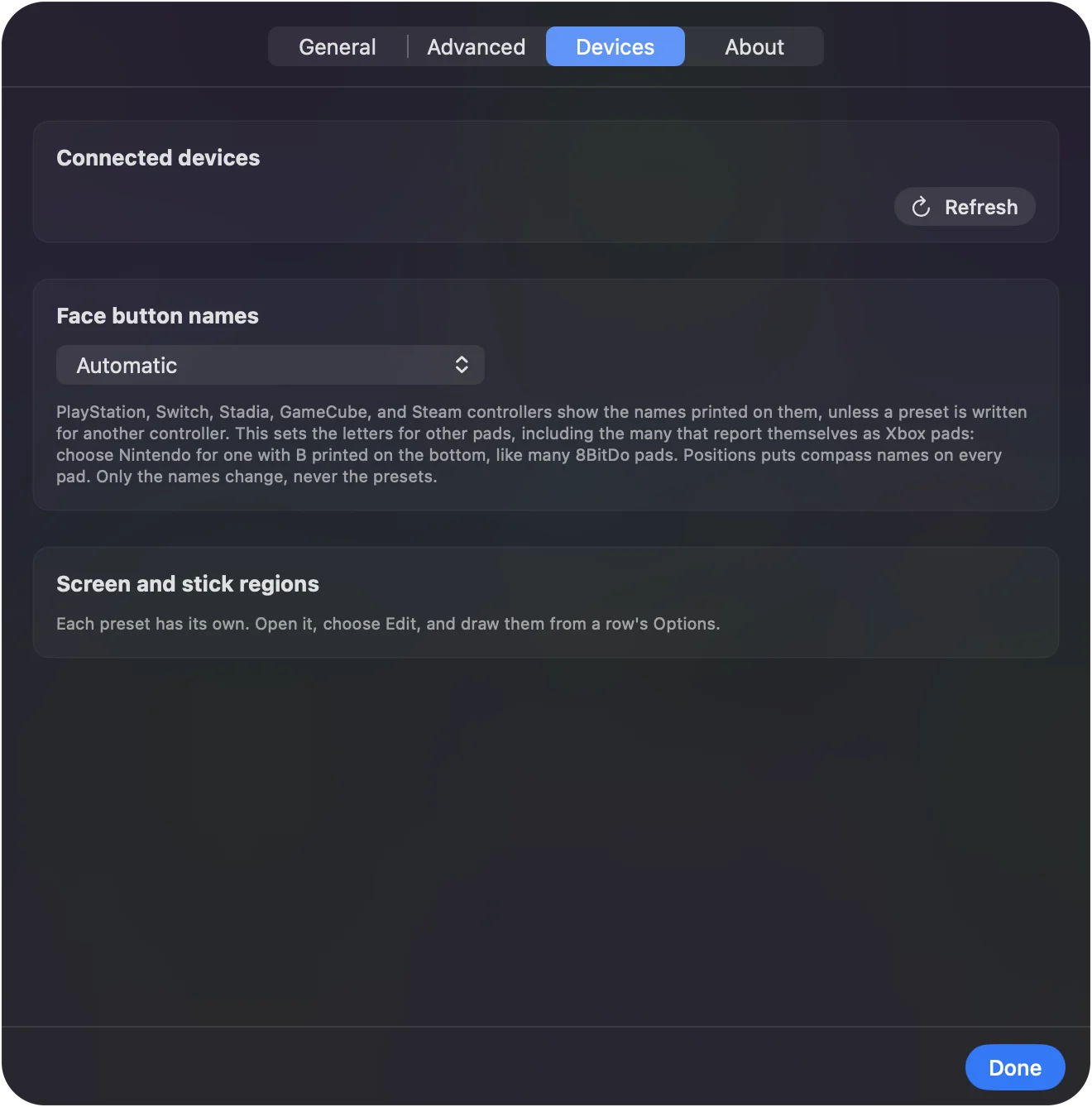
スキャンは親指の下のボタンを割り当てるので、文字が何かを決めることはありません。
1.5で作ったプリセットの行を更新する
InputConfig 1.5は、汎用USBパッドに別の番号の付け方をしていました。
- 操作:更新のあと、初めてパッドをつなぎます。
- InputConfig:1.6より前に作ったプリセットのうち、そのパッド用の行があるものを、Update rows forという見出しとパッドの名前の下に一覧表示します。
- 確認:そのパッドで作ったプリセットにチェックを入れてチェックしたプリセットを更新(Update Checked Presets)をクリックすると、行は、当時押した操作部分に移ります。そのままにするは、これをスキップします。
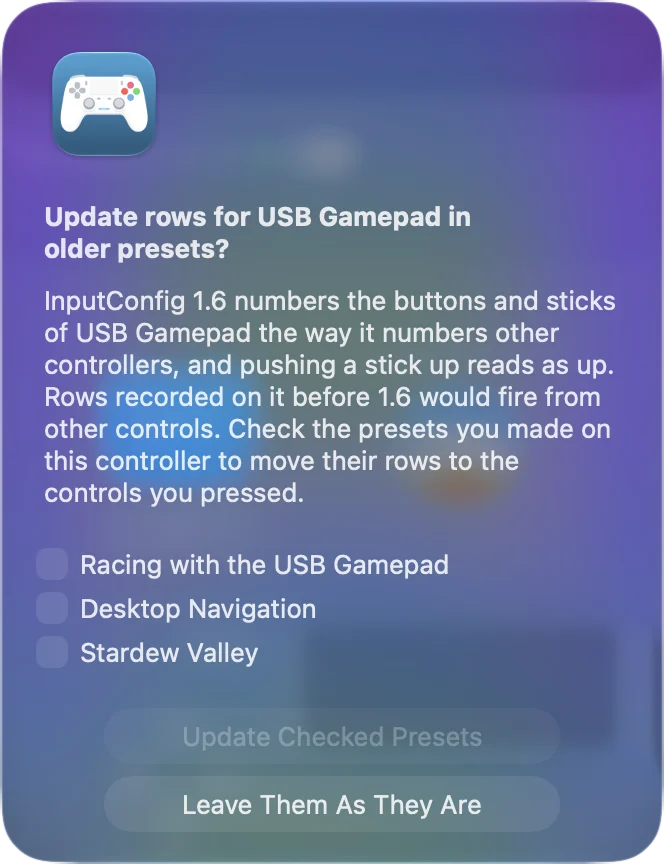
見送った場合は、設定のAdvanced、データとストレージ(Data & storage)の古いプリセットをもう一度確認で、次にパッドをつないだときにその一覧が戻ってきます。
それでも動かないとき
小さな手順から順に試してください。
- 直接つなぐ。パッドがシステム情報にないなら、ハブではなくMacにつなぎ、別のポートを試し、MacBookではデータが通るUSB-Cアダプタを使います。これらのパッドはケーブルが一体なので、アダプタの不良が最もよくある原因です。
- 更新してチェックを入れる。サイドバーにないとき:コントローラを更新をクリックして、InputConfigのデバイスでチェックを入れます。
- 十字キーはスキャンされたまま割り当てる。コミュニティの行がないと、パッドの十字キーは左スティックの軸として届きます。スキャンで問題なく割り当てられます。斜めは両方のキーを押さえます。
- 二重の押下を止める。1回押して2つの動作が起きるなら、エミュレータかゲームがパッドを読み取っているところに、InputConfigもキーを送っています。どちらかをオフにするか、自動切り替えでそのアプリ専用のプリセットを用意します。
システム情報に表示されているなら、InputConfigは読み取れます。
できないこと
Appleの対応を通じてコントローラーしか受け付けないゲームは、USBのスーパーファミコン風パッドを認識しませんし、InputConfigもそれを変えられません。送るのはキーとマウスで、コントローラーではないからです。ゲームがキーボードでも遊べるなら、パッドをそのキーに割り当ててください。
ひとことでまとめると
- エミュレータ。エミュレータ自身の操作画面で、パッドを割り当てます。
- それ以外すべて。InputConfigで各ボタンをスキャンし、キーを選んで、有効化します。
- AとBの入れ替わり。位置の問題で、故障ではありません。スキャンは押したものを割り当てます。
安いパッドと5分のスキャンで、キーを受け付けるものすべてに使える、十分なMacのコントローラーになります。
よくある質問
MacでUSBのスーファミ風コントローラーにドライバは必要ですか?
いいえ。macOSは、USBのスーパーファミコン風やファミコン風のパッドを、何もインストールせずに標準のHID機器として読み取ります。ドライバを入れても、Macのゲームから見えるようにはなりません。
USBのスーファミ風コントローラーが、システム設定のゲームコントローラにないのはなぜですか?
その一覧に出るのは、PlayStation、Xbox、Switch、MFiのパッドなど、Appleのゲームコントローラー対応が認識するコントローラーだけです。USBのスーパーファミコン風パッドは普通のHID機器なので、代わりにSystem InformationのUSBに表示されます。
USBのスーファミ風コントローラーはOpenEmuで使えますか?
はい。OpenEmuはUSBパッドを直接読み取ります。設定を開いてControlsに進み、絵の各ボタンをクリックして、パッドでそれを押して割り当てます。
Macのブラウザゲームにスーファミ風コントローラーを使えますか?
一部のブラウザは、ウェブのGamepad APIを通じてUSBパッドを読み取り、それに対応して作られたゲームはパッドを認識します。ブラウザゲームの多くはキーボードしか読み取らないので、InputConfigがパッドの十字キーとボタンを、そのゲームが使う矢印キーや文字に割り当てられます。
ファミコン風のUSBコントローラーも同じように使えますか?
はい。十字キー、A、B、Select、Startがある、同じ種類のHID機器です。このページの内容はすべて当てはまり、割り当てるボタンが少ないだけです。
日本語のページ
くわしいガイド(英語)
このページを書いた人。 Ryleigh NewmanはInputConfigを開発しています。手がうまく動かないため、毎日コントローラーで自分のMacを操作しています。このページは英語から翻訳したものです。Macの言語が日本語のとき、InputConfigは日本語で表示されます。サイトの一部のページは英語のみです。
ほかの言語で読む: English
無料。macOS 14以降。アカウント不要で、データがMacの外に出ることはありません。 ソースコードはGitHubにあります。