日本語
Macでコントローラーに入力監視が必要な理由
 このアプリは完全に無料です。アカウントを作る必要はありません。サブスクリプションも面倒なダウンロードもなく、ロックされた機能もありません。Appleシリコンに最適化されています。
そのコントローラーがキーボードでもあるからです。アーケードスティック、レバーレスコントローラー、マクロパッド、アダプタの中には、ゲームパッドのほかに小さなキーボードやキーパッドをMacに見せるものがあります。macOSは、文字を入力できるものをすべて入力監視の許可の対象にします。そのような機器を直接読み取るアプリには、ゲームパッドとして使う部分だけでも、この許可が必要です。
普通のPlayStation、Xbox、Switchのコントローラーは関係ありません。macOSが標準のコントローラー対応で読み取るので、許可はまったく要りません。私が作っている無料のマッピングアプリInputConfigは、入力監視を求めることはありません。コントローラーに必要なときはそう知らせ、判断はあなたに任せます。
手順
- InputConfigを開き、デバイス(Devices)で、(needs Input Monitoring)と表示されたコントローラーをクリックします。
- プライバシーとセキュリティの入力監視でInputConfigをオンにします。一覧にないときは、追加ボタンで加えます。
- InputConfigに戻ります。前面に出ると、コントローラーを読み取ります。
- それでも表示されないときは、InputConfigを終了して開き直します。
自分のコントローラーが該当するか確認する
キーボードを備えているのは、次のようなコントローラーです。
- アーケードスティックとレバーレスコントローラー。ファームウェアによってはキーボードが加わります。メニュー用のボタンやキーボードモードのためのことが多いです。
- マクロパッドとボタンボックス。キーを送り、ボタンも報告します。
- そのほかのコントローラーとアダプタ。ボタンと並んでキーボードやキーパッドを報告する機器すべてです。
- 2026年版Steam Controller(実験的)。Bluetoothでは、macOSがlizard modeのキーボードと一緒に見せることがあります。この場合はSteam Controllerのページを参照してください。
macOSは、機器によっては独自に認証が必要だと表示することもあります。どちらでも原則は同じで、入力監視がなければ直接は読み取れません。
これが原因か確認する
見分けるポイントは、接続されていて、場合によっては文字も入力できるのに、InputConfigのサイドバー上部に出てこないコントローラーです。
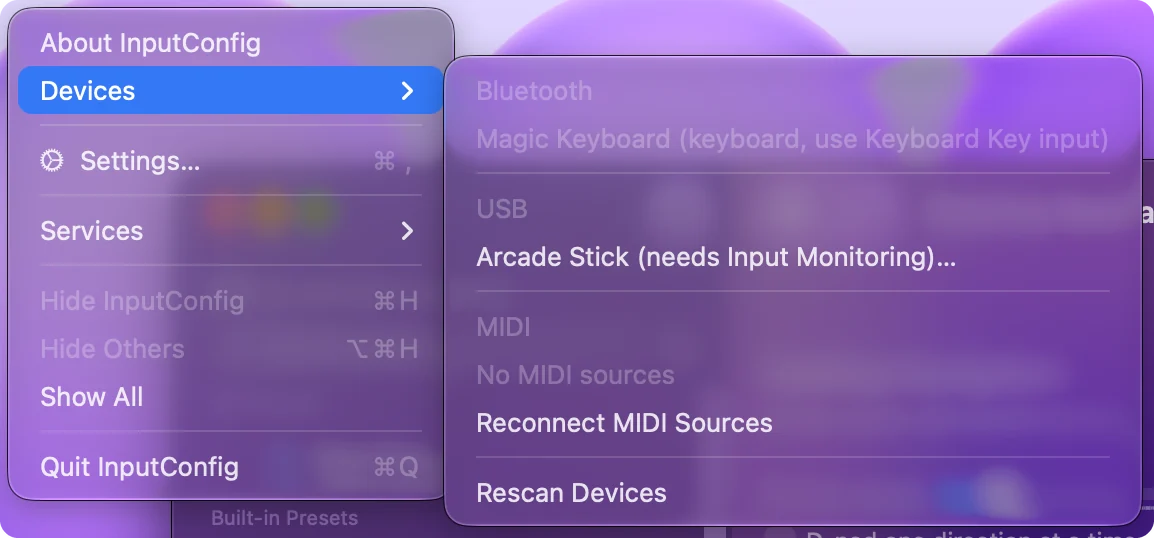
- 操作:メニューバーで、InputConfigのデバイスを開きます。
- InputConfig:この許可のために止められているコントローラーを、名前の後ろに(needs Input Monitoring)を付けて一覧表示します。
- 確認:その表示があれば、次の項目が対処法です。
設定の詳細にあるアクティビティログを表示(Show the activity log)をオンにすると、メインウィンドウ下部のログにも、その機器がキーボードとして動くので、macOSは入力監視がある場合だけInputConfigに読み取らせる、と表示されます。
デバイスメニューでコントローラーがグレー表示で、理由が別のものなら、入力監視では解決しません。たとえばXbox 360形式のパッドがそうです。MacでのXbox 360コントローラーで説明しています。デバイスメニューには理由が書いてあるので、設定を変える前に読んでください。
InputConfigの入力監視をオンにする
手順1:設定を開く
- 操作:InputConfigで、InputConfigメニューのデバイスを開き、(needs Input Monitoring)と表示されたコントローラーをクリックします。
- macOS:システム設定のプライバシーとセキュリティ、入力監視を開きます。
- 確認:入力監視の一覧が表示されています。自分でそこへ移動することもできます。
システム設定:手動で開く画面です。
システム設定, プライバシーとセキュリティ, 入力監視起きること:入力機器を読み取れるすべてのアプリが、スイッチとともに表示されます。
手順2:スイッチをオンにする
- 操作:InputConfigの横のスイッチをオンにします。一覧にInputConfigがないときは、一覧の下の追加ボタンをクリックし、アプリケーションからInputConfigを選びます。
- macOS:キーボードを備えたコントローラーを、InputConfigが開けるようにします。
- 確認:InputConfigの横のスイッチがオンです。
手順3:アプリに戻る
- 操作:InputConfigに戻ります。
- InputConfig:前面に出るたびに再確認し、コントローラーの読み取りを始めます。抜き差しは不要です。
- 確認:サイドバーの上部に、コントローラーが表示されます。
スイッチを1つオンにしてInputConfigを前面に出せば、コントローラーが読み取られます。
それでも表示されないとき
小さな手順から順に試してください。
- InputConfigを前面に出す。前面に出るたびに、許可を再確認します。
- InputConfigを終了して開き直す。これで許可が新しく読み込まれます。
- もう一度デバイスメニューを読む。印が消えたのに項目がグレー表示で別の理由が書かれているなら、macOSが読み取れないプロトコルなど、別の問題があります。メーカー別のモードは、アーケードスティックのページにあります。
許可を有効にするために、コントローラーを抜く必要は一切ありません。
許可する内容を知っておく
入力監視は、ほかのアプリを使っている間も、キーボードなどの入力機器からの入力をアプリが読み取れるようにします。実際に意味のある許可なので、信頼できるアプリにだけ与えてください。
- 変わること。キーボードを備えたコントローラーを、macOSがInputConfigに開かせます。ほかは何も動きません。
- 変わらないこと。Mac本体のキーボードは、これまでどおりアクセシビリティの許可で読み取られ、プリセットまたはスキャン(Scan)が使っている間だけです。この読み取りは聞くだけなので、割り当てたキーはいつもどおり文字を入力し、どのキーボードのキーも同じキーとして数えられます。
- 確認できること。Mac App Store版はサンドボックス化され、ネットワークを使う許可はなく、ソースはGitHubにあります。
- 元に戻す方法。あとでスイッチをオフにすれば、コントローラーが直接読み取られなくなるだけです。アプリのほかの部分は変わりません。
この許可で加わるのはキーボード型のコントローラーの読み取りだけで、いつでも取り消せます。
許可したくないとき
手間の少ない順に、回避方法が3つあります。
- そのキーをそのまま使う。スティックがキーを入力するなら、そのキーはアクセシビリティを通じてキーボードのキー(Keyboard Key)の入力としてプリセットに届くので、行でそれに動作を加えられます。InputConfigはキーを置き換えず聞くだけなので、キーは元のキーも入力し続けます。
- コントローラーのモードを変える。多くのスティックには、キーボード部分のないPC、DirectInput、Switchのモードがあります。メーカー別のモードは、アーケードスティックのページにあります。
- ゲーム自体の操作設定を使う。機器を自分で読み取るゲームやエミュレータなら、InputConfigはまったく要りません。
スティックをキーボードのないモードにすれば、この問題は最初から起きません。
ほかに許可を求めるアプリ
入力監視は、ほかの理由でもコントローラーまわりで求められます。
- Steam。最近のmacOSでは、Steam Inputがパッドを認識する前にこの許可を求めます。Macで動くのにSteamで動かないコントローラーを参照してください。
- OpenEmu。キーボードのために必要です。OpenEmuでコントローラーが動かないを参照してください。
これらは、それぞれ独自の要件です。入力監視とアクセシビリティの違いや、どちらかを求めるアプリの見極め方は、Macのアクセシビリティの許可にあります。アプリごとに理由が違うので、アプリ単位で許可してください。
要点
- 理由。コントローラーがキーボードも報告しており、macOSは文字を入力できるものすべてを守るためです。
- 見分け方。InputConfigのデバイスに、(needs Input Monitoring)が付いたコントローラーが表示されます。
- 対処法。その項目をクリックし、入力監視でInputConfigをオンにして、アプリに戻ります。
- 別の方法。スティックをキーボードのないモードにするか、そのキーをそのまま使います。
普通のゲームコントローラーにこの許可は要りません。必要なのは文字を入力できるものだけです。
よくある質問
InputConfigに入力監視は必要ですか?
キーボードとしても動くコントローラー、たとえば一部のアーケードスティックやマクロパッドの場合だけです。ゲームコントローラー、MIDI機器、Mac本体のキーボードとマウスは、許可なしで動きます。InputConfigがこの許可を求めることはなく、必要なコントローラーはデバイスメニューが知らせます。
入力監視を許可しても安全ですか?
ほかのアプリを使っている間の入力を、アプリが読み取れるようになります。信頼できるアプリにだけ許可してください。システム設定のプライバシーとセキュリティ、入力監視で、いつでもオフに戻せます。
アーケードスティックがInputConfigに表示されないのはなぜですか?
たいてい理由は2つのどちらかです。XboxまたはXInputモードでは、多くのスティックがmacOSの読み取れないプロトコルを使います。PC、DirectInput、Switchのモードに切り替えてください。スティックにキーボード部分もあるなら、入力監視が必要です。どちらかは、InputConfigのデバイスメニューで分かります。
入力監視を許可したら再起動が必要ですか?
たいてい不要です。InputConfigは前面に戻ったときに再確認し、コントローラーの読み取りを始めます。それでも表示されないときは、InputConfigを終了して開き直してください。
入力監視とアクセシビリティは何が違いますか?
アクセシビリティは、キーやクリックの送信など、Macの操作をアプリに許可します。入力監視は、入力機器を直接読み取ることを許可します。マッピングアプリは、何かを送るのにアクセシビリティが必要です。InputConfigが入力監視を必要とするのは、キーボードを備えたコントローラーだけです。
日本語のページ
くわしいガイド(英語)
このページを書いた人。 Ryleigh NewmanはInputConfigを開発しています。手がうまく動かないため、毎日コントローラーで自分のMacを操作しています。このページは英語から翻訳したものです。Macの言語が日本語のとき、InputConfigは日本語で表示されます。サイトの一部のページは英語のみです。
ほかの言語で読む: English
無料。macOS 14以降。アカウント不要で、データがMacの外に出ることはありません。 ソースコードはGitHubにあります。