日本語
MacでBluetooth MIDIを使う方法
 このアプリは完全に無料です。アカウントを作る必要はありません。サブスクリプションも面倒なダウンロードもなく、ロックされた機能もありません。Appleシリコンに最適化されています。
Bluetooth MIDI機器は、Audio MIDI設定からつなぎます。開いてWindow, Show MIDI Studioを選び、ツールバーのConfigure Bluetoothボタンをクリックします。キーボードかコントローラーをペアリングモードにして、一覧で選び、Connectをクリックします。そのあとは、MacのほかのどのMIDI機器とも同じように動きます。
この手順はAppleのもので、Audio MIDI設定ガイドによります。Mac自身をBluetooth MIDI機器として公開することもできるので、別のMac、iPhone、iPadからつなげます。両方向を下で説明します。
手順
- 機器のメーカーが提供するソフトがあれば、先にインストールします。
- Audio MIDI設定を開き、Window, Show MIDI Studioを選びます。
- ツールバーのConfigure Bluetoothボタンをクリックします。
- Bluetooth MIDI機器をペアリングモードにします。
- 一覧で機器を選び、Connectをクリックします。
Bluetooth MIDI機器をMacにつなぐ
- 操作:MIDIスタジオ(MIDI Studio)でConfigure Bluetoothをクリックします。機器をペアリングモードにして、機器の一覧で選び、Connectをクリックします。
- macOS:Bluetooth接続を始める側であるホストとして接続します。
- 確認:機器がMIDIスタジオと、音楽アプリのMIDI入力に表示されます。
Appleのガイドは、始める前に、周辺機器のメーカーが提供するソフトをインストールするよう書いています。Macがホスト、キーボードが周辺機器です。周辺機器が自分を検出可能にし、ホストが接続します。該当のページはSet up Bluetooth MIDI devicesです。
Mac自身をBluetooth MIDI機器にする
- 操作:MIDIスタジオでConfigure Bluetoothをクリックします。必要なら名前を変えて、Advertiseをクリックします。
- macOS:Bluetoothのホストが見つけて接続できるように自分を公開し、接続されると公開をやめます。
- 確認:別のMac、iPhone、iPadで、Macの名前がBluetooth MIDI機器として表示されます。
Appleのガイドには、MacとMac、およびMacとiPhoneまたはiPadの接続が載っていて、接続はMIDIを両方向に運ぶとあります。Advertiseは、iPadの音楽アプリがケーブルなしでMacにノートを送る方法です。
Bluetooth MIDIに必要なものを知る
- Bluetooth Low Energy。AppleのガイドはBluetooth MIDIを、Bluetooth LEのハードウェアを使うものとして説明しています。
- 対応している機器。キーボード自身がBluetooth MIDIに対応している必要があります。入力用の普通のBluetoothキーボードとは別のものです。
- MIDIスタジオで行う接続。ガイドでは、音楽アプリではなく、そこで接続することになっています。
Bluetooth MIDI機器が音楽アプリに表示されないときは、まずMIDIスタジオで接続されているかを確かめてください。
Bluetoothとケーブルのどちらにするか
Bluetoothなら、机の上からケーブルがなくなります。ショートカットを実行するパッドや、ソファの上のキーボードなら、それだけで十分です。Bluetooth MIDIのノートは、USBより少し遅れて届きます。拍に合わせて演奏するときには影響しますが、ショートカットには影響しません。演奏を録音するならケーブルを使ってください。操作用なら、Bluetoothで問題ありません。
Bluetooth MIDI機器をショートカットに使う
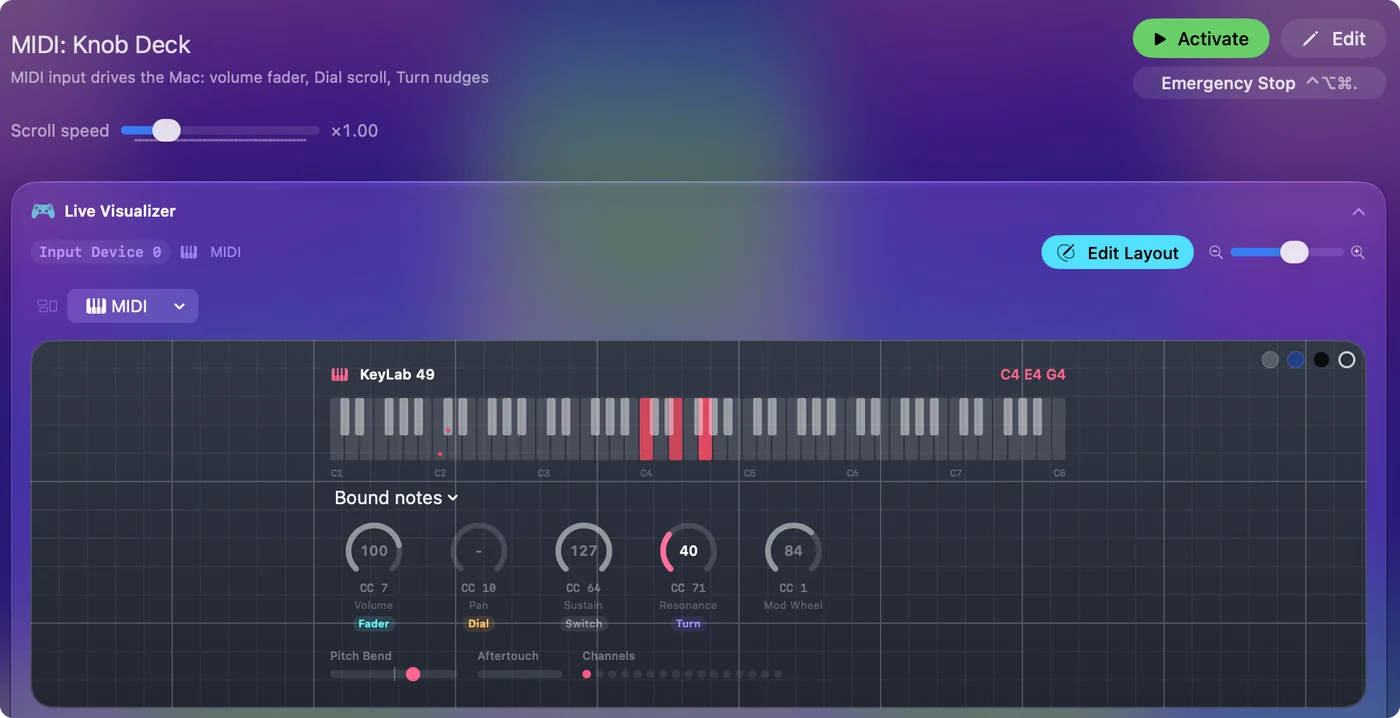
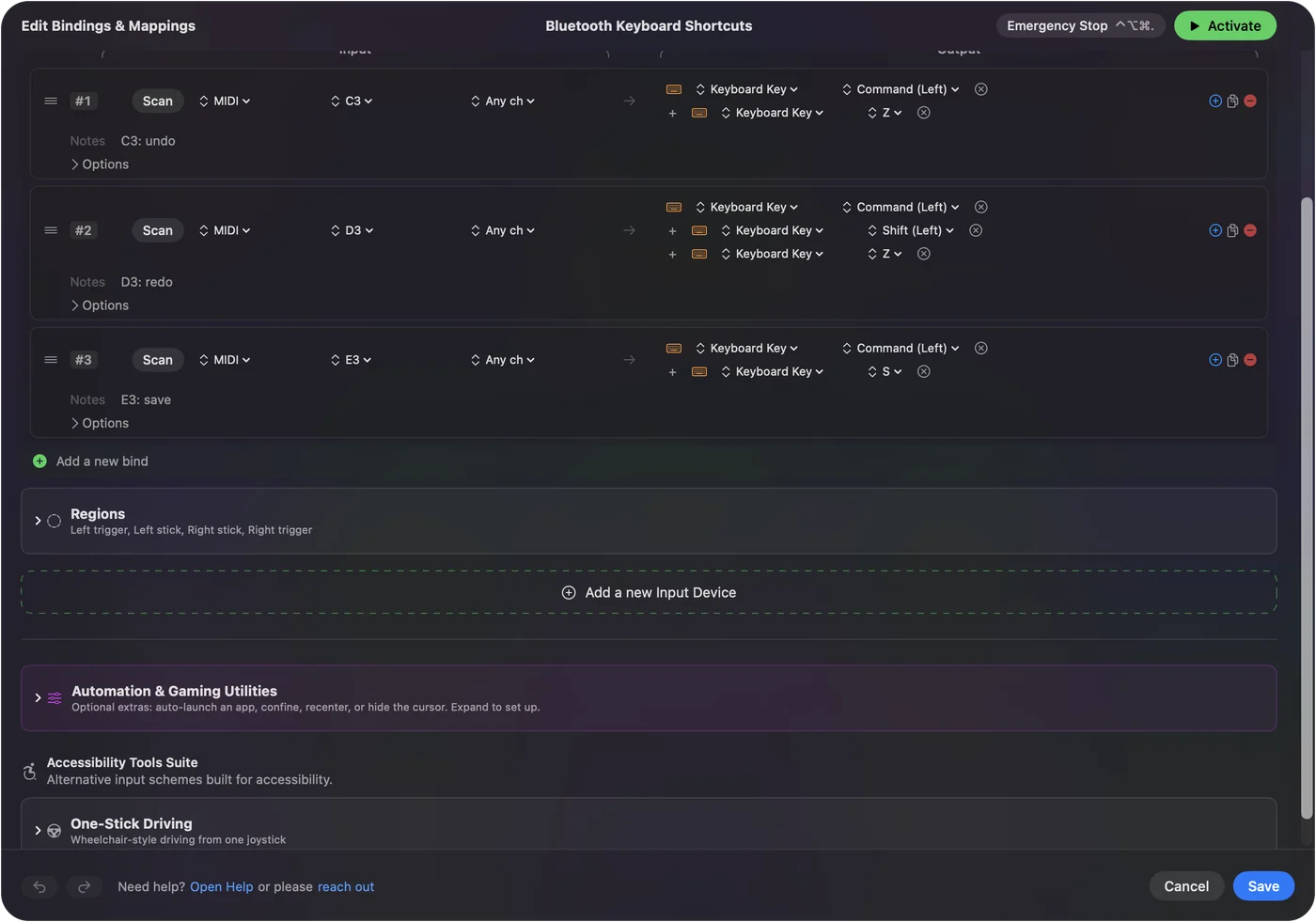
私が作っているMac用の無料アプリInputConfigは、MIDIスタジオで接続されたBluetooth MIDI機器を、USBのものと同じように、ドライバなしで読み取ります。各キー、パッド、ノブから、キーボードショートカット、クリック、音量、アプリの起動を送れます。小さなBluetoothのパッドコントローラーは、Macのワイヤレスのマクロパッドになります。設定はMacのMIDIからキーストロークにあり、MIDIテスターで、機器が送る内容を確かめられます。
まとめ
- 機器をつなぐ。Audio MIDI設定、MIDIスタジオ、Configure Bluetoothの順に開き、機器をペアリングモードにして、Connectをクリックします。
- Macを別の機器に見せる。同じウィンドウのAdvertiseを使います。
- タイミング。録音にはケーブル、操作にはBluetoothを使うのがおすすめです。
Bluetooth MIDIはAudio MIDI設定にあり、あとはそこで接続すればうまくいきます。
よくある質問
Bluetooth MIDIキーボードをMacにつなぐには?
Audio MIDI設定を開き、Window, Show MIDI Studioを選んで、Configure Bluetoothをクリックします。キーボードをペアリングモードにして、一覧で選び、Connectをクリックします。
MacはBluetooth MIDIに対応していますか?
はい。Audio MIDI設定でBluetooth MIDI機器をつなげます。Mac自身をBluetooth MIDI機器にして、別のMac、iPhone、iPadからつなぐこともできます。
Bluetooth MIDI機器が音楽アプリに表示されないのはなぜですか?
おそらく、MIDIスタジオでまだ接続されていません。Audio MIDI設定を開き、Configure Bluetoothをクリックして、先にそこで接続してください。
iPadからMacへ、BluetoothでMIDIを送れますか?
はい。MacでMIDIスタジオを開き、Configure Bluetoothをクリックして、Advertiseをクリックします。Appleのガイドには、MacとiPhoneまたはiPadの接続が載っていて、MIDIは両方向に運ばれます。
Bluetooth MIDIはUSBより遅いですか?
Bluetoothでは、ケーブルよりノートが少し遅れて届きます。録音に合わせて拍どおりに演奏するときには影響しますが、パッドがショートカットを実行するときには影響しません。
日本語のページ
くわしいガイド(英語)
このページを書いた人。 Ryleigh NewmanはInputConfigを開発しています。手がうまく動かないため、毎日コントローラーで自分のMacを操作しています。このページは英語から翻訳したものです。Macの言語が日本語のとき、InputConfigは日本語で表示されます。サイトの一部のページは英語のみです。
無料。macOS 14以降。アカウント不要で、データがMacの外に出ることはありません。 ソースコードはGitHubにあります。