Italiano
Un'app DualSense gratuita per Mac
 Questa app è completamente gratuita. Non devi creare un account. Niente abbonamenti, niente download complicati, e nulla è bloccato. Ottimizzata per Apple Silicon.
Sony non fa un'app DualSense per Mac, quindi i grilletti adattivi, la barra luminosa, il touchpad, il giroscopio, il pulsante Mute (Muto) e i paddle dell'Edge restano inutilizzati nella maggior parte dei giochi per Mac. InputConfig è un'app gratuita per Mac che li mette tutti al lavoro: imposta il colore della barra luminosa, dà ai grilletti adattivi una resistenza leggera, media o ferma, fa vibrare il controller a ogni pressione, trasforma il touchpad in un trackpad, mira con il giroscopio e assegna ogni pulsante a tasti, clic, scorciatoie o macro.
Sviluppo InputConfig. È gratuito sul Mac App Store, open source, non richiede un account, e nulla al suo interno è chiuso dietro un livello a pagamento. Questa pagina elenca ciò che fa con un DualSense e ciò che non fa. Se hai usato DSX su Windows, DSX per Mac mostra dove stanno le sue funzioni in InputConfig.
Passaggi
- Accoppia il DualSense in Impostazioni di Sistema, Bluetooth, oppure collegalo con un cavo USB-C.
- Apri InputConfig e scegli un preset, oppure creane uno con il Creatore di preset intelligenti (Smart Preset Maker).
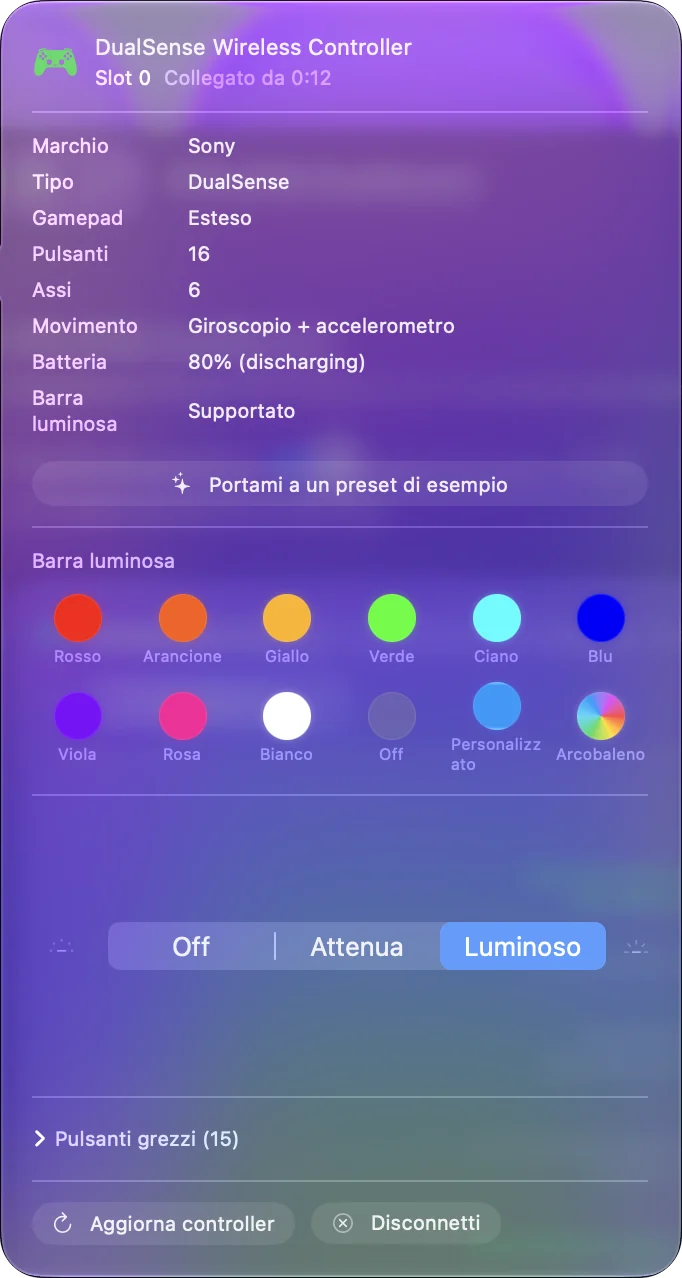
- Fai clic sul controller in cima alla barra laterale per impostare il colore della barra luminosa.
- Apri le Options di una riga per aggiungere la vibrazione, oppure clicca L2 o R2 nel Live Visualizer (Visualizzatore dal vivo) per impostare il Trigger feel.
- Fai clic su Attiva (Activate).
Guarda cosa ottieni, funzione per funzione
| Funzione DualSense | In InputConfig |
|---|---|
| Ogni pulsante, entrambi gli stick, entrambi i grilletti, il D-pad | Ognuno può inviare un tasto, un clic, una scorciatoia, una macro, testo digitato, movimento del puntatore o scorrimento |
| Barra luminosa | Qualsiasi colore, un colore per preset, luminosità, o spenta |
| Vibrazione | Una scossa a ogni pressione, con intensità e durata proprie |
| Touchpad | Un trackpad per il puntatore, o regioni di tocco che fanno ciascuna un compito |
| Giroscopio | Inclinare per mirare o per muovere il puntatore |
| Pulsante Mute | Un pulsante come tutti gli altri |
| Batteria | Mostrata in cima alla barra laterale |
| Paddle posteriori dell'Edge e pulsanti FN | Assegnabili come ogni pulsante, via Bluetooth o USB. Via USB-C i quattro profili memorizzati vengono elencati con ciò che ciascuno rimappa |
| Resistenza dei grilletti adattivi | Off, Light, Medium o Firm su ogni grilletto, per preset, via USB o Bluetooth. Una resistenza costante, non gli effetti programmati di un gioco |
| Effetti aptici fini di Sony | Non disponibili. InputConfig usa la vibrazione |
| Aggiornamenti firmware | Impossibili su Mac. Usa una PS5 o un PC Windows |
Ogni riga di quella tabella è gratuita, e nulla richiede un account.
Impostalo in un minuto
- Tu: Accoppia il DualSense in Impostazioni di Sistema, Bluetooth, oppure collegalo con un cavo USB-C. Apri InputConfig e scegli un preset, come Desktop Navigation (Navigazione della scrivania).
- InputConfig: Mostra il controller in cima alla barra laterale e lo disegna nel Live Visualizer.
- Verifica: Fai clic su Attiva (Activate) e muovi lo stick sinistro. Il puntatore si muove.
macOS chiede la prima volta il permesso di Accessibilità, perché è ciò che permette a qualsiasi app di inviare tasti e clic. L'accoppiamento è spiegato in come collegare un controller PS5 a un Mac.
Cambia la barra luminosa
Fai clic sul controller in cima alla barra laterale e scegli un colore dalla tavolozza, oppure apri il selettore per un colore qualsiasi. Un preset può avere un colore proprio, così il controller ti dice quale disposizione è in esecuzione. La pagina sul colore della luce riporta ogni passo, e spegnerla ha una pagina tutta sua.

Aggiungi la vibrazione a una pressione
- Tu: Apri le Options di una riga e seleziona Vibrate (Vibra) nel riquadro Feedback. Imposta Strength e Duration.
- InputConfig: Fa vibrare il controller ogni volta che quella riga scatta.
- Verifica: Premi il pulsante e sentilo.

Questa è una vibrazione semplice, non l'aptica a texture di un gioco PS5. Grilletti più rigidi sono un'impostazione separata: clicca L2 o R2 nel Live Visualizer e scegli Light, Medium o Firm, e i grilletti adattivi su Mac ha i dettagli. Far vibrare un controller su Mac spiega i passaggi per la vibrazione.
Usa il touchpad e il giroscopio
- Touchpad come trackpad. Un dito muove il puntatore, due dita scorrono e un tocco fa clic. Vedi touchpad come trackpad.
- Touchpad come pulsanti. Dividilo in regioni e dai a ogni regione una scorciatoia. Vedi regioni del touchpad.
- Mira con il giroscopio. Inclina il controller per mirare in qualsiasi gioco che mira con il mouse. Vedi mira con il giroscopio su Mac.
Mappa i paddle e i pulsanti FN dell'Edge
La maggior parte dei giochi per Mac ignora i due paddle posteriori e i due pulsanti FN del DualSense Edge. InputConfig legge tutti e quattro, via Bluetooth e USB, e ciascuno può inviare qualsiasi cosa che può inviare un pulsante frontale.
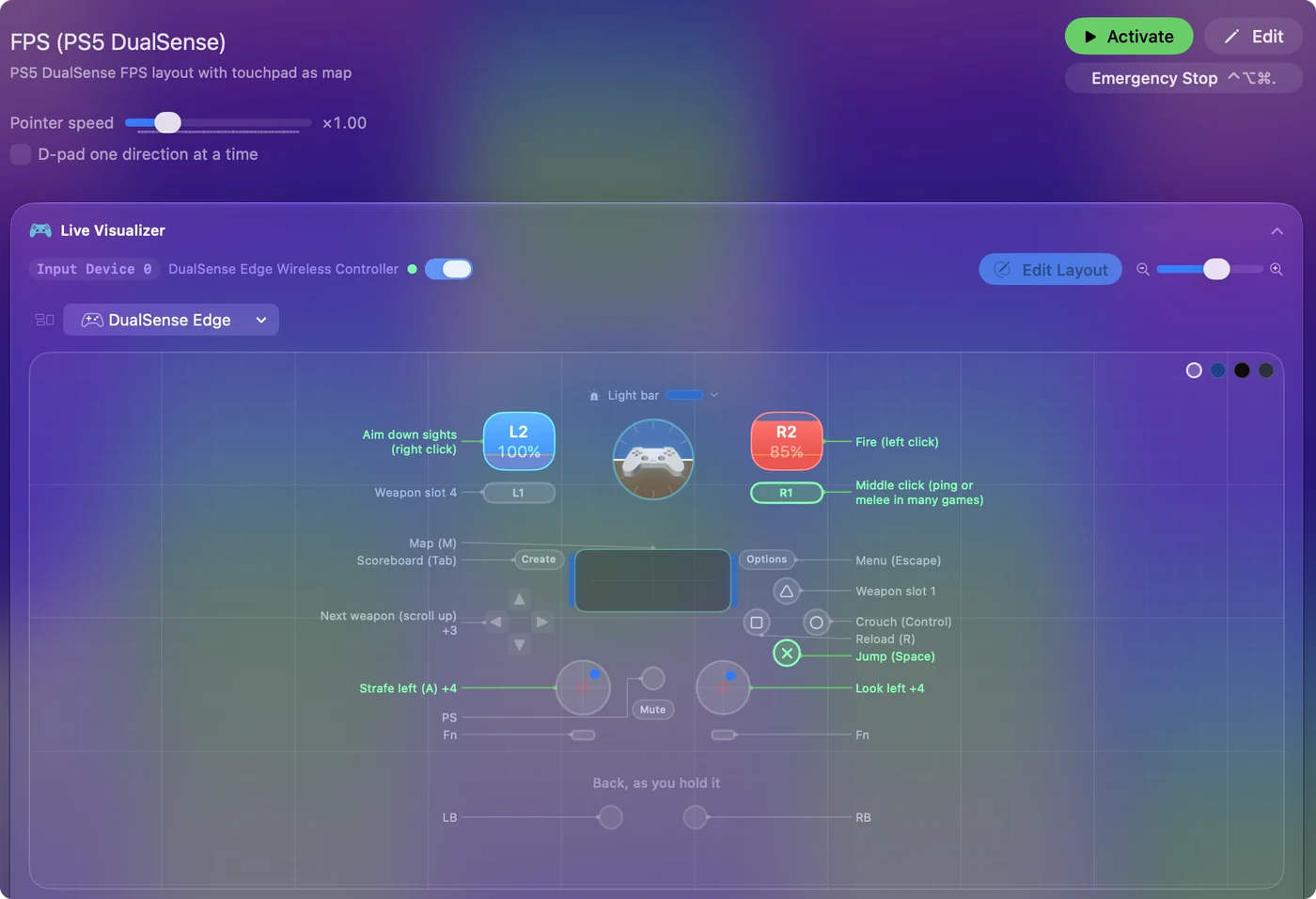
Via USB-C legge anche i quattro profili memorizzati nel pad e li elenca, con ciò che ciascuno rimappa, in un chip sopra il disegno. Vengono elencati, non modificati.
La pagina del DualSense Edge riporta i dettagli.
Parti da una disposizione pronta
Non devi costruire una disposizione da zero. Il Creatore di preset intelligenti (Smart Preset Maker) ha disposizioni pronte per più di 450 giochi e app: cerca il titolo, scegli il DualSense, e il preset viene creato con una nota su ogni riga. I profili dei controller per i giochi Mac spiega come.
Usalo anche con gli altri controller
La stessa app e gli stessi preset funzionano con un DualShock 4, controller Xbox, un Switch Pro Controller, Joy-Con, pad 8BitDo e la maggior parte degli altri gamepad che un Mac può leggere. Una disposizione fatta per il DualSense può essere convertita per un'altra famiglia di controller dal menu del preset. Funziona su Mac con Apple silicon e Intel con macOS 14 o successivo.
Cosa non fa
- Effetti dei grilletti programmati. Imposta una resistenza costante su ogni grilletto, non la tensione di un arco, i punti di scatto o gli impulsi delle armi che programma un gioco PS5. Quelli funzionano solo nei giochi che li supportano.
- Aptica fine. Pilota la vibrazione, non gli effetti a texture di Sony.
- Firmware e profili dell'Edge. Non tocca mai il firmware del controller, ed elenca i profili salvati di un Edge senza modificarli.
- Un controller virtuale. Invia tasti e movimento del mouse. Non fa comparire il DualSense a un gioco come un altro controller.
I grilletti adattivi su Mac dice di più sui primi due.
In breve
- Gratuito. Mac App Store, open source, nessun account, nulla di bloccato.
- Cosa aggiunge. Trigger feel (Sensazione del grilletto), barra luminosa, vibrazione a una pressione, touchpad, giroscopio, Mute, paddle e profili dell'Edge, e ogni pulsante assegnato a tasti e mouse.
- Cosa lascia stare. Effetti dei grilletti programmati, aptica fine e firmware.
Un DualSense ha più cose di quelle che usano i giochi per Mac, e questa è l'app pensata per usare il resto.
Domande
C'è un'app DualSense per Mac?
Sony non ne fa una. InputConfig è un'app gratuita per Mac che imposta la barra luminosa e la resistenza dei grilletti del DualSense, aggiunge la vibrazione a ogni pressione, usa il touchpad e il giroscopio, e assegna ogni pulsante e paddle dell'Edge a tasti e mouse.
InputConfig è davvero gratuito?
Sì. È gratuito sul Mac App Store e open source, senza account e senza livello a pagamento. Ogni funzione è disponibile a tutti.
Funziona con il DualSense Edge?
Sì. I paddle posteriori e i pulsanti FN vengono letti via Bluetooth e USB e si possono assegnare come ogni altro pulsante. Via USB-C, i suoi quattro profili memorizzati vengono elencati con ciò che ciascuno rimappa.
Funziona con un controller PS4 o Xbox?
Sì. La stessa app funziona con un DualShock 4, controller Xbox, controller Switch, pad 8BitDo e la maggior parte degli altri gamepad che un Mac può leggere.
Può controllare i grilletti adattivi?
Sì, dalla 1.8. Clicca L2 o R2 nel Live Visualizer e scegli Off, Light, Medium o Firm, per grilletto e per preset. È una resistenza costante mentre il preset è in esecuzione, non gli effetti programmati da un gioco PS5.
Altro in italiano
Guide complete, in inglese
Chi scrive. Ryleigh Newman sviluppa InputConfig e ogni giorno usa il proprio Mac con un controller, perché le mani non funzionano bene. Questa pagina è tradotta dall'inglese. InputConfig è in italiano quando il Mac è impostato in italiano. Alcune pagine del sito sono solo in inglese.
Questa pagina in altre lingue: English, 日本語, Русский
Gratis. macOS 14 o versioni successive. Senza account, niente lascia il tuo Mac. Open source su GitHub.