Italiano
Come trasformare il touchpad del controller PS5 in pulsanti extra su Mac
 Questa app è completamente gratuita. Non devi creare un account. Niente abbonamenti, niente download complicati, e nulla è bloccato. Ottimizzata per Apple Silicon.
Disegna regioni sul touchpad in InputConfig, la app gratuita che sviluppo io, e ogni regione diventa un pulsante: toccandola invia un tasto, una scorciatoia, un clic o qualsiasi altra cosa che può fare un pulsante. Il preset integrato Touchpad Zones (Zone del touchpad) è un esempio funzionante, con i quattro angoli come Undo, Redo, Copy e Paste.
macOS non ha nulla di simile. Non trasforma nemmeno il touchpad in un puntatore. Le regioni funzionano su DualSense, DualSense Edge e DualShock 4, via Bluetooth o USB, e un preset può contenerne fino a 16. I due trackpad di uno Steam Controller ricevono anche loro regioni proprie.
Passaggi
- Apri un preset nell'editor e scegli Touchpad nella Regions card del controller, oppure scegli Controller, Touchpad Regions (Regioni del touchpad) mentre un preset è in esecuzione.
- Trascina un rettangolo sul pad, oppure fai clic su Add Region (Aggiungi regione).
- Assegna la regione a un tasto, oppure aggiungi una riga con il tipo di input Touchpad Region e scegli quella regione.
- Salva il preset e tocca la regione per provarla.
Prova prima il preset integrato
- Tu: Attiva Touchpad Zones e tocca un angolo del pad.
- InputConfig: Invia Undo (Annulla) in alto a sinistra, Redo in alto a destra, Copy in basso a sinistra e Paste in basso a destra, ciascuno con un breve impulso così senti che è arrivato.
- Verifica: Premere il pad è ancora un clic sinistro, e un tocco con due dita è un clic destro.
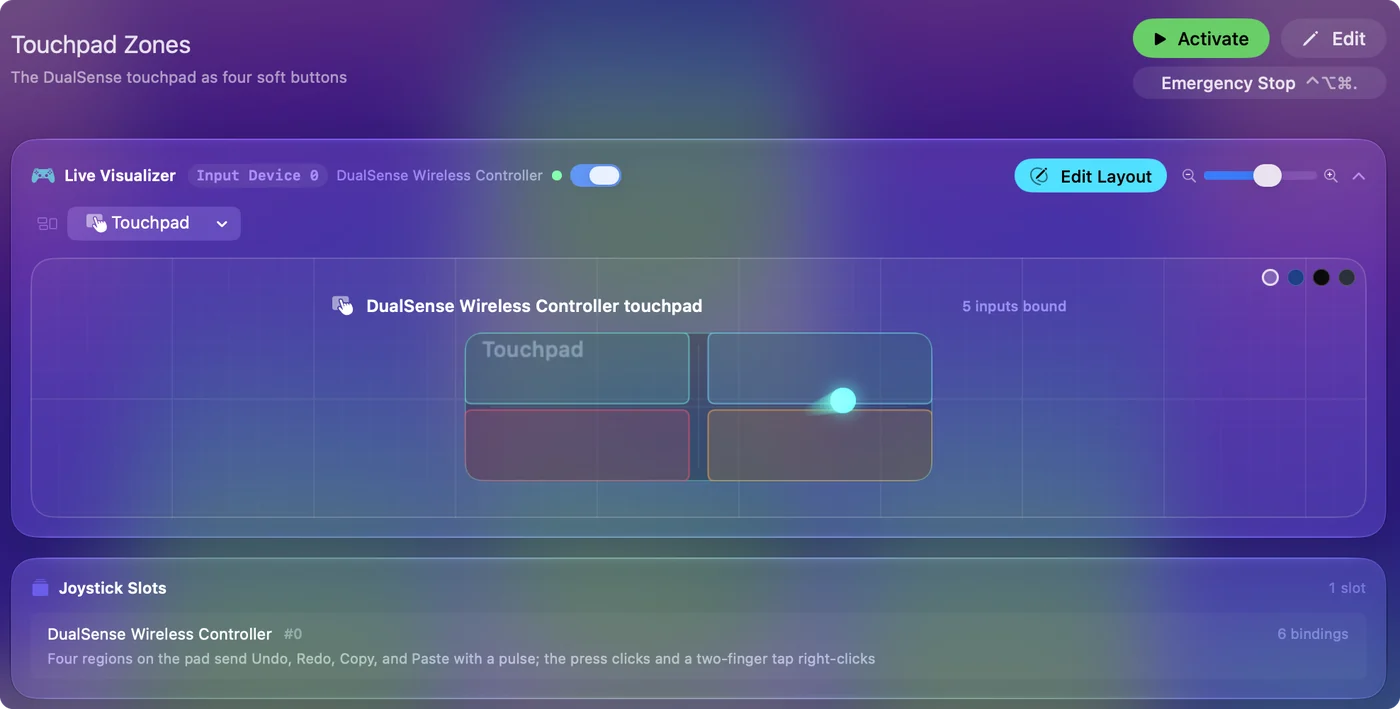
Le quattro regioni appartengono a quel preset, quindi modificarle lì non cambia nulla altrove.
Disegna le tue regioni
Passo 1: apri la Regions card
- Tu: Apri il preset nell'editor, scorri fino alla Regions card in fondo al gruppo del controller, e scegli Touchpad. Mentre un preset è in esecuzione, Controller, Touchpad Regions nella barra dei menu apre lo stesso disegno.
- InputConfig: Mostra un disegno del pad, con il tuo dito sopra in diretta.
- Verifica: Add Region è disponibile. Resta spento finché un preset non è aperto o in esecuzione, perché le regioni appartengono a un preset.
Passo 2: disegna una regione
- Tu: Trascina un rettangolo sul disegno del pad. Add Region ne aggiunge una al centro senza disegnarla, e i campi Left, Top, Width e Height di una regione, in percentuale, la posizionano con un numero.
- InputConfig: Aggiunge la regione all'elenco.
- Verifica: La regione compare sul pad dove l'hai disegnata.
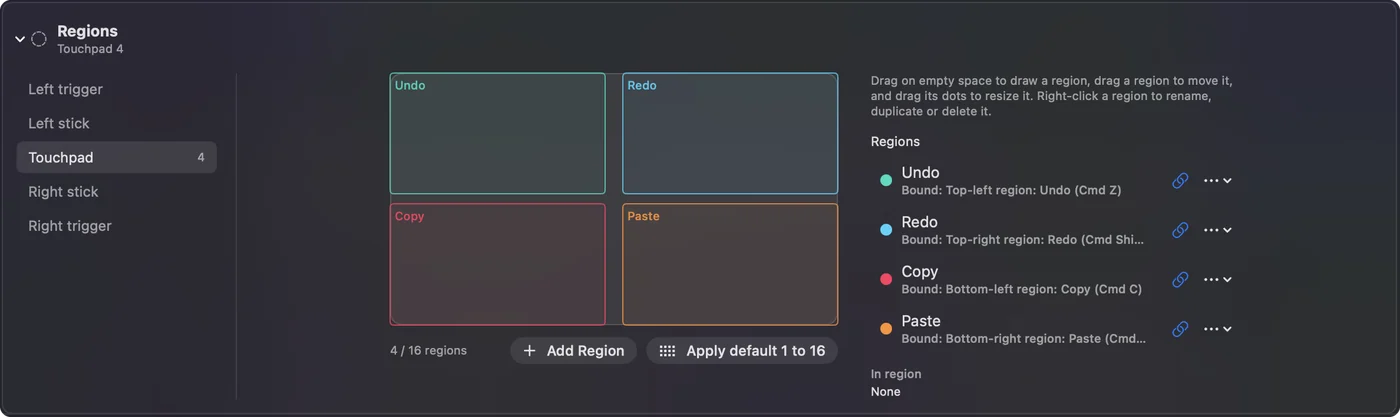
Passo 3: assegnala
- Tu: Rinominala dal suo menu del tasto destro, poi fai clic sul pulsante di collegamento accanto e scegli un tasto. Oppure aggiungi una riga con il tipo di input Touchpad Region e scegli la regione, oppure premi Scan (Scansiona) su una riga e tocca la regione.
- InputConfig: Attiva quella riga mentre un dito è nella regione.
- Verifica: Salva il preset e tocca la regione per provarla.
Apply default 1 to 16 (Applica predefinito da 1 a 16) sostituisce le regioni con una griglia da 4 per 4 e assegna ogni quadrato a un tasto, da 1 a 9, 0, poi da F1 a F6, che è un avvio rapido per una barra di scelta rapida o una griglia di macro.
Come si comporta una regione
Una regione resta premuta finché un dito è al suo interno e si rilascia quando il dito se ne va, come un tasto tenuto giù. Appoggia un dito su una regione assegnata a W e un gioco continua a camminare. Un tocco rapido è una pressione rapida.
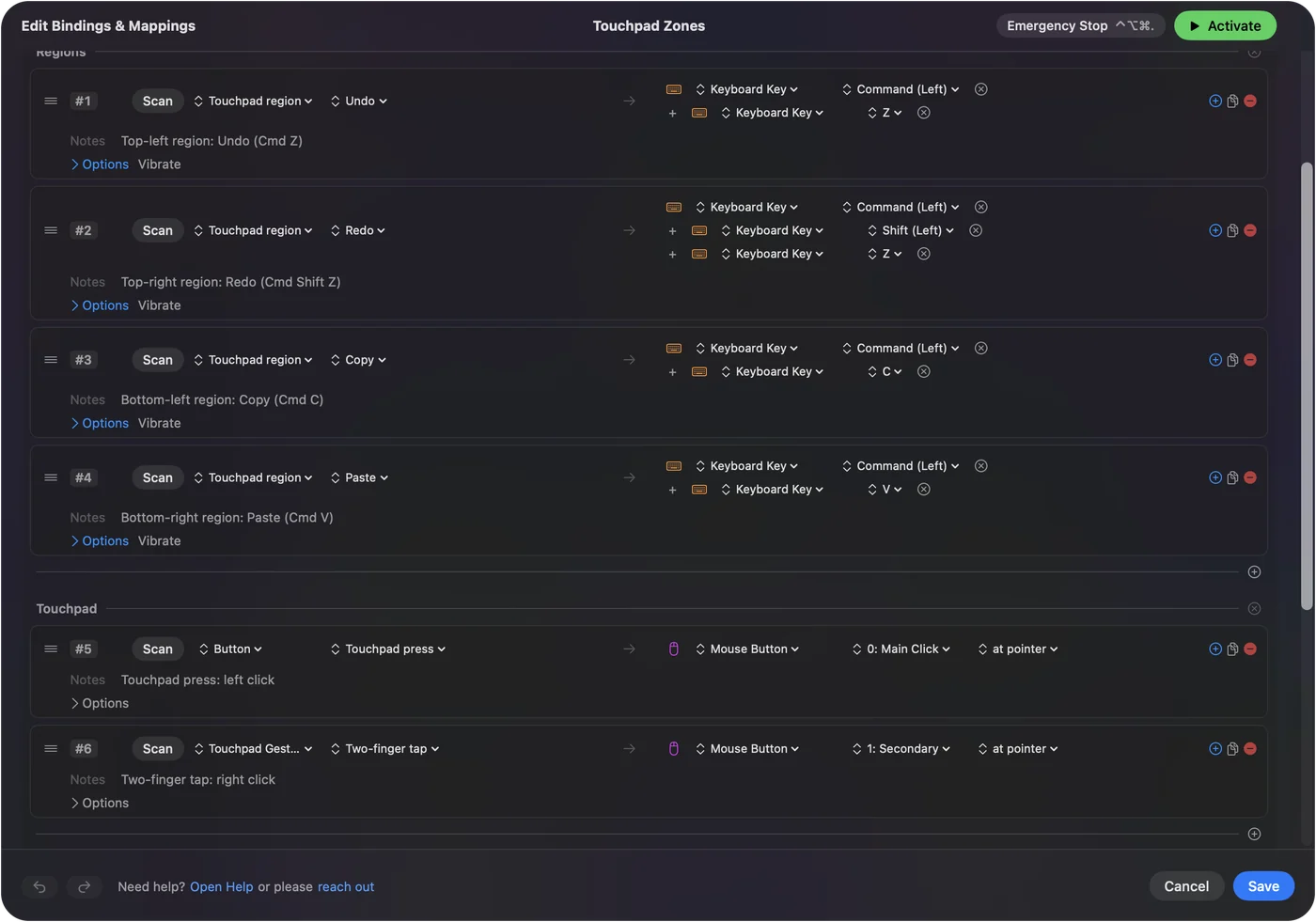
Un tocco dentro una regione attiva la regione e non una riga di tocco. Le regioni hanno tutte le opzioni che ha un pulsante: un'azione di pressione prolungata, un doppio tocco, il toggle, il turbo, la vibrazione o il feedback vocale.
Condividi il pad tra regioni e puntatore
Regioni e puntamento possono condividere il pad. Un dito che atterra in una regione la attiva. Un dito che si muove guida le righe del puntatore del touchpad. La pressione resta un pulsante a sé, quindi premere il pad può fare clic mentre le zone inviano tasti. Tieni le regioni vicino ai bordi e lascia il centro per puntare, e le due cose raramente si intralciano.
Scegli un layout che funziona
- Lettura. Metà sinistra e metà destra come Page Up e Page Down.
- Anki. Tre colonne come Again, Good ed Easy: vedi Anki da un controller.
- Una barra rapida. Una striscia di cinque lungo il bordo superiore, come tasti da 1 a 5.
- Modifica. Quattro angoli come Undo, Redo, Copy e Paste, come fa il preset integrato.
Il pad misura circa 5 per 2,5 centimetri, quindi sei o otto regioni restano facili da colpire senza guardare. Un breve impulso su ogni regione, impostato nelle Opzioni della sua riga, ti dice quale hai toccato.
Se una regione non si attiva
Sali questa scala, partendo dal passo più semplice:
- Guarda la vista Touchpad. La vista Touchpad del Live Visualizer (Visualizzatore dal vivo) disegna le regioni del preset sul pad e illumina ciascuna quando la tocchi, con il tuo dito mostrato in diretta. Anche la Regions card mostra il tuo dito.
- Controlla il preset. Le regioni appartengono al preset in cui le hai disegnate e si salvano con esso.
- Controlla l'assegnazione. Una regione senza riga o collegamento non fa nulla. Assegnala con il pulsante di collegamento, oppure premi Scan su una riga e tocca la regione.
Se la regione si illumina nella vista Touchpad, la regione funziona e manca solo la sua assegnazione.
Cosa non può fare
Le regioni del touchpad sono aree del touchpad del controller. Non si possono disegnare sul trackpad del Mac, che sposta il puntatore e non comunica a nessuna app la posizione delle dita. Il suo equivalente sono le regioni dello schermo: aree del display che si attivano quando il puntatore è al loro interno, qualunque cosa muova il puntatore. Regioni dello schermo spiega la configurazione. Le regioni del touchpad servono per il touchpad PlayStation o per i trackpad di uno Steam Controller, e le regioni dello schermo per tutto il resto.
In breve
- Provala. Attiva Touchpad Zones e tocca un angolo.
- Creane una tua. Scegli Touchpad nella Regions card dell'editor, disegna, poi assegna ogni regione.
- Tienila utilizzabile. Ti consiglio di restare su sei o otto regioni vicino ai bordi, con un impulso su ciascuna.
Su Mac il touchpad non fa nulla di default, e le regioni sono ciò che mette in funzione l'intera superficie.
Domande
Quante regioni del touchpad posso creare?
Fino a 16 per preset. Sei o otto sono comode da colpire senza guardare il pad.
Il touchpad del controller PS4 supporta le regioni?
Sì. Il touchpad del DualShock 4 accetta le regioni come il DualSense e il DualSense Edge.
Posso creare regioni sul trackpad del Mac?
No. Il trackpad del Mac sposta il puntatore e non comunica le posizioni delle dita, quindi il suo equivalente sono le regioni dello schermo: aree del display che si attivano quando il puntatore è al loro interno.
Ogni preset condivide le stesse regioni?
No. Ogni preset ha le sue regioni, quindi il pad può avere pulsanti per Anki in un preset e una barra rapida in un altro.
Devo prima calibrare il touchpad?
No. Il touchpad non richiede calibrazione, perché macOS segnala l'intero pad, e le regioni si disegnano sull'intera superficie.
Premere il pad può fare qualcosa di diverso dal toccare una regione?
Sì. La pressione è un pulsante a sé. Una regione si attiva al tocco, e la pressione può inviare un clic o qualsiasi altra cosa dalla propria riga.
Altro in italiano
Guide complete, in inglese
Chi scrive. Ryleigh Newman sviluppa InputConfig e ogni giorno usa il proprio Mac con un controller, perché le mani non funzionano bene. Questa pagina è tradotta dall'inglese. InputConfig è in italiano quando il Mac è impostato in italiano. Alcune pagine del sito sono solo in inglese.
Questa pagina in altre lingue: English
Gratis. macOS 14 o versioni successive. Senza account, niente lascia il tuo Mac. Open source su GitHub.