Italiano
DSX per Mac: fare i lavori di DualSenseX su un Mac
 Questa app è completamente gratuita. Non devi creare un account. Niente abbonamenti, niente download complicati, e nulla è bloccato. Ottimizzata per Apple Silicon.
Se hai usato DSX, noto anche come DualSenseX, su un PC Windows, InputConfig è l'app per Mac che sviluppo io per gli stessi lavori: resistenza dei grilletti adattivi, barra luminosa, touchpad come mouse, mira con il giroscopio e pulsanti come tasti e macro. Copre anche ogni altro controller, i mouse e i dispositivi MIDI, ed è gratuita e open source.
Passaggi
- Installa InputConfig dal Mac App Store e concedi il permesso di Accessibilità quando lo chiede.
- Accoppia il DualSense in Impostazioni di Sistema, Bluetooth, tenendo premuti Create e PS finché la barra luminosa lampeggia.
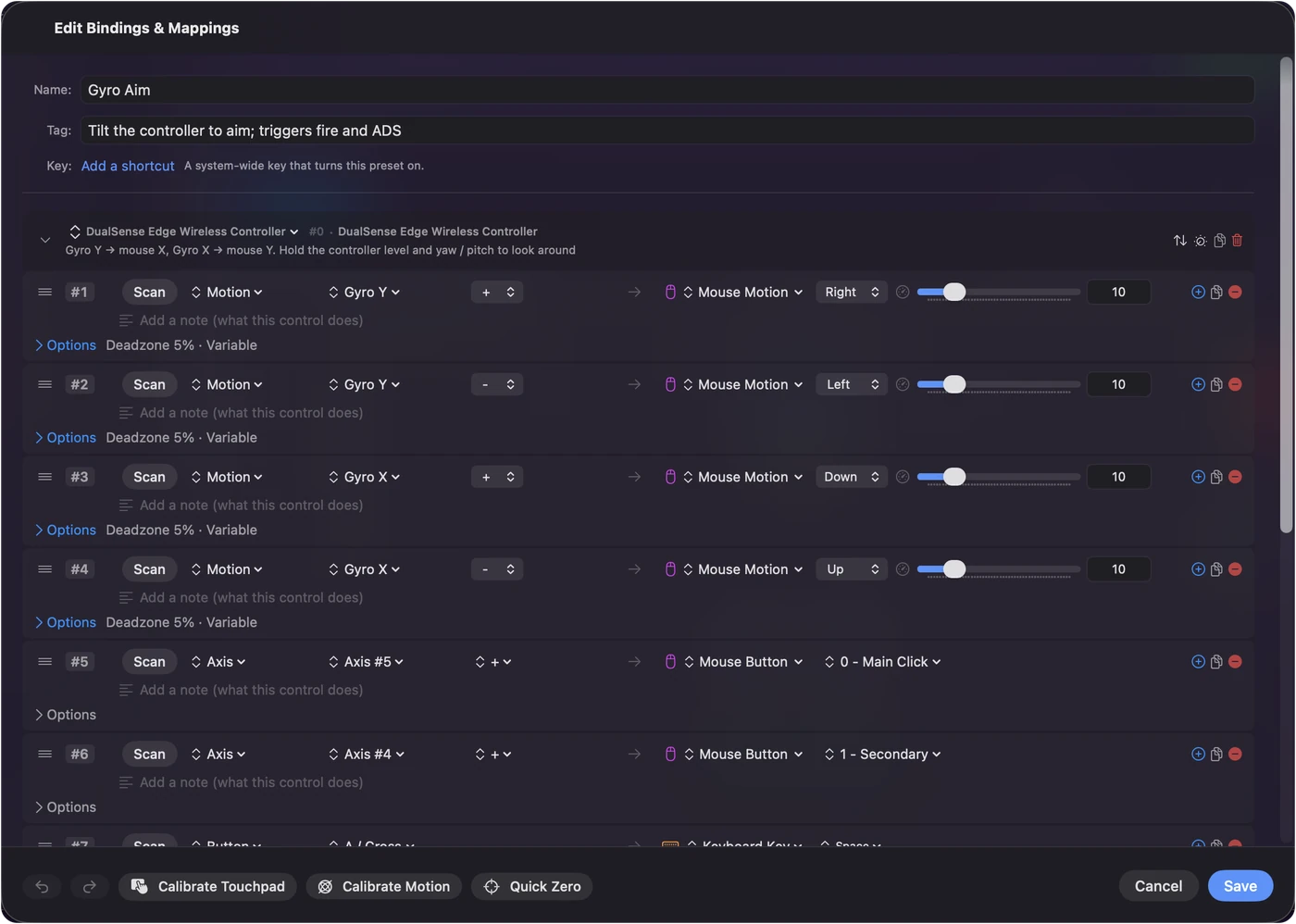
- Scegli un preset incluso, come Mouse + Scroll (Mouse + scorrimento) o Gyro Aim, e premi Activate.
- Clicca L2 o R2 nel Live Visualizer (Visualizzatore dal vivo) per dare a ogni grilletto un Trigger feel Light, Medium o Firm.
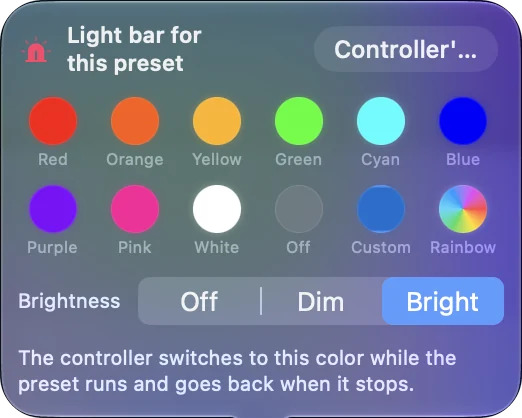
- Imposta il colore della barra luminosa per il preset e assegna a qualsiasi altro pulsante il tasto o la scorciatoia che vuoi.
Trova ogni lavoro di DSX su un Mac
DSX è un'app per Windows costruita attorno al DualSense. Ecco per cosa la si usa e come funziona la stessa cosa su un Mac con InputConfig.
| Per cosa si usa DSX | Su un Mac con InputConfig |
|---|---|
| Resistenza dei grilletti adattivi | Trigger feel (Sensazione del grilletto): Light, Medium o Firm per grilletto, una resistenza costante mentre un preset è in esecuzione |
| Colore della barra luminosa | Un colore per preset, via Bluetooth o USB |
| Touchpad come mouse | Sì, più regioni del touchpad, tocchi e scorrimenti come pulsanti |
| Movimento e giroscopio | La mira con il giroscopio muove il puntatore, e le righe di movimento possono premere tasti |
| Pulsanti come tasti e macro | Sì, con combinazioni, pressione prolungata, doppio e triplo tocco e macro a più passi |
| Un profilo per ogni gioco | Un preset per app che si attiva da solo quando cambia l'app in primo piano |
| Far sembrare il DualSense un controller Xbox ai giochi | Non serve: macOS supporta il DualSense direttamente, e i giochi per Mac lo leggono così com'è |
| Paddle e pulsanti Fn del DualSense Edge | Assegnabili come qualsiasi pulsante, e i quattro profili salvati dell'Edge sono elencati via USB-C |
Quasi tutto ciò che DSX fa su Windows ha una corrispondenza diretta in InputConfig su un Mac.
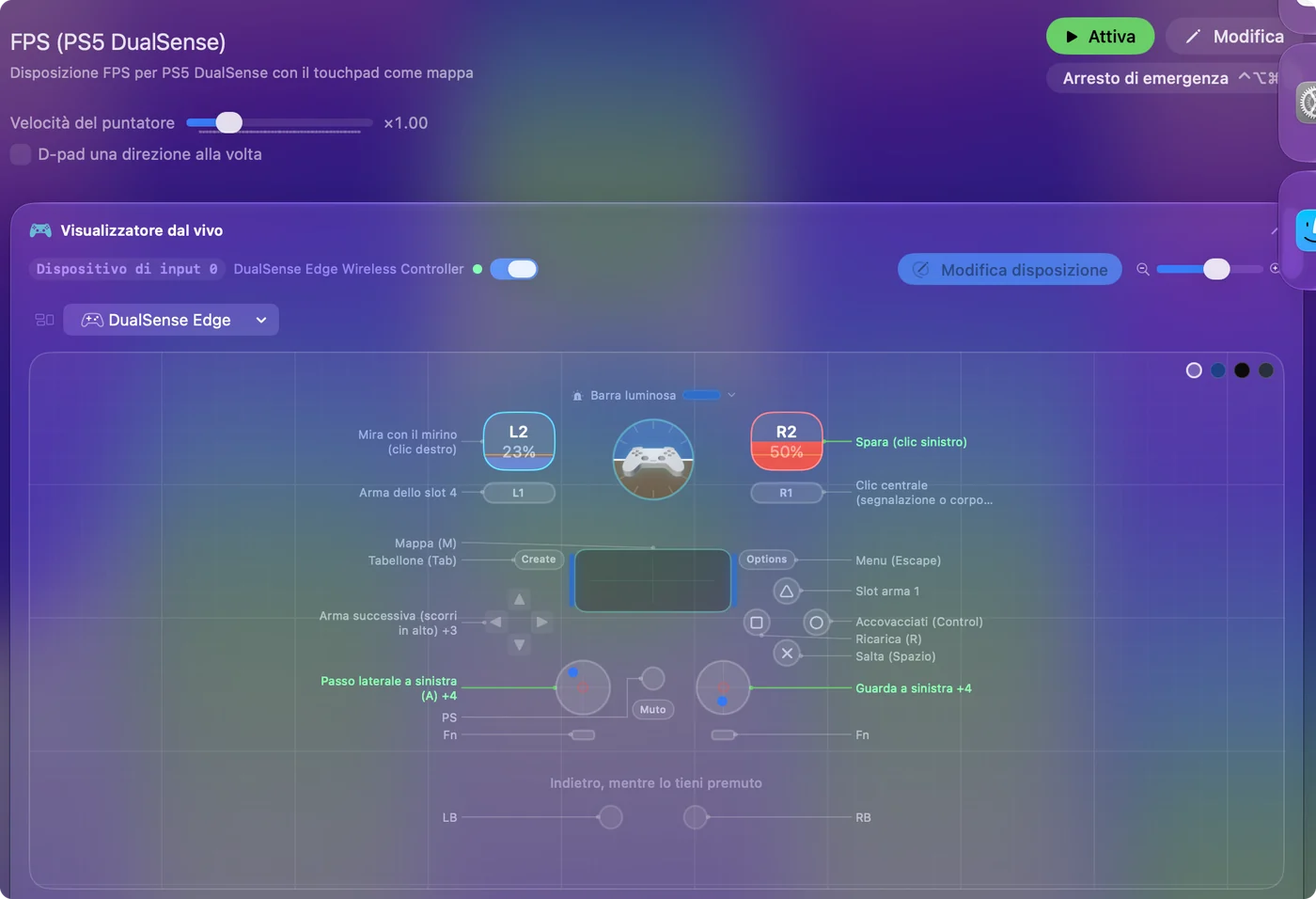
Capisci perché un Mac ha bisogno di meno di Windows
Su Windows molti giochi capiscono solo i controller Xbox, ed è per questo che gli strumenti di lì fanno fingere al DualSense di esserlo. Un Mac non ha bisogno di quel passaggio. macOS accoppia il DualSense via Bluetooth o USB senza driver, e i giochi per Mac che supportano i controller lo leggono come un pad PlayStation, con i nomi giusti dei pulsanti.
Quello che un Mac non fa da solo è tutto il resto: trasformare i pulsanti in tasti, il touchpad in un mouse, il giroscopio in mira, o dare ai grilletti un feel. È la parte che InputConfig aggiunge, in ogni app e in ogni gioco che accetta tastiera e mouse.
Vai oltre il DualSense
- Altri controller. Xbox, Switch Pro, Joy-Con, i pad Switch 2, 8BitDo, il DualShock 4, i volanti e i joystick di volo si mappano tutti allo stesso modo.
- Il controller PlayStation Access. InputConfig legge ogni socket per nome, e via USB-C elenca, cambia e modifica i tre profili salvati del controller.
- Mouse, dispositivi MIDI e altro. Pulsanti laterali, pad e manopole MIDI, tavolette con penna, uno SpaceMouse e uno ShuttlePRO possono inviare tasti, clic e scorciatoie.
- Tutto il Mac. I layout inclusi trasformano lo stick nel puntatore e i pulsanti in clic, Mission Control, dettatura e Comandi Siri.
Configura un DualSense in InputConfig
- Tu: Accoppia il DualSense in Impostazioni di Sistema, Bluetooth, tenendo premuti Create e PS finché la barra luminosa lampeggia. Apri InputConfig e concedi l'Accessibilità quando lo chiede.
- InputConfig: Mostra il controller in alto nella barra laterale con il livello della batteria e lo disegna nel Live Visualizer.
- Verifica: Premi un pulsante e guardalo accendersi.
- Tu: Scegli un preset incluso, come Mouse + Scroll o Gyro Aim (Mira con il giroscopio), e premi Activate. Clicca L2 o R2 nel Live Visualizer per dare a ogni grilletto un feel.
- InputConfig: Esegue il layout in ogni app e applica il Trigger feel e il colore della barra luminosa mentre è in esecuzione.
- Verifica: Muovi lo stick e il puntatore si muove. Tira un grilletto e senti la resistenza.
Cosa InputConfig non può fare
- Effetti dei grilletti con una forma. Il Trigger feel è una resistenza costante, non la tensione di un arco, il punto di scatto o l'impulso di un'arma di un gioco.
- Audio attraverso l'aptica. Invia la vibrazione a ogni pressione, non l'audio di sistema né i pattern aptici fini di Sony.
- Firmware. Non tocca mai il firmware del controller. Sony aggiorna il DualSense su una PS5 o su un PC Windows.
- Un controller virtuale. Invia tasti, clic e movimento del puntatore, non un gamepad finto, di cui comunque un Mac ha raramente bisogno.
In breve
- Vieni da DSX su Windows? InputConfig copre i lavori del DualSense su un Mac: Trigger feel, barra luminosa, touchpad, mira con il giroscopio e pulsanti come tasti.
- Nessun travestimento da Xbox. macOS legge il DualSense direttamente.
- Più del DualSense. Ogni altro controller, i mouse e i dispositivi MIDI si mappano allo stesso modo, gratis e open source.
Domande
Qual è l'alternativa a DSX per Mac?
InputConfig. Imposta la resistenza dei grilletti e la barra luminosa del DualSense, trasforma il touchpad in un mouse, mira con il giroscopio e assegna ogni pulsante a tasti e macro, su qualsiasi Mac con macOS 14 o successivo.
InputConfig gestisce i grilletti adattivi come DSX?
Dà a ogni grilletto una resistenza Light, Medium o Firm mentre un preset è in esecuzione, via USB o Bluetooth. Non riproduce effetti con una forma come la tensione di un arco.
Mi serve DSX per far funzionare un DualSense nei giochi per Mac?
No. macOS supporta il DualSense direttamente, quindi i giochi per Mac con supporto ai controller lo leggono senza alcuna app in più. InputConfig aggiunge tasti, controllo del mouse e Trigger feel.
InputConfig può aggiornare il firmware del DualSense?
No. InputConfig non tocca mai il firmware. Sony aggiorna il DualSense su una console PS5 o su un PC Windows con la sua app PlayStation Accessories.
InputConfig è gratuito?
Sì. È gratuito sul Mac App Store e open source su GitHub, senza account e senza tracciamento.
Altro in italiano
Chi scrive. Ryleigh Newman sviluppa InputConfig e ogni giorno usa il proprio Mac con un controller, perché le mani non funzionano bene. Questa pagina è tradotta dall'inglese. InputConfig è in italiano quando il Mac è impostato in italiano. Alcune pagine del sito sono solo in inglese.
Questa pagina in altre lingue: English
Gratis. macOS 14 o versioni successive. Senza account, niente lascia il tuo Mac. Open source su GitHub.