Italiano
Come usare la mira con il giroscopio su Mac
 Questa app è completamente gratuita. Non devi creare un account. Niente abbonamenti, niente download complicati, e nulla è bloccato. Ottimizzata per Apple Silicon.
Sì, puoi mirare inclinando un controller PS5 o PS4 su Mac, in qualsiasi gioco che mira con il mouse. DualSense, DualSense Edge e DualShock 4 hanno un giroscopio e macOS lo passa, ma quasi nessun gioco per Mac lo usa. InputConfig, un'app gratuita per Mac che ho sviluppato io, trasforma l'inclinazione in normale movimento del mouse, il che copre quasi ogni sparatutto su Mac. Legge anche il movimento dello Switch Pro Controller, quello di un Joy-Con quando macOS lo segnala, e quello di entrambi gli Steam Controller di Valve, come funzione sperimentale. I controller Xbox non hanno giroscopio.
Passaggi
- Collega il DualSense o il DualShock 4, con un cavo se il Bluetooth fa cadere il movimento.
- Apri InputConfig e consenti l'accesso per Accessibilità.
- Attiva il preset Gyro Aim (Mira con il giroscopio) e inclina il controller per mirare.
- Tieni premuto L1 per mettere in pausa il movimento e premi R1 per riazzerare e centrare.
- Abbassa Speed sulle righe di movimento se la mira si sposta troppo.
Mira con il preset Gyro Aim
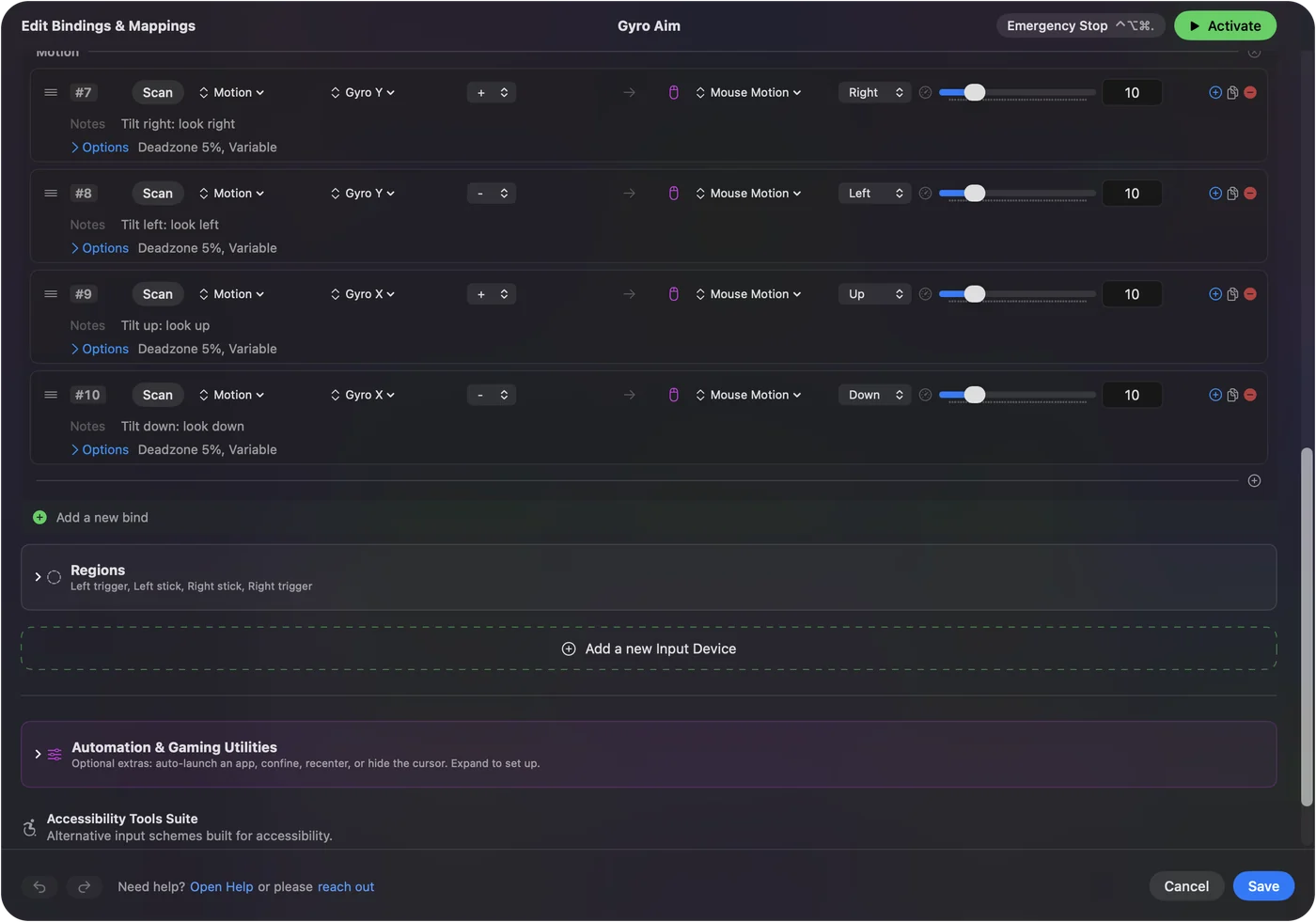
Il preset integrato Gyro Aim è pronto all'uso. Ruotare il pad di lato sposta la mira a sinistra e a destra, inclinare la parte anteriore la sposta su e giù, R2 spara (clic sinistro), L2 mira (clic destro), Croce è Spazio e Cerchio è Control.
Passo 1: controlla che arrivi il movimento
- Tu: Collega il controller, con un cavo se puoi, e apri il Live Visualizer (Visualizzatore dal vivo).
- InputConfig: Mostra la lettura del movimento del controller, che si sposta mentre lo inclini.
- Verifica: Inclina il pad. Se la lettura resta ferma, usa un cavo USB, che trasporta sempre il movimento. Alcuni accoppiamenti Bluetooth lo fanno cadere.
Passo 2: mira
- Tu: Attiva Gyro Aim e inclina il controller.
- InputConfig: Invia un movimento del mouse che segue l'angolo del controller, quindi tornare inclinato in piano riporta la mira dove era partita.
- Verifica: Un'inclinazione piccola dovrebbe dare uno spostamento piccolo. Se la mira vola via, abbassa Speed sulle quattro righe di movimento.
Passo 3: riprendi la presa
- Tu: Tieni premuto L1 mentre riporti il pad a un angolo comodo, poi premi R1.
- InputConfig: Mette in pausa il movimento mentre L1 è tenuto premuto. R1 rende l'angolo attuale il nuovo neutro e centra il puntatore.
- Verifica: La mira non salta quando lasci L1.
Il gioco non può distinguerlo da un mouse, ed è per questo che funziona allo stesso modo nei giochi Steam e in quelli dell'App Store. Se un gioco ha una propria impostazione di movimento del DualSense, userei quella, perché legge il controller direttamente.
Regola come si sente
Inizia con una Speed bassa sulle righe di movimento e alzala dopo una sessione.
- Speed. Quanto si sposta la mira per grado di inclinazione. A 6, un grado vale circa 17 pixel. Gyro Aim usa 10.
- Pointer speed (Velocità del puntatore). Nella pagina del preset scala l'inclinazione insieme a tutto il resto del preset.
- Anche lo stick destro. Lo stick funziona ancora nello stesso preset e i due si sommano, quindi lo stick può fare le grandi svolte e l'inclinazione gli ultimi gradi.
- Zona morta. La zona morta della riga ammorbidisce il movimento molto lento, così un piccolo tremore muove appena la mira mentre un'inclinazione deliberata la muove ancora.
- Il livello è come lo tieni. Questa opzione sulle righe di inclinazione e del puntatore misura l'inclinazione dalla presa invece che dal controller appoggiato piatto.
- Frequenza di lettura a batteria. A batteria InputConfig legge il controller 60 volte al secondo di default. Se la mira sembra lenta lontano dal caricatore, imposta Con la batteria (On battery) su 120 Hz in Impostazioni (Settings), Avanzate (Advanced), Frequenza di polling (Polling rate).
Un controller a riposo non scivola: gli assi di inclinazione tornano sulla gravità, e lo zero del giroscopio si gestisce da solo mentre il pad è fermo. Parti da una velocità bassa e alzala da lì, perché una mira di cui ti puoi fidare vale più di una mira veloce.
Metti in pausa quando il polso finisce la corsa
Assegna un pulsante all'azione dell'app Pause Motion While Held (Pausa movimento mentre premuto). Mentre è tenuto premuto, il movimento smette di muovere il puntatore e riporti il controller a un angolo comodo. Al rilascio, il nuovo angolo diventa neutro, quindi nulla scatta. Re-zero Motion e Center Pointer on Screen sono anche azioni dell'app, quindi puoi spostare tutte e tre su qualsiasi comando. Altri due interruttori gestiscono il movimento: Motion On / Off lo spegne con una pressione e lo riaccende con la successiva, e Motion Only While Held lascia lavorare le righe di movimento solo mentre il loro pulsante è tenuto premuto.
Su un DualSense Edge, una paletta posteriore è una buona sede per la pausa, perché nella maggior parte dei giochi non ha altro compito.
Aggiungi il giroscopio al tuo preset
Aggiungi una riga, imposta il tipo di input su Motion e scegli il canale:
- Gyro X (Giroscopio X). Inclinare la parte anteriore in su e in giù.
- Gyro Y (Giroscopio Y). Ruotare di lato come un volante.
- Gyro Z (Giroscopio Z). Girare il pad in piano, come muovere una torcia.
Usa una riga per il più e una per il meno, ciascuna che invia Mouse Motion (Movimento del mouse) nella direzione corrispondente. Oppure scegli Set Up Full Gyro su una riga di movimento: aggiunge le righe per la mira con il giroscopio, l'inclinazione per muovere con i tasti freccia, oppure scosse e colpi, e salta le righe che il dispositivo ha già. Costruendo un layout nello Smart Preset Maker per un gioco con sguardo con il mouse, spunta Gyro fine aim, che aggiunge la mira con l'inclinazione sopra lo stick. La pagina sul giroscopio spiega ogni asse.
Punta il desktop con Motion Cursor
Il preset Motion Cursor (Cursore a movimento) usa l'inclinazione per muovere invece il puntatore del desktop, come un puntatore laser: Croce clicca, Cerchio fa clic destro, Triangolo è Return, lo stick destro scorre, L1 mette in pausa il movimento e R1 riporta al centro. È un'opzione di accessibilità reale per chi riesce a tenere un pad ma non a usare uno stick.
Se la mira non si muove
Sali questa scala, partendo dal passo più semplice:
- Usa un cavo. Alcuni accoppiamenti Bluetooth non trasportano il movimento, e un cavo USB lo fa sempre.
- Osserva la lettura. Inclina il controller con il Live Visualizer aperto. Se la sua lettura del movimento si sposta, il movimento arriva e il problema è nel preset.
- Calibra. Scegli Controller, Calibrate Motion / Gyro nella barra dei menu. Motion Calibration (Calibrazione del movimento) mostra il controller come un modello 3D che gira quando lo giri, e registra lo zero a riposo se vuoi impostarlo a mano.
- Rimuovi il doppio. Se il giroscopio di Steam Input è attivo per quel gioco, rimuovi per quel gioco le righe di movimento di InputConfig, così i due non si sommano.
Cosa non può fare
- Controller Xbox. Non hanno giroscopio.
- Joy-Con. Le righe di movimento leggono giroscopio e accelerometro di un Joy-Con solo quando macOS li segnala. Il giroscopio dello Switch Pro Controller funziona come quello di un pad PlayStation.
- Lo Steam Controller del 2026. Il suo giroscopio è letto direttamente, come funzione sperimentale. Gyro X e Gyro Y seguono la rotazione per velocità invece che dalla gravità, quindi in una sessione lunga la mira può scivolare un po'. Impara la sua distorsione a riposo mentre il controller è fermo, e Center Pointer o un riazzeramento riporta il neutro. Il nuovo Steam Controller su Mac contiene il resto.
- Lo Steam Controller del 2015. Il suo giroscopio è letto tramite l'helper che legge il controller, anch'esso come funzione sperimentale.
In breve
- Controller. La mira con il giroscopio funziona su DualSense, DualSense Edge, DualShock 4, Switch Pro Controller e Joy-Con, più entrambi gli Steam Controller come esperimento.
- Inizio. Attiva Gyro Aim. Tieni premuto L1 per la pausa, premi R1 per riazzerare.
- Regola. Abbassa prima Speed sulle righe di movimento, poi alzala.
Se la mira non si muove, prova prima un cavo.
Domande
Quali controller supportano il giroscopio su Mac?
In InputConfig, DualSense, DualSense Edge, DualShock 4 e Switch Pro Controller, un Joy-Con quando macOS ne segnala il movimento, e entrambi gli Steam Controller come funzione sperimentale. I controller Xbox non hanno giroscopio.
La mira con il giroscopio funziona nei giochi Steam su Mac?
Sì, in qualsiasi gioco che mira con il mouse, Steam o no. Se attivi anche il giroscopio di Steam Input per quel gioco, rimuovi per quel gioco le righe di movimento di InputConfig, così i due non si sommano.
Perché il giroscopio non funziona via Bluetooth?
Alcuni accoppiamenti Bluetooth non trasportano il movimento. Inclina il controller con il Live Visualizer aperto: se la lettura del movimento resta ferma, usa un cavo USB, che lo trasporta sempre.
La mira con il giroscopio scivola?
Non su un controller PlayStation a riposo: gli assi di inclinazione tornano sulla gravità e lo zero si impara da solo. Lo Steam Controller del 2026 può scivolare un po' in una sessione lunga. Center Pointer lo riporta a posto.
Posso usare giroscopio e stick destro insieme?
Sì. Entrambi possono guidare il movimento del mouse nello stesso preset, e i due si sommano.
Come rendo la mira con il giroscopio meno sensibile?
Abbassa Speed sulle quattro righe di movimento, oppure trascina Pointer speed nella pagina del preset, che scala insieme inclinazione e stick.
Altro in italiano
Guide complete, in inglese
Chi scrive. Ryleigh Newman sviluppa InputConfig e ogni giorno usa il proprio Mac con un controller, perché le mani non funzionano bene. Questa pagina è tradotta dall'inglese. InputConfig è in italiano quando il Mac è impostato in italiano. Alcune pagine del sito sono solo in inglese.
Questa pagina in altre lingue: English, Français, 繁體中文
Gratis. macOS 14 o versioni successive. Senza account, niente lascia il tuo Mac. Open source su GitHub.