Magyar
Hogyan használd a 2026-os Steam Controllert Macen?
 Ez az alkalmazás teljesen ingyenes. Nem kell fiókot létrehoznod. Nincs előfizetés, nincs bonyolult letöltés, és semmi sincs zárolva. Apple Silicon processzorokra optimalizálva.
A Valve 2026-os Steam Controllere, amelynek két hüvelykujj-sticke és mindegyik alatt egy négyzet alakú trackpadje van, Steammel működik Macen: a Big Picture módban és a Steam által indított játékokban, a Steam Inputon keresztül. A Steamen kívül a macOS nem kezeli játékvezérlőként. Alapvető egérként és billentyűzetként viselkedik, így az asztali appok és a legtöbb játék sosem látja a gombjait. Én készítek egy ingyenes appot, az InputConfig-et, amely 1.6-tól közvetlenül olvassa, és minden vezérlőt billentyűkre, kattintásokra, görgetésre vagy MIDI-re alakít. Ennek a modellnek a támogatása kísérleti, mert a nyilvános protokollból készült a nyílt forráskódú SDL könyvtárban, nem a kontroller kezében.
Lépések
- Lépj ki a Steamből, vagy kapcsold ki a kontrollert a Steam beállításaiban. A Steam futás közben átveszi a kontrollert.
- Csatlakoztasd USB-C-kábellel, Bluetoothon a Rendszerbeállítások, Bluetooth részben, vagy a Macbe dugott Steam Controller Pucköt.
- Nyisd meg az InputConfigot. A kontroller az oldalsáv tetején jelenik meg, az akkumulátorszintjével.
- Az oldalsávon nyisd meg a Feature Showcases részt, kattints a Steam Controller (2026) lehetőségre, majd az Activate gombra. Első alkalommal engedélyezd a Kisegítő lehetőségek engedélyt, amelyet a macOS kér.
- Csúsztass egy ujjat a jobb trackpadon a mutató mozgatásához, és koppints vagy nyomj rá a kattintáshoz. A leállításhoz kattints a Deactivate gombra.
Csatlakoztasd háromféleképpen
- USB-kábel. Dugd be, és az InputConfig azonnal olvassa.
- Bluetooth. Párosítsd a Rendszerbeállítások, Bluetooth részben, mint bármely más kontrollert. A macOS a beépített billentyűzetével együtt is mutathatja, amelyet az InputConfig csak akkor olvas, ha a Bemenet figyelése engedélyezett neki. Ha Bluetoothon nem jelenik meg, használd a kábelt vagy a Pucket, vagy nézd meg az InputConfig menüsávi Devices (Eszközök) részét, amely a Bemenet figyelését igénylőként listázza, a beállítás linkjével.
- Steam Controller Puck. A Valve vezeték nélküli vevője legfeljebb négy kontrollert fogad. Mindegyik saját helyet kap az InputConfigban, amikor bekapcsol, és elengedi, amikor kikapcsol, így minden játékosnak lehetnek saját sorai.
Bármelyiket használod, előbb lépj ki a Steamből: a Steam futás közben átveszi a kontrollert, és a kettő veszekszik rajta.
Tudd meg, mit köthetsz
| Vezérlő | Az InputConfigban |
|---|---|
| A, B, X, Y, vállgombok, stick-benyomás, D-pad | Gombok és D-pad, ugyanazokon a helyeken, mint egy Xbox-padon |
| View, Menu, Steam, Quick Access | Gombok |
| Négy hátsó gomb (L4, R4, L5, R5) | Saját gombok |
| Ravaszok | Analóg tengelyek; a húzás végén a kattintás teljesen lenyomottnak számít |
| Két trackpad | Valódi trackpadok: csúszó ujj, koppintás, dupla koppintás vagy nyomás, bármelyik padon. Pozícióhoz és nyomóerőhöz tengelyek is |
| Stick- és markolat-érintésérzékelők | Gombok, amelyek érintésre sülnek el |
| Giroszkóp | Mozgássorok giroszkópos célzáshoz vagy dőléses mutatóhoz |
| Rezgés | Haptikus visszajelzés bármelyik soron, egyszerű rezgésként a beállított erősséggel |
| Akkumulátor | A kontroller mellett jelenik meg az appban |
A Live Visualizer minden vezérlőt ott rajzol, ahol valójában van, és megmutatja, mihez van kötve. Ha a Live Visualizer menüjében a Valve alatt választod, a preset gombjait úgy nevezi el, ahogy a Steam Controller nyomtatja őket.
Kezdj a beépített presetből
- Te: Az oldalsávon nyisd meg a Feature Showcases részt, kattints a Steam Controller (2026) lehetőségre, majd az Activate gombra. Első alkalommal engedélyezd a Kisegítő lehetőségek engedélyt, amelyet a macOS kér.
- InputConfig: A kontrollerről irányítja az asztalt.
- Ellenőrzés: Csúsztass egy ujjat a jobb trackpadon a mutató mozgatásához, és koppints vagy nyomj rá a kattintáshoz. A leállításhoz kattints a Deactivate gombra.
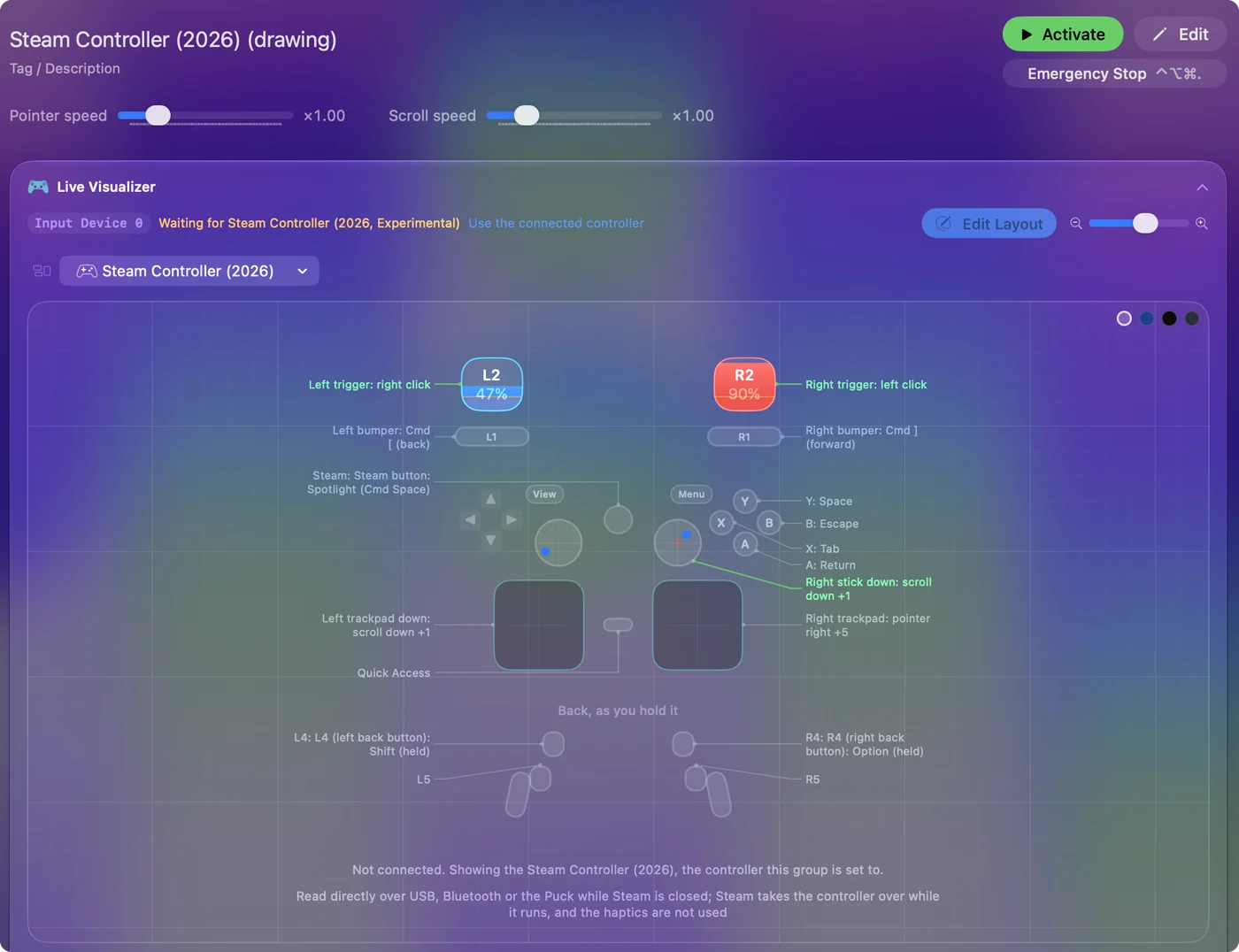
- Mutató és kattintások. A jobb trackpad úgy mozgatja a mutatót, mint egy Mac trackpadje, a rajta lévő koppintás vagy nyomás kattint. A jobb ravasz kattint, a bal ravasz jobb kattintással.
- Görgetés. A bal trackpad és a jobb stick görget.
- Billentyűk. Az A a Return, a B az Escape, az X a Tab, az Y a Space, a vállgombok vissza és előre, a Steam gomb pedig a Spotlightot nyitja meg.
- Hátsó gombok. Az L4 és az R4 a Shiftet és az Optiont tartja.
A teljes táblázat a Steam Controller (2026) preset oldalán van, a trackpadek egérként pedig megmagyarázza, hogyan hangold őket. A Motion Cursor, a dőléses mutató preset ezen a kontrolleren is működik, az A, B és Y gombokkal.
Használd játékokban
- Steam által indított játékok. Ezek a kontrollert a Steam Inputon át kapják, ezért ezekhez hagyd futni a Steamet, és az InputConfig presetjét tartsd kikapcsolva.
- Kontrollertámogatás nélküli játékok, vagy Steamen kívül. Lépj ki a Steamből, és adj a játéknak billentyűzetet és egeret. A Smart Preset Maker több mint 450 játékhoz és apphoz épít elrendezést, és ehhez a kontrollerhez felajánlja, hogy az L4, R4, L5 és R5 megismételje a négy arcgombot, így a hátsó gombok az elejétől tesznek valamit.
Tudd meg, mi a lizard mód
Ha semmi szoftver nem beszél vele, a kontroller egyszerű egérként és billentyűzetként viselkedik, amelyet a Valve lizard módnak nevez. Az InputConfig futó preset alatt kikapcsolja a lizard módot, és 2 másodpercenként újraküldi a parancsot, mert a kontroller visszakapcsolja a lizard módot, ha semmit nem hall. A preset leállásakor visszaengedi, így mindig van működő mutatód. A Steam Controller súgóoldala mindkét modellt egymás mellett mutatja be.
Az eredeti, 2015-ös Steam Controller használata
Az eredeti, 2015-ös Steam Controllernek egy kara és két kerek trackpadje van, és Macen ugyanígy működik: amíg a Steam fut, a Steam hajtja, a Steam bezárva pedig az InputConfig olvassa. Ezt az oldalt a 2026-os modellhez írtam, a Steam Controller súgóoldal pedig mindkettőt egymás mellett tárgyalja.
- Hogyan csatlakoztasd. Vezetékkel vagy az USB-donglén át. A dongle USB-A, ezért a csak USB-C portos MacBookhoz adapter kell.
- Mit olvas ki. Mind a huszonkét gomb köthető, a hátoldali két markolatgombbal együtt, valamint a kar, mindkét trackpad és az analóg ravaszok. A giroszkópot is olvassa, kísérleti funkcióként.
- Mi kell hozzá. Semmi más, csak az InputConfig és a bezárt Steam. Az InputConfig kikapcsolja a kontroller saját egér- és billentyűzet-emulációját, amíg egy preset fut.
Mindkét modellnél előbb lépj ki a Steamből, mert a Steam és az InputConfig nem hajthatja egyszerre a kontrollert.
Ha nem reagál
Ezt a létrát járd végig, a legkisebb lépéssel kezdve:
- A kötések villognak, vagy el-eltűnnek. A Steam még fut. Lépj ki belőle teljesen.
- Nem jelenik meg a Puck-hely. A hely csak akkor látszik, ha a benne lévő kontroller be van kapcsolva.
- Semmi nem mozdul. Az InputConfignak Kisegítő lehetőségek engedély kell. A menüsávi ikon narancssárgára vált, ha egy futó preset ezt igényli.
- A giroszkópos mutató hosszú használat után kicsit elsodródik. Ennek a kontrollernek a giroszkópja a fordulatot a sebességén keresztül követi, így egy kis hiba összeadódhat. Az InputConfig azt tanulja meg, amíg a kontroller nyugodtan fekszik, az app pedig a Center Pointer on Screen (Mutató a képernyő közepére) és a Re-zero Motion műveletekkel állítja vissza a semleges helyzetet.
- Valami nem egyezik azzal, amit megnyomsz. A támogatás kísérleti. A Live Visualizer minden vezérlőt megvilágít, amint megérkezik, ez a leggyorsabb módja annak, hogy lásd, mit hall az InputConfig.
A röviden
- Steammel. Működik a Big Picture módban és a Steam által indított játékokban.
- Steam nélkül. Az InputConfig minden vezérlőt olvas, kísérleti funkcióként, kábelen, Bluetoothon vagy a Pucken át.
- A szabály. Egyszerre csak az egyik: lépj ki a Steamből, mielőtt egy preset fut.
Lépj ki előbb a Steamből, és a kontroller többi része a tiéd.
Kérdések
Működik a 2026-os Steam Controller Macen Steam nélkül?
Játékvezérlőként önmagában nem: a macOS alapvető egeret és billentyűzetet lát. Az InputConfiggel, kísérleti funkcióként, minden gomb, a hátsó gombok, mindkét trackpad és a giroszkóp billentyűkre és egérre képezhető bármelyik appban.
Ugyanaz a Steam Controller 2, mint a 2026-os Steam Controller?
Steam Controller 2 néven keresik, és ez az a modell, amelyet a Valve 2026-ban adott ki két karral és mindegyik alatt egy négyzet alakú trackpaddel. A 2015-ös eredetinek egy kara és két kerek trackpadje van.
Ugyanaz, mint az eredeti Steam Controller?
Nem. A 2015-ös modellen egy stick és két kerek trackpad van. A 2026-os modellen két stick van, alattuk négyzet alakú trackpadek, négy hátsó gomb és giroszkóp. Az InputConfig mindkettőt olvassa, mindegyiknek saját beépített presetjével. A 2026-os modell támogatása kísérleti.
Használhatok többet egyszerre?
Igen. A Steam Controller Pucken keresztül legfeljebb négy kontroller kap helyet, így minden játékosnak lehet saját sorcsoportja.
Működik a giroszkóp Macen?
Az InputConfigban igen (kísérleti): a mozgássorok giroszkópos célzáshoz vagy dőléses mutatóhoz olvassák. A legtöbb Mac-es játék maga nem olvas giroszkópot.
Rezeg?
Igen. A sorra beállított haptikus visszajelzés azzal az erővel rezegteti, amelyet a sor megad.
Működik az eredeti, 2015-ös Steam Controller Macen?
Igen. Amíg a Steam fut, a Steam hajtja. A Steam bezárva az InputConfig vezetékkel vagy az USB-dongléján át olvassa, és a gombjait, karját, mindkét trackpadjét és ravaszait billentyűkre és egérre köti. A giroszkóp kísérleti.
Továbbiak magyarul
Részletes útmutatók, angolul
Ki írja. Ryleigh Newman fejleszti az InputConfigot, és a saját Macjét minden nap kontrollerrel kezeli, mert a kezei nem működnek jól. Ez az oldal angolból fordított. Az InputConfig magyarul jelenik meg, ha a Mac nyelve magyar. A webhely néhány oldala csak angolul érhető el.
Ez az oldal más nyelveken: English, Deutsch, Français, 繁體中文
Ingyenes. macOS 14 vagy újabb. Fiók nélkül, semmi sem hagyja el a Macet. Nyílt forráskód a GitHubon.