Magyar
Hogyan használd a giroszkópos célzást Macen
 Ez az alkalmazás teljesen ingyenes. Nem kell fiókot létrehoznod. Nincs előfizetés, nincs bonyolult letöltés, és semmi sincs zárolva. Apple Silicon processzorokra optimalizálva.
Igen, PS5- vagy PS4-kontroller döntésével célozhatsz Macen, bármely olyan játékban, amely egérrel céloz. A DualSense, a DualSense Edge és a DualShock 4 giroszkóppal rendelkezik, és a macOS átadja, de szinte egyetlen Mac-játék sem használja. Az InputConfig, az ingyenes Mac-app, amelyet én készítek, a döntést szokásos egérmozgássá alakítja, ez pedig szinte minden Mac-es lövöldözőt lefed. A Switch Pro Controller mozgását is olvassa, a Joy-Conét, amikor a macOS jelenti, a Valve mindkét Steam Controllerét pedig kísérleti funkcióként. Az Xbox-kontrollereken nincs giroszkóp.
Lépések
- Csatlakoztasd a DualSense-t vagy a DualShock 4-et, kábellel, ha a Bluetooth elveszíti a mozgást.
- Nyisd meg az InputConfigot, és engedélyezd a Kisegítő lehetőségek hozzáférést.
- Aktiváld a Gyro Aim (Giroszkópos célzás) előbeállítást, és döntsd a kontrollert a célzáshoz.
- Tartsd nyomva az L1-et a mozgás szüneteltetéséhez, és nyomd meg az R1-et az újranullázáshoz és középre igazításhoz.
- Csökkentsd a Speed értéket a mozgássorokon, ha a célzás túl messzire megy.
Célozz a Gyro Aim előbeállítással
A beépített Gyro Aim előbeállítás azonnal használható. A pad oldalra döntése a célzást balra és jobbra mozgatja, az elülső rész billentése fel és le. Az R2 tüzel (bal kattintás), az L2 céloz (jobb kattintás), a Cross Space, a Circle Control.
1. lépés: Ellenőrizd, hogy érkezik-e a mozgás
- Te: Csatlakoztasd a kontrollert, ha lehet, kábellel, és nyisd meg a Live Visualizert.
- InputConfig: Megmutatja a kontroller mozgásjelző állapotát, amely mozdul, ahogy döntöd.
- Ellenőrzés: Döntsd meg a padot. Ha a jelző mozdulatlan marad, használj USB-kábelt, amely mindig viszi a mozgást. Néhány Bluetooth-párosítás elveszíti.
2. lépés: Célozz
- Te: Aktiváld a Gyro Aim előbeállítást, és döntsd a kontrollert.
- InputConfig: Olyan egérmozgást küld, amely a kontroller szögét követi, így ha vízszintesbe visszadöntöd, a célzás visszatér oda, ahonnan indult.
- Ellenőrzés: Egy kis döntés kis mozgást adjon. Ha a célzás elrepül, csökkentsd a Speed értéket a négy mozgássoron.
3. lépés: Állítsd vissza a fogásodat
- Te: Tartsd nyomva az L1-et, miközben a padot kényelmes szögbe lendíted vissza, majd nyomd meg az R1-et.
- InputConfig: Az L1 tartása közben szünetelteti a mozgást. Az R1 az aktuális szöget teszi az új semleges állássá, és középre igazítja a mutatót.
- Ellenőrzés: A célzás nem ugrik, amikor elengeded az L1-et.
A játék ezt nem tudja megkülönböztetni az egértől, ezért ugyanúgy működik a Steam-játékokban és az App Store-os játékokban. Ha egy játéknak saját DualSense-mozgás beállítása van, inkább azt használd, mert az a kontrollert közvetlenül olvassa.
Hangold, hogy milyen érzés
Kezdj alacsony Speed értékkel a mozgássorokon, és munkamenet után emeld.
- Speed. Mennyit mozdul a célzás dőlésfokonként. 6-nál egy fok nagyjából 17 pixel. A Gyro Aim 10-et használ.
- Pointer speed (Mutatósebesség). Az előbeállítás oldalán a döntést is skálázza az előbeállítás minden más részével együtt.
- A jobb kar is. A kar ugyanabban az előbeállításban továbbra is működik, és a kettő összeadódik, így a kar végezheti a nagy fordulatokat, a döntés pedig az utolsó néhány fokot.
- Deadzone. A sor holtzónája lágyítja a nagyon lassú mozgást, így egy kis remegés alig mozdítja a célzást, de a szándékos döntés még mozdítja.
- A szint a tartásodtól függ. Ez a beállítás a dőlés és a mutató sorain a markolatodból méri a dőlést, nem abból, hogy a kontroller laposan fekszik.
- Lekérdezési sebesség akkumulátoron. Akkumulátoron az InputConfig alapból másodpercenként 60-szor olvassa a kontrollert. Ha a célzás töltőtől távol lassúnak érződik, állítsd az Akkumulátoron (On battery) értéket 120 Hz-re itt: Beállítások (Settings), Speciális (Advanced), Lekérdezési gyakoriság (Polling rate).
Egy nyugvó kontroller nem csúszik el: a döntési tengelyek visszaülnek a gravitációra, a giroszkóp nullpontja pedig magától gondoskodik róla, amíg a pad mozdulatlan. Alacsony sebességgel kezdj, és onnan emeld, mert a megbízható célzás többet ér, mint a gyors.
Szünetelj, ha a csuklódnak elfogy a mozgástere
Kösd egy gombhoz a App Action (Appművelet) műveletet: Pause Motion While Held. Amíg tartod, a mozgás nem mozgatja a mutatót, te pedig kényelmes szögbe hozod vissza a kontrollert. Elengedéskor az új szög lesz a semleges, így semmi nem ugrik. A Re-zero Motion és a Center Pointer on Screen szintén App Actionök, így mindhármat bármely vezérlőre áthelyezheted.
Két további kapcsoló a mozgáshoz: a Motion On / Off egy nyomásra kikapcsolja, a következőre újra bekapcsolja, a Motion Only While Held (Mozgás csak nyomva tartáskor) pedig csak addig engedi a mozgássorokat működni, amíg a gombja le van nyomva.
DualSense Edge-en a hátsó lapát jó hely a szünetnek, mert a legtöbb játékban nincs más feladata.
Adj giroszkópot a saját előbeállításodhoz
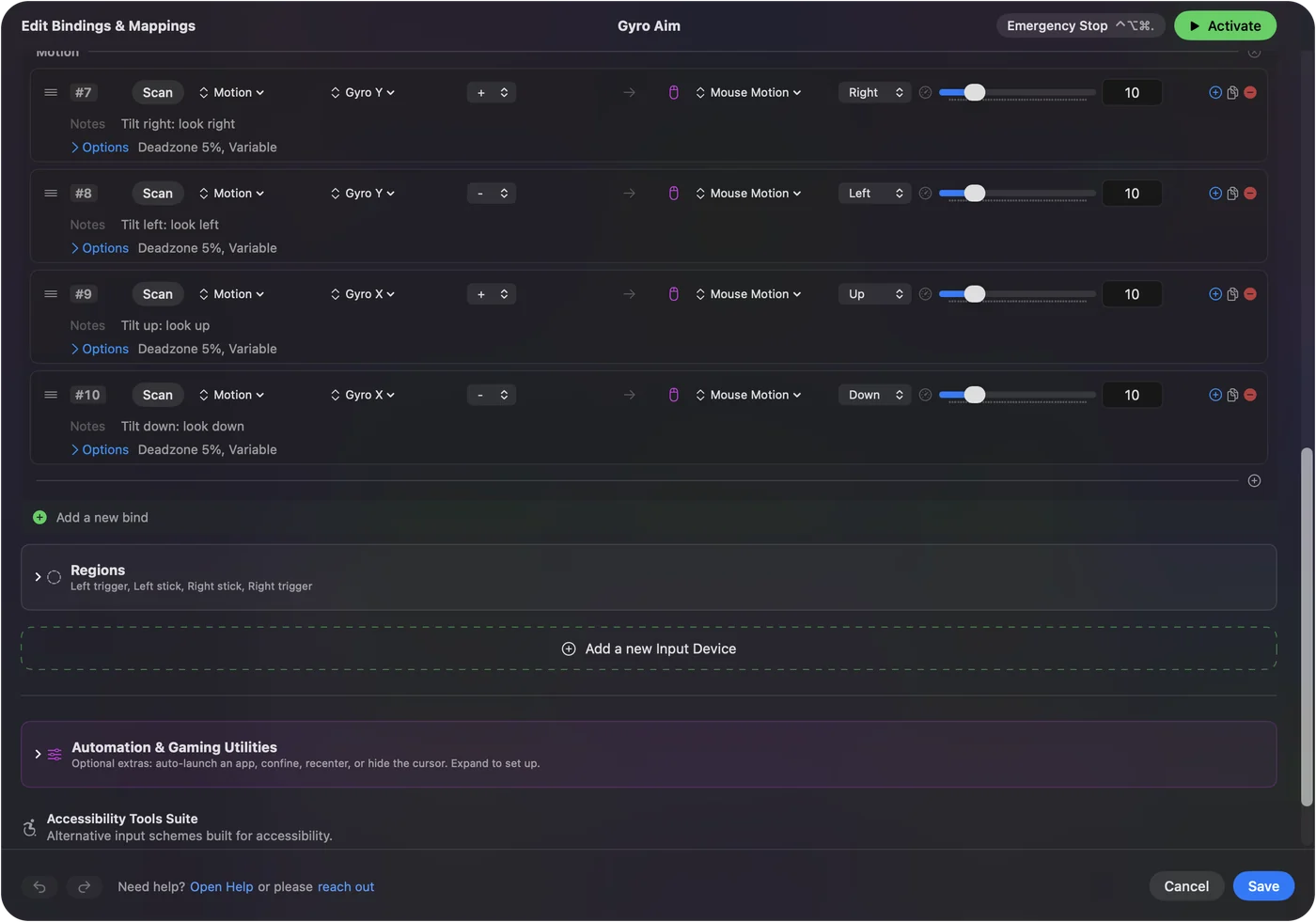
Adj hozzá egy sort, állítsd a bemeneti típust Motion értékre, és válaszd ki a csatornát:
- Gyro X (Giroszkóp X). A pad elülső részének fel-le döntése.
- Gyro Y (Giroszkóp Y). Oldalra gurítás, mint egy kormánykeréknél.
- Gyro Z (Giroszkóp Z). A pad laposan forgatása, mint egy zseblámpa körbelendítése.
Egy sor a plusz, egy a mínusz irányhoz, mindegyik a megfelelő irányban Mouse Motion (Egérmozgás) kimenetet küld. Ha az egérnézős játékhoz készítesz elrendezést a Smart Preset Makerben, jelöld be a Gyro fine aim lehetőséget, és az a kar tetejére dőléses célzást ad. A giroszkóp oldal minden tengelyt leír.
Vagy válaszd a Set Up Full Gyro (Teljes giroszkóp beállítása) lehetőséget bármely mozgássoron: ez hozzáadja a giroszkópos célzás sorait, a dőlést a nyílbillentyűkkel, vagy a rázást és a lökést, és kihagyja azokat a sorokat, amelyek a eszköznek már megvannak.
Mutass az asztalra a Motion Cursorral
A Motion Cursor (Mozgáskurzor) előbeállítás a döntéssel az asztali mutatót mozgatja, mint egy lézeres mutató: a Cross kattint, a Circle jobb kattintást ad, a Háromszög a Return, a jobb kar görget, az L1 szünetelteti a mozgást, az R1 újraközpontozza. Valódi kisegítő lehetőség annak, aki tud padot tartani, de kart nem tud kezelni.
Ha a célzás nem mozdul
Mássz fel ezen a létrán, a legkisebb lépéssel kezdve:
- Használj kábelt. Néhány Bluetooth-párosítás nem viszi a mozgást, az USB-kábel mindig viszi.
- Figyeld a jelzőt. Döntsd a kontrollert, miközben a Live Visualizer nyitva van. Ha a mozgásjelző mozog, a mozgás átjut, és a probléma az előbeállításban van.
- Kalibrálj. Válaszd a menüsorban a Controller, Calibrate Motion / Gyro lehetőséget. A mozgáskalibrálás a kontrollert 3D-s modellként mutatja, amely fordul, ahogy te fordítod, és rögzíti a nyugalmi nullpontot, ha kézzel akarod beállítani.
- Szüntesd meg a duplázást. Ha a Steam Input saját giroszkópja be van kapcsolva arra a játékra, távolítsd el az InputConfig mozgássorait hozzá, hogy a kettő ne adódjon össze.
Amit nem tud
- Xbox-kontrollerek. Nincs giroszkópjuk.
- Joy-Conok. A Motion (Mozgás) sorai csak akkor olvassák a Joy-Con giroszkópját és gyorsulásmérőjét, ha a macOS jelenti őket. A Switch Pro kontroller giroszkópja ugyanúgy működik, mint a PlayStation-padé.
- A 2026-os Steam Controller. A giroszkópját közvetlenül olvassa, kísérleti funkcióként. A Gyro X és a Gyro Y a fordulatot sebesség alapján követi, nem a gravitációból, így hosszú munkamenet alatt a célzás kicsit elcsúszhat. Nyugalomban megtanulja a saját nyugalmi torzítását, a Center Pointer vagy egy újranullázás pedig visszaállítja a semleges állást. Az új Steam Controller Macen oldal a részleteket adja.
- A 2015-ös Steam Controller. A giroszkópját a kontrollert olvasó segédprogramon keresztül olvassa, szintén kísérleti funkcióként.
A röviden
- Kontrollerek. A giroszkópos célzás működik a DualSense-en, a DualSense Edge-en, a DualShock 4-en, a Switch Pro kontrolleren és a Joy-Conokon, plusz mindkét Steam Controlleren kísérletként.
- Kezdés. Aktiváld a Gyro Aim előbeállítást. Tartsd az L1-et a szünethez, nyomd az R1-et a nullázáshoz.
- Hangolás. Először csökkentsd a Speed értéket a mozgássorokon, aztán emeld.
Ha a célzás nem mozdul, előbb próbálj kábelt.
Kérdések
Mely kontrollerek támogatják a giroszkópot Macen?
Az InputConfigban a DualSense, a DualSense Edge, a DualShock 4 és a Switch Pro kontroller, a Joy-Con, amikor a macOS jelenti a mozgását, és mindkét Steam Controller kísérleti funkcióként. Xbox-kontrollereken nincs giroszkóp.
Működik a giroszkópos célzás Steam-játékokban Macen?
Igen, bármely egérrel célzó játékban, Steamen át is vagy anélkül. Ha az adott játékhoz a Steam Input saját giroszkópját is bekapcsolod, távolítsd el az InputConfig mozgássorait, hogy a kettő ne adódjon össze.
Miért nem működik a giroszkóp Bluetooth-on?
Néhány Bluetooth-párosítás nem viszi a mozgást. Döntsd a kontrollert, miközben a Live Visualizer nyitva van: ha a mozgásjelző mozdulatlan marad, használj USB-kábelt, amely mindig viszi.
Elcsúszik a giroszkópos célzás?
Egy PlayStation-kontrollerrel nyugalomban nem: a döntési tengelyek visszaülnek a gravitációra, a nullpont pedig magától megtanulja. A 2026-os Steam Controller hosszú munkamenet alatt kicsit elcsúszhat. A Center Pointer visszaállítja.
Használhatom egyszerre a giroszkópot és a jobb kart?
Igen. Mindkettő mozgathatja az egérmozgást ugyanabban az előbeállításban, és összeadódnak.
Hogyan lehet kevésbé érzékennyé tenni a giroszkópos célzást?
Csökkentsd a Speed értéket a négy mozgássoron, vagy húzd a Pointer speed csúszkát az előbeállítás oldalán, amely a döntést és a kart együtt skálázza.
Továbbiak magyarul
Részletes útmutatók, angolul
Ki írja. Ryleigh Newman fejleszti az InputConfigot, és a saját Macjét minden nap kontrollerrel kezeli, mert a kezei nem működnek jól. Ez az oldal angolból fordított. Az InputConfig magyarul jelenik meg, ha a Mac nyelve magyar. A webhely néhány oldala csak angolul érhető el.
Ez az oldal más nyelveken: English, Français, 繁體中文
Ingyenes. macOS 14 vagy újabb. Fiók nélkül, semmi sem hagyja el a Macet. Nyílt forráskód a GitHubon.