Magyar
Hogyan csatlakoztass vezetékes kontrollert Machez
 Ez az alkalmazás teljesen ingyenes. Nem kell fiókot létrehoznod. Nincs előfizetés, nincs bonyolult letöltés, és semmi sincs zárolva. Apple Silicon processzorokra optimalizálva.
A legtöbb kontroller USB-kábelen meghajtó nélkül működik Macen: dugj be egy adatkábelt, engedélyezd a tartozékot, ha a Mac kéri, és a kontroller megjelenik a Rendszerbeállítások, Játékvezérlők oldalán. A kivételek miatt van ez az oldal:
- Xbox-kontrollerek. Vezetékesen csak a macOS 15 Sequoiától.
- Az eredeti Nintendo-kontrollerek. Bluetooth-kontrollerek.
- A Switch 2 kontrollerek. A macOS nem olvassa őket, ezért app kell hozzájuk, kábelen vagy Bluetoothon.
- Általános USB gamepadek, arcade botkormányok és joystickok. Jól csatlakoznak, de a legtöbb játék számára láthatatlanok.
Lépések
- Dugd be a kontrollert a Macbe egy adatkábellel.
- Kattints az Allow gombra, ha a Mac azt kérdezi, engedélyezi-e a tartozékot.
- Nyisd meg a Rendszerbeállítások, Játékvezérlők oldalát, és nyomj meg egy gombot.
- Ha csak a System Information, USB alatt látszik, képezd le az InputConfiggal.
Nézd meg, mely kontrollerek működnek kábelen
| Kontroller | USB-n | Megjegyzések |
|---|---|---|
| PS5 DualSense, DualSense Edge | Igen, USB-C | PS5 párosítás és kábel |
| PS4 DualShock 4 | Igen, micro-USB | MacBookon micro-USB-ről USB-C-re kábel kell |
| Xbox Series X|S, Xbox One, Elite Series 2 | macOS 15 Sequoia vagy újabb | A Mac megkérdezi, csatlakoztassa-e a Microsoft-kontrollert. macOS 14-en használj Bluetooth-t |
| Switch Pro Controller, Joy-Con | Párosítás Bluetooth-on | Az Apple lépései ezekhez csak Bluetooth-ra szólnak. A kábel tölti őket |
| Switch 2 Pro Controller, GameCube-kontroller a Switch 2-höz, Joy-Con 2 a töltőmarkolatban | USB-C, az InputConfigon keresztül | Kísérleti. A macOS nem olvassa őket, ezért az InputConfig elküldi azokat az indítóparancsokat, amelyekre várnak. Az 1.8 óta egy beállítással Bluetoothon is működnek. Switch 2 Pro |
| GameCube-kontrollerek a Nintendo USB-adapterén | Igen, az InputConfigon keresztül | Kísérleti. Mind a négy port, mindegyik külön kontroller. GameCube Macen |
| 8BitDo | A modelltől és a módtól függ | Melyik módot használd |
| Logitech F310, F510 | Igen, D kapcsolóval | Sima HID-eszközként látszik, nem játékvezérlőként |
| Általános USB gamepadek, arcade botkormányok, joystickok, kormányok | Igen, HID-eszközként | A legtöbb játék figyelmen kívül hagyja őket, lásd lent |
| Vezetékes Xbox 360 kontroller | Nem | A macOS nem támogatja a protokollját. Miért |
Csatlakoztasd lépésről lépésre
- Dugd be a kontrollert a Macbe egy adatot is vivő kábellel. A csak töltésre való kábelek gyakoriak, és itt nem csinálnak semmit.
- Ha a Mac megkérdezi, engedélyezi-e a tartozékot, kattints az Allow gombra. Az Apple silicon Mac laptopok új tartozékoknál kérdeznek, a macOS 15 és újabb pedig az Xbox-kontrollereknél újra.
- Te: Nyisd meg a Rendszerbeállításokat, kattints az oldalsávban a Játékvezérlők elemre, és nyomj meg egy gombot.
- macOS: Kigyújtja a gombot, ha játékvezérlőként kezeli a kontrollert.
- Ellenőrzés: Ha kigyullad, kész vagy. Ha nincs a listán, tartsd nyomva az Option billentyűt, nyisd meg az Apple menüt, válaszd a System Information (Rendszerinformációk) lehetőséget, és kattints az USB-re. Az ott listázott kontroller eléri a Macet, de nem kezelik játékvezérlőként. Lásd: ha csatlakoztatva van, de nem játékvezérlő.
A Játékvezérlők megmondja, hogy a játékok látják-e a kontrollert, a System Information pedig azt, hogy a Mac látja-e.
Válaszd ki a megfelelő kábelt, adaptert vagy hubot
- Csak USB-C. A MacBook Airen, a MacBook Prón és a MacBook Neón csak USB-C portok vannak. Az USB-A kábeles kontrollerhez kis USB-C adapter kell, vagy cseréld a kábelt megfelelő USB-C kábelre a kontrollernél.
- Adat, nem csak töltés. Ha a kontroller tölt, de a Mac soha nem mutatja, próbálj ki előbb egy másik kábelt.
- Hubok és dokkolók. Néha eldobják a kontrollereket, főleg a nem táplált példányok. Teszteléskor dugd közvetlenül a Macbe.
- Kábel vagy Bluetooth. A kábelhez nem kell párosítás, tölti a kontrollert, és stabilabb kapcsolatot ad, ha a Mac messze van, vagy a szoba tele van vezeték nélküli eszközzel. Többet itt: kontrollerbemenet-késés Macen.
Ha csatlakoztatva van, de nem játékvezérlő
Az általános USB gamepadek, arcade botkormányok, repülőbotok, kormányok, a D állásban lévő Logitech F310 és az 8BitDo kontrollerek bizonyos módokban sima HID-eszközként érik el a Macet. A macOS meghajtó nélkül olvassa őket, de az Apple kontrollertámogatását használó játékok csak PlayStation, Xbox, Switch és MFi kontrollereket keresnek, ezért semmit sem látnak. Egy meghajtó letöltése ezen nem változtat. Az emulátorok és a repülésszimulátorok gyakran maguk olvassák a HID-eszközöket. Előbb a vezérlőképernyőjüket nézd meg.
Minden máshoz az InputConfig közvetlenül olvassa az eszközt, és a gombjait és tengelyeit billentyűkre, egérmozgásra, kattintásokra és görgetésre alakítja. Sok általános kontroller és arcade botkormány nevesített gombokat kap a közösségi SDL GameControllerDB-ből, a kormányok, repülőbotok és pedálok pedig minden tengelyt teljes felbontásban olvasnak.
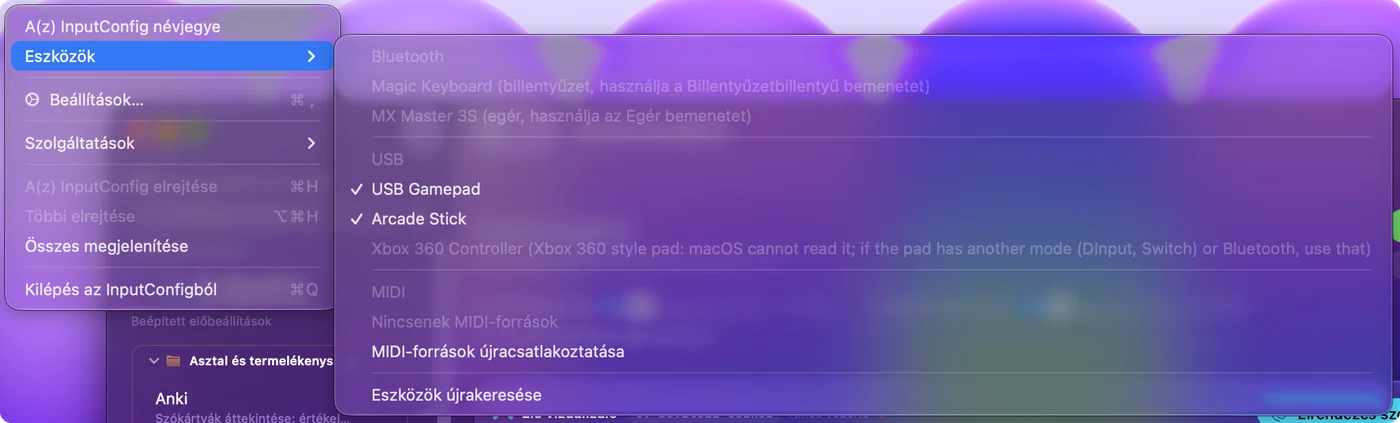
- Te: Ha az app magától nem veszi fel az eszközt, kattints a Refresh Controllers (Vezérlők frissítése) gombra egy kontroller felugró ablakában, vagy nyisd meg a menüsorban az InputConfig, Devices menüt, és kattints az eszközre.
- InputConfig: Megnyitja az eszközt, és legközelebb megjegyzi.
- Ellenőrzés: Használd a szerkesztőben a Scan (Beolvasás) lehetőséget, és nyomd meg az egyes vezérlőket. Mindegyik kitölt egy sort.
Ingyenes, fiók nélkül. A részletek itt vannak: kontroller csatlakoztatása az InputConfighoz és a kontrollerek, amelyeket az InputConfig olvas.
Ha a Devices menü megmondja, miért nem
Az InputConfig, Devices menü minden USB-eszközt listáz, amelyet a Mac lát. Három ottani megjegyzés megspórolja a találgatást:
- Xbox 360 style pad: macOS cannot read it. A kontroller a Microsoft vezetékes 360 protokollját beszéli. Kapcsold DInput, PC vagy Switch módba, ha van ilyen. Lásd: Xbox 360 kontrollerek Macen.
- Xbox One or Series pad: update to macOS 15. A vezetékes Xbox-támogatás a Sequoiával kezdődik. Sonomán használj Bluetooth-t.
- (needs Bemenet figyelése). A kontroller billentyűzetet is bemutat, amelyet a macOS csak ezzel az engedéllyel enged olvasni egy appnak. Lásd: miért kell a kontrollernek Bemenet figyelése.
A vezetékes kontrollert egy app nem tudja lecsatlakoztatni: húzd ki. Az olyan kontrollernél, amelyet az InputConfig közvetlenül olvas, az oldalsáv-bejegyzésén a Disconnect (Leválasztás) leállítja az olvasást, amíg újra be nem dugod, vagy rá nem kattintasz a Devices menüben.
A rövid változat
- Használj adatkábelt. Dugd közvetlenül a Macbe, és kattints az Allow gombra, ha kéri.
- Teszteld a Játékvezérlők oldalon. Ha a gombok kigyulladnak, a játékok látják a kontrollert.
- Képezd le a többit. Azok a kontrollerek, amelyek csak a System Information USB alatt látszanak, az InputConfiggal működnek.
A csak töltő kábel az első dolog, amit ki kell zárni.
Kérdések
Kell meghajtó egy USB-kontrollerhez Macen?
Nem. A PlayStation- és Xbox-kontrollereket a macOS támogatja, az általános USB gamepadeket és joystickokat pedig HID-eszközként olvassa meghajtó nélkül. Ha egy játék figyelmen kívül hagy egy általános kontrollert, a meghajtó nem segít. Egy leképező, például az InputConfig igen.
Csatlakoztathatok Xbox-kontrollert Machez USB-kábellel?
Igen, macOS 15 Sequoia vagy újabb alatt. Dugd be, és kattints az Allow gombra, amikor a Mac megkérdezi, csatlakoztassa-e a Microsoft-kontrollert. macOS 14 Sonoma és korábbi alatt inkább Bluetooth-on csatlakoztasd.
Működik vezetékesen a Switch Pro Controller Macen?
Az Apple a Switch Pro Controller és a Joy-Con kontrollerek Bluetooth-párosítását dokumentálja, ezért párosítsd őket Bluetooth-on, és a kábelt használd töltésre. macOS 13 Ventura vagy újabb kell hozzájuk. A Switch 2 Pro Controller ennek a fordítottja: a macOS nem olvassa, az InputConfig viszont USB-C kábelen vagy az 1.8 óta egy beállítással Bluetoothon, kísérleti funkcióként.
Miért tölt a vezetékes kontrollerem, de nem működik a Macen?
Leggyakrabban a kábel csak töltésre való. Próbálj ki egy adatkábelt, közvetlenül a Macbe dugva, és figyeld, érkezik-e tartozék-engedélyezési kérdés. Ha a System Information, USB alatt szerepel, a Játékvezérlők alatt viszont nem, akkor sima HID-eszköz, amelyet a játékok nem olvasnak.
Hogyan csatlakoztassak vezetékes kontrollert MacBook Airhez?
Dugd egy USB-C portba, adapterrel, ha a csatlakozó USB-A, és kattints az Allow gombra, ha a Mac a tartozékról kérdez. Aztán nézd meg a Rendszerbeállítások, Játékvezérlők oldalát.
Használhatok GameCube-kontrollert Macen kábellel?
Igen, az InputConfigon keresztül, kísérleti funkcióként: az eredeti kontrollereket a Nintendo USB-adapterén át, mind a négy porton, a Switch 2-höz való GameCube-kontrollert pedig USB-C kábelen, vagy az 1.8 óta egy beállítással Bluetoothon. Egyiket sem olvassa a macOS önmagában.
Továbbiak magyarul
Részletes útmutatók, angolul
Ki írja. Ryleigh Newman fejleszti az InputConfigot, és a saját Macjét minden nap kontrollerrel kezeli, mert a kezei nem működnek jól. Ez az oldal angolból fordított. Az InputConfig magyarul jelenik meg, ha a Mac nyelve magyar. A webhely néhány oldala csak angolul érhető el.
Ez az oldal más nyelveken: English, Español, Français, Bahasa Indonesia, 日本語, 한국어, Русский, ไทย, 繁體中文
Ingyenes. macOS 14 vagy újabb. Fiók nélkül, semmi sem hagyja el a Macet. Nyílt forráskód a GitHubon.