Bahasa Indonesia
Cara menghubungkan controller berkabel ke Mac
 Aplikasi ini sepenuhnya gratis. Kamu tidak perlu membuat akun. Tidak ada langganan, tidak ada unduhan yang merepotkan, dan tidak ada yang dikunci. Dioptimalkan untuk Apple silicon.
Kebanyakan controller bekerja di Mac lewat kabel USB tanpa driver: colokkan kabel data, izinkan aksesori kalau Mac bertanya, dan pad muncul di Pengaturan Sistem, Pengontrol Game. Pengecualiannya adalah alasan halaman ini ada:
- Controller Xbox. Berkabel hanya mulai macOS 15 Sequoia.
- Pad Nintendo yang asli. Controller Bluetooth.
- Pad Switch 2. macOS tidak membacanya, jadi butuh aplikasi, lewat kabel atau lewat Bluetooth.
- Gamepad USB generik, arcade stick, dan joystick. Tersambung dengan baik tetapi tidak terlihat oleh kebanyakan game.
Langkah
- Colokkan controller ke Mac dengan kabel data.
- Klik Allow kalau Mac meminta izin menghubungkan aksesori.
- Buka Pengaturan Sistem, Pengontrol Game, dan tekan sebuah tombol.
- Kalau hanya ada di System Information (Informasi Sistem), USB, petakan dengan InputConfig.
Periksa controller mana yang bekerja lewat kabel
| Controller | Lewat USB | Catatan |
|---|---|---|
| PS5 DualSense, DualSense Edge | Ya, USB-C | Pemasangan dan kabel PS5 |
| PS4 DualShock 4 | Ya, micro-USB | Butuh kabel micro-USB ke USB-C di MacBook |
| Xbox Series X|S, Xbox One, Elite Series 2 | macOS 15 Sequoia atau lebih baru | Mac bertanya apakah akan menghubungkan controller Microsoft. Di macOS 14, pakai Bluetooth |
| Switch Pro Controller, Joy-Con | Pasangkan lewat Bluetooth | Langkah Apple untuk ini hanya Bluetooth. Kabel hanya untuk mengisi daya |
| Switch 2 Pro Controller, GameCube controller untuk Switch 2, Joy-Con 2 di grip pengisi daya | USB-C, lewat InputConfig | Eksperimental. macOS tidak membacanya, dan InputConfig mengirim perintah awal yang ditunggunya. Sejak 1.8 ketiganya juga bekerja lewat Bluetooth dengan sebuah pengaturan. Switch 2 Pro |
| GameCube controller di adaptor USB Nintendo | Ya, lewat InputConfig | Eksperimental. Keempat port, masing-masing menjadi controller sendiri. GameCube di Mac |
| 8BitDo | Tergantung model dan mode | Mode mana yang dipakai |
| Logitech F310, F510 | Ya, sakelar di D | Terlihat sebagai perangkat HID biasa, bukan controller game |
| Gamepad USB generik, arcade stick, joystick, setir | Ya, sebagai perangkat HID | Kebanyakan game mengabaikannya, lihat di bawah |
| Controller Xbox 360 berkabel | Tidak | macOS tidak mendukung protokolnya. Mengapa |
Hubungkan langkah demi langkah
- Colokkan controller ke Mac dengan kabel yang membawa data. Kabel yang hanya mengisi daya itu umum dan tidak berguna di sini.
- Kalau Mac bertanya apakah aksesori diizinkan, klik Allow. Laptop Mac dengan Apple silicon bertanya untuk aksesori baru, dan macOS 15 ke atas bertanya lagi untuk controller Xbox.
- Kamu: Buka Pengaturan Sistem, klik Pengontrol Game di bar samping, dan tekan sebuah tombol.
- macOS: Menyalakan tombol itu kalau menganggap pad sebagai controller game.
- Periksa: Kalau menyala, selesai. Kalau tidak tercantum, tahan Option, buka menu Apple, pilih System Information, dan klik USB. Controller yang tercantum di sana sampai ke Mac tetapi tidak dianggap controller game. Lihat kalau tersambung tetapi bukan controller game.
Pengontrol Game memberi tahu apakah game bisa melihat pad, dan System Information memberi tahu apakah Mac bisa.
Pilih kabel, adaptor, atau hub yang tepat
- Hanya USB-C. MacBook Air, MacBook Pro, dan MacBook Neo hanya punya port USB-C. Controller dengan kabel USB-A butuh adaptor USB-C kecil, atau ganti kabelnya dengan kabel USB-C yang tepat di ujung controller.
- Data, bukan hanya mengisi daya. Kalau controller mengisi daya tetapi Mac tidak pernah menampilkannya, coba kabel lain sebelum yang lain.
- Hub dan dock. Kadang melepas controller, terutama yang tanpa daya sendiri. Colokkan langsung ke Mac selama kamu menguji.
- Kabel atau Bluetooth. Kabel tidak butuh pemasangan, mengisi daya pad, dan menjaga koneksi lebih stabil saat Mac jauh atau ruangan penuh perangkat nirkabel. Selengkapnya di lag input controller di Mac.
Kalau tersambung tetapi bukan controller game
Gamepad USB generik, arcade stick, flight stick, setir, Logitech F310 di D, dan pad 8BitDo dalam beberapa mode semuanya sampai ke Mac sebagai perangkat HID biasa. macOS membacanya tanpa driver, tetapi game yang memakai dukungan controller Apple hanya mencari pad PlayStation, Xbox, Switch, dan MFi, jadi tidak melihat apa-apa. Tidak ada unduhan driver yang mengubah itu. Emulator dan simulator penerbangan sering membaca perangkat HID sendiri. Periksa layar kontrolnya dulu.
Untuk yang lain, InputConfig membaca perangkat secara langsung dan mengubah tombol serta sumbunya menjadi tombol keyboard, gerakan mouse, klik, dan scroll. Banyak gamepad generik dan arcade stick mendapat nama tombol dari SDL GameControllerDB komunitas, dan setir, flight stick, serta pedal membaca setiap sumbu dengan resolusi penuh.
- Kamu: Kalau aplikasi tidak menemukan perangkat sendiri, klik Refresh Controllers (Segarkan Pengontrol) di popover controller, atau buka InputConfig, Devices di bar menu dan klik perangkatnya.
- InputConfig: Membuka perangkat dan mengingatnya lain kali.
- Periksa: Pakai Scan di editor dan tekan setiap kontrol. Masing-masing mengisi satu baris.
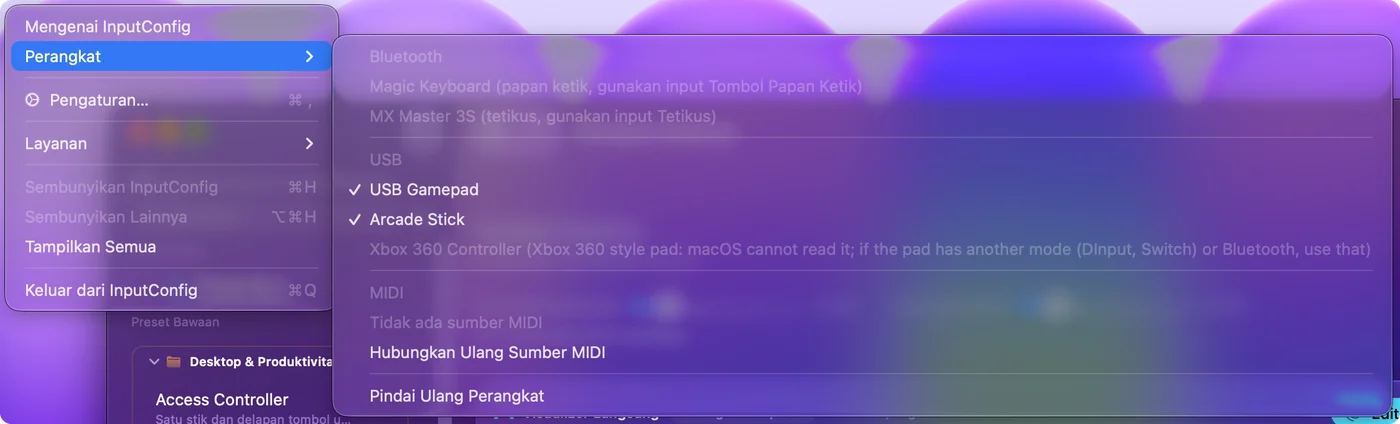
Gratis, tanpa akun. Detailnya ada di menghubungkan controller ke InputConfig dan controller yang dibaca InputConfig.
Kalau menu Devices menyebut alasannya
InputConfig, Devices mencantumkan setiap perangkat USB yang dilihat Mac. Tiga catatan di sana menghemat tebak-tebakan:
- Xbox 360 style pad: macOS cannot read it. Pad ini berbicara dengan protokol 360 berkabel Microsoft. Alihkan ke mode DInput, PC, atau Switch kalau ada. Lihat controller Xbox 360 di Mac.
- Xbox One or Series pad: update to macOS 15. Dukungan Xbox berkabel dimulai dengan Sequoia. Di Sonoma pakai Bluetooth.
- (needs Pengawasan Input). Controller juga menampilkan keyboard, yang hanya boleh dibaca aplikasi oleh macOS dengan izin itu. Lihat mengapa controller butuh Pengawasan Input.
Controller berkabel tidak bisa diputus oleh aplikasi: cabut saja. Untuk pad yang dibaca InputConfig secara langsung, Disconnect pada entri bar sampingnya menghentikan pembacaan sampai kamu mencolokkannya lagi atau mengkliknya di Devices.
Versi singkatnya
- Pakai kabel data. Colokkan langsung ke Mac dan klik Allow kalau diminta.
- Uji di Pengontrol Game. Kalau tombol menyala, game bisa melihat pad.
- Petakan sisanya. Pad yang hanya ada di System Information, USB bekerja lewat InputConfig.
Kabel yang hanya mengisi daya adalah hal pertama yang harus disingkirkan.
Pertanyaan
Apakah saya butuh driver untuk controller USB di Mac?
Tidak. Controller PlayStation dan Xbox didukung macOS, dan gamepad serta joystick USB generik dibaca sebagai perangkat HID tanpa driver. Kalau game mengabaikan pad generik, driver tidak akan membantu. Aplikasi pemeta seperti InputConfig akan membantu.
Bisakah saya menghubungkan controller Xbox ke Mac dengan kabel USB?
Bisa, di macOS 15 Sequoia atau lebih baru. Colokkan dan klik Allow saat Mac meminta menghubungkan controller Microsoft. Di macOS 14 Sonoma dan sebelumnya, hubungkan lewat Bluetooth.
Apakah Switch Pro Controller bekerja dengan kabel di Mac?
Apple mendokumentasikan pemasangan Bluetooth untuk Switch Pro Controller dan Joy-Con, jadi pasangkan lewat Bluetooth dan pakai kabel untuk mengisi daya. Keduanya butuh macOS 13 Ventura atau lebih baru. Switch 2 Pro Controller kebalikannya: macOS tidak membacanya, dan InputConfig membacanya lewat kabel USB-C atau, sejak 1.8, lewat Bluetooth dengan sebuah pengaturan, sebagai fitur eksperimental.
Mengapa controller berkabel saya mengisi daya tetapi tidak berfungsi di Mac?
Paling sering kabelnya hanya untuk mengisi daya. Coba kabel data yang dicolokkan langsung ke Mac, dan cari pesan izin aksesori. Kalau tercantum di System Information, USB tetapi tidak di Pengontrol Game, itu perangkat HID biasa yang tidak dibaca game.
Bagaimana cara menghubungkan controller berkabel ke MacBook Air?
Colokkan ke port USB-C, dengan adaptor kalau colokannya USB-A, dan klik Allow kalau Mac bertanya tentang aksesori. Lalu periksa Pengaturan Sistem, Pengontrol Game.
Bisakah saya memakai GameCube controller di Mac dengan kabel?
Bisa, lewat InputConfig, sebagai fitur eksperimental: pad asli lewat adaptor USB Nintendo, keempat port, dan GameCube controller untuk Switch 2 lewat kabel USB-C, atau lewat Bluetooth dengan sebuah pengaturan sejak 1.8. macOS sendiri tidak membaca keduanya.
Lainnya dalam bahasa Indonesia
Halaman dalam bahasa Indonesia
Panduan lengkap, dalam bahasa Inggris
Siapa yang menulis. Ryleigh Newman mengembangkan InputConfig dan setiap hari mengendalikan Mac miliknya dengan controller, karena tangannya tidak berfungsi dengan baik. Halaman ini diterjemahkan dari bahasa Inggris. InputConfig tampil dalam bahasa Indonesia jika Mac diatur ke bahasa Indonesia. Beberapa halaman situs ini hanya tersedia dalam bahasa Inggris.
Halaman ini dalam bahasa lain: English, Español, Français, 日本語, 한국어, Русский, ไทย, 繁體中文
Gratis. macOS 14 atau lebih baru. Tanpa akun, tidak ada yang keluar dari Mac Anda. Open source di GitHub.