Magyar
Ingyenes DualSense-app a Macre
 Ez az alkalmazás teljesen ingyenes. Nem kell fiókot létrehoznod. Nincs előfizetés, nincs bonyolult letöltés, és semmi sincs zárolva. Apple Silicon processzorokra optimalizálva.
A Sony nem készít DualSense-appot Macre, ezért az adaptív ravaszok, a fénysáv, az érintőfelület, a giroszkóp, a Mute gomb és az Edge hátsó gombjai a legtöbb Mac-játékban kihasználatlanul maradnak. Az InputConfig egy ingyenes Mac-app, amely mindet működésbe hozza: beállítja a fénysáv színét, könnyű, közepes vagy kemény ellenállást ad az adaptív ravaszoknak, rezeg minden lenyomásra, az érintőfelületet trackpaddá alakítja, giroszkóppal céloz, és minden gombot billentyűkre, kattintásokra, parancsikonokra vagy makrókra képez le.
Én készítem az InputConfigot. Ingyenes a Mac App Store-ban, nyílt forráskódú, nem kell hozzá fiók, és semmi nincs mögötte fizetős szinten zárva. Ez az oldal felsorolja, mit csinál a DualSense-szel, és mit nem. Ha használtad a DSX-et Windowson, a DSX Macre oldal megmutatja, hogy a funkciói hol vannak az InputConfigban.
Lépések
- Párosítsd a DualSense-t a Rendszerbeállításokban, a Bluetooth részben, vagy csatlakoztasd USB-C kábellel.
- Nyisd meg az InputConfigot, és válassz egy presetet, vagy készíts egyet a Smart Preset Makerrel.
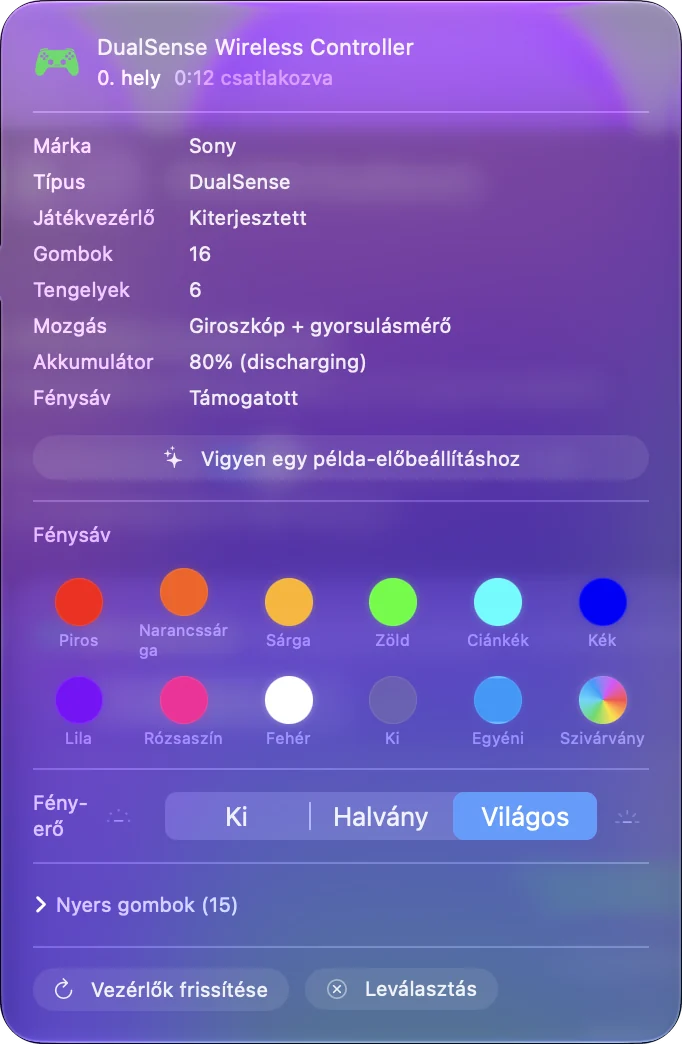
- Kattints a vezérlőre az oldalsáv tetején, hogy beállítsd a fénysáv színét.
- Nyisd meg a sor Options részét, hogy rezgést adj, vagy kattints az L2-re vagy az R2-re a Live Visualizerben a Trigger feel (Ravaszérzet) beállításához.
- Kattints az Activate (Aktiválás) gombra.
Nézd meg, mit kapsz, funkciónként
| DualSense-funkció | Az InputConfigban |
|---|---|
| Minden gomb, mindkét bot, mindkét ravasz, a D-pad | Mindegyik küldhet billentyűt, kattintást, parancsikont, makrót, begépelt szöveget, mutatómozgást vagy görgetést |
| Fénysáv | Bármilyen szín, presetenkénti szín, fényerő vagy ki |
| Rezgés | Rezgés bármely lenyomásra, saját erővel és időtartammal |
| Érintőfelület | Trackpad a mutatóhoz, vagy érintési régiók, amelyek mindegyike más feladatot lát el |
| Giroszkóp | Dőlés célzáshoz vagy mutatómozgatáshoz |
| Mute gomb | Egy gomb, mint bármelyik más |
| Akkumulátor | Az oldalsáv tetején látszik |
| Edge hátsó lapátok és FN gombok | Bárhová köthetők, mint bármelyik gomb, Bluetoothon vagy USB-n. USB-C-n a négy tárolt profilt listázza, azzal együtt, hogy melyik mit képez át |
| Adaptív ravaszellenállás | Off, Light, Medium vagy Firm minden ravaszon, előbeállításonként, USB-n vagy Bluetoothon. Állandó ellenállás, nem egy játék szkriptelt effektjei |
| Sony finomabb haptikai effektjei | Nem elérhető. Az InputConfig rezgést használ |
| Firmware-frissítések | Macen nem lehetségesek. Használj PS5-öt vagy Windows-PC-t |
A táblázat minden sora ingyenes, és egyikhez sincs szükség fiókra.
Állítsd be egy perc alatt
- Te: Párosítsd a DualSense-t a Rendszerbeállításokban, a Bluetooth részben, vagy csatlakoztasd USB-C kábellel. Nyisd meg az InputConfigot, és válassz egy presetet, például a Desktop Navigationt.
- InputConfig: Az oldalsáv tetején megmutatja a vezérlőt, és a Live Visualizerben rajzolja.
- Ellenőrzés: Kattints az Activate gombra, és mozgasd a bal botot. A mutató mozog.
A macOS először a Kisegítő lehetőségek engedélyt kéri, mert ez teszi lehetővé, hogy bármelyik app billentyűket és kattintásokat küldjön. A párosításról a PS5-vezérlő csatlakoztatása Macre oldalon olvashatsz.
Változtasd a fénysávot
Kattints a vezérlőre az oldalsáv tetején, és válassz egy színmintát, vagy nyisd meg a színválasztót bármely kedvenc színhez. Egy preset is hordozhat saját színt, így a vezérlő megmutatja, melyik kiosztás fut. A fényszín oldal minden lépést leír, a kikapcsolás pedig külön oldalon van.

Adj rezgést egy lenyomáshoz
- Te: Nyisd ki a sor Options részét, és pipáld be a Vibrate (Rezgés) opciót a Feedback dobozban. Állítsd a Strength és a Duration értékét.
- InputConfig: Minden alkalommal megrezegteti a vezérlőt, amikor az a sor tüzel.
- Ellenőrzés: Nyomd meg a gombot, és érezd.

Ez egyszerű rezgés, nem a PS5-játékok textúrált haptikája. A keményebb ravaszok külön beállítás: kattints az L2-re vagy az R2-re a Live Visualizerben, és válaszd a Light, Medium vagy Firm értéket, a részleteket pedig az adaptív ravaszok Macen oldal tartalmazza. A vezérlő rezgetése Macen oldal végigvezet a rezgésen.
Használd az érintőfelületet és a giroszkópot
- Érintőfelület trackpadként. Egy ujj mozgatja a mutatót, két ujj görget, a koppintás kattint. Lásd: érintőfelület trackpadként.
- Érintőfelület gombokként. Oszd régiókra, és minden régiónak adj parancsikont. Lásd: érintési régiók.
- Giroszkópos célzás. Dönsd a vezérlőt a célzáshoz minden olyan játékban, amely egérrel céloz. Lásd: giroszkópos célzás Macen.
Képezd le az Edge lapátjait és FN gombjait
A legtöbb Mac-játék figyelmen kívül hagyja a DualSense Edge két hátsó lapátját és két FN gombját. Az InputConfig mind a négyet olvassa, Bluetoothon és USB-n is, és mindegyik küldhet bármit, amit egy arcgomb. USB-C-n a lapáton tárolt négy profilt is olvassa, és a rajz feletti chipben listázza őket, azzal együtt, hogy melyik mit képez át. Listázza, nem szerkeszti őket.
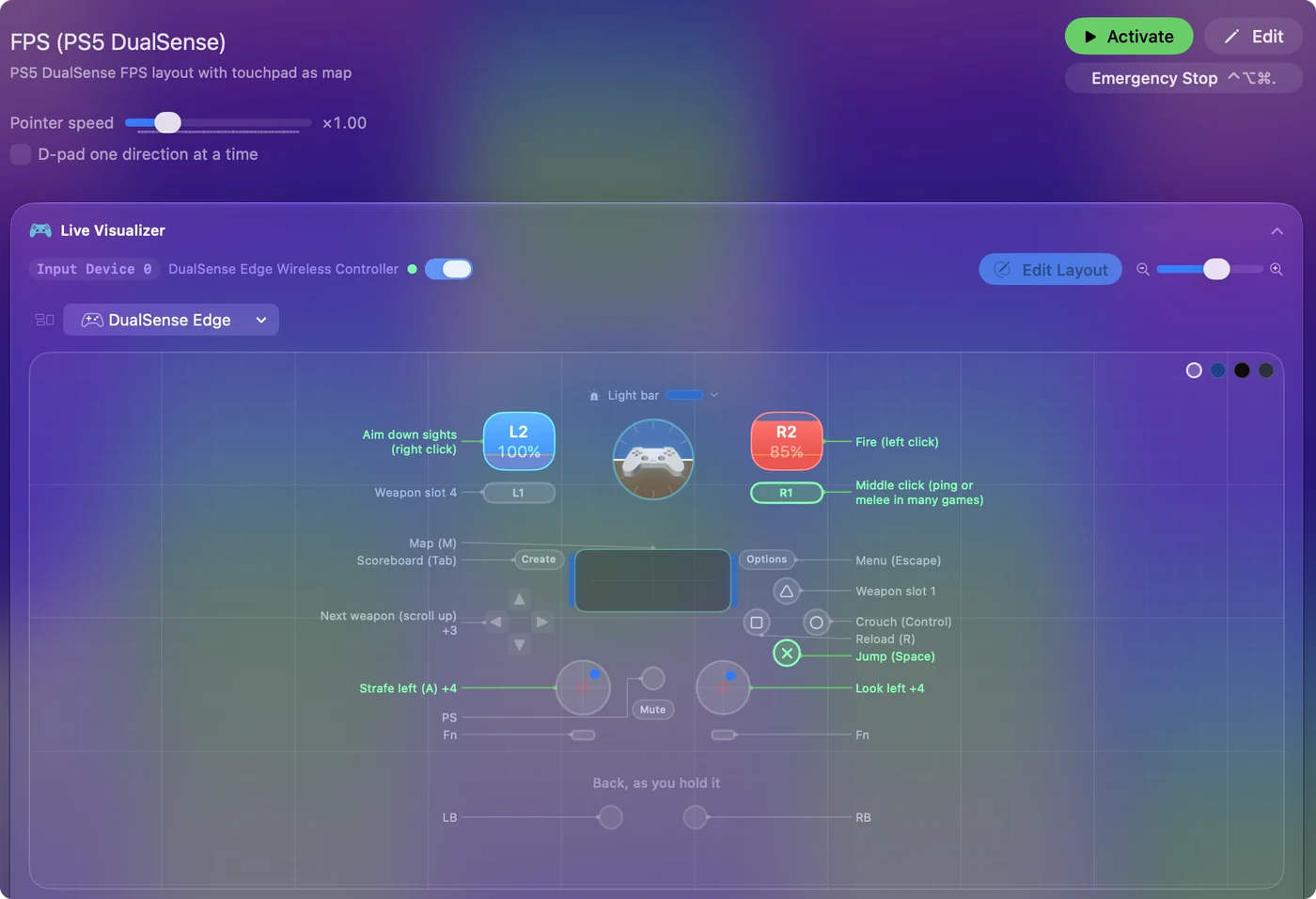
A DualSense Edge oldal részleteket tartalmaz.
Indulj kész kiosztásból
Nem kell kiosztást nulláról építened. A Smart Preset Maker (Okos előbeállítás-készítő) több mint 450 játékhoz és apphoz készen álló kiosztást tartalmaz: keress a címre, válaszd a DualSense-t, és a preset egy megjegyzéssel minden soron elkészül. A Mac-játékok vezérlőprofiljai megmutatja, hogyan.
Más vezérlőkkel is használhatod
Ugyanaz az app és ugyanazok a presetek működnek DualShock 4-gyel, Xbox-vezérlőkkel, Switch Pro Controllerrel, Joy-Conokkal, 8BitDo vezérlőkkel és a legtöbb más játékvezérlővel, amelyet egy Mac olvas. A DualSense-hez készült kiosztás a preset menüjéből átalakítható másik vezérlőcsaládhoz. Az app Apple-szilíciumos és Intel Macen fut, macOS 14 vagy újabb verzióval.
Amit nem tesz
- Szkriptelt ravasz-effektek. Állandó ellenállást állít be minden ravaszon, nem az íj feszességét, a kattanási pontokat vagy a fegyverpulzálást, amelyeket egy PS5-játék programoz. Ezek csak olyan játékokban működnek, amelyek támogatják őket.
- Finom haptika. Rezgést hajt, nem a Sony textúrált effektjeit.
- Firmware és Edge-profilok. Soha nem nyúl a vezérlő firmware-éhez, egy Edge tárolt profiljait pedig szerkesztés nélkül listázza.
- Virtuális vezérlő. Billentyűket és egérmozgást küld. Nem teszi úgy, hogy a DualSense egy játéknak más vezérlőnek látszódjon.
Az adaptív ravaszok Macen többet mond az első kettőről.
A rövid változat
- Ingyenes. Mac App Store, nyílt forráskód, fiók nélkül, semmi nincs zárolva.
- Amit hozzáad. Trigger feel, fénysáv, rezgés lenyomásra, érintőfelület, giroszkóp, Mute, Edge-lapátok és profilok, és minden gomb billentyűkre és egérre képezve.
- Amit érintetlenül hagy. Szkriptelt ravasz-effektek, finom haptika és firmware.
A DualSense több mindent tud, mint amennyit a Mac-játékok használnak, és ez az app az, amelyet a többi kihasználására építettem.
Kérdések
Van DualSense-app Macre?
A Sony nem készít ilyet. Az InputConfig egy ingyenes Mac-app, amely beállítja a DualSense fénysávját és ravasz-ellenállását, rezgést ad minden lenyomásra, használja az érintőfelületet és a giroszkópot, és minden gombot és Edge-lapátot billentyűkre és egérre képez.
Tényleg ingyenes az InputConfig?
Igen. Ingyenes a Mac App Store-ban, és nyílt forráskódú, fiók és fizetős szint nélkül. Minden funkció mindenkinek elérhető.
Működik a DualSense Edge-zel?
Igen. A hátsó lapátok és az FN gombok Bluetoothon és USB-n olvashatók, és bármelyik másik gombhoz hasonlóan köthetők. USB-C-n a négy tárolt profilt listázza, azzal együtt, hogy melyik mit képez át.
Működik PS4-vezérlővel vagy Xbox-vezérlővel?
Igen. Ugyanez az app működik DualShock 4-gyel, Xbox-vezérlőkkel, Switch-vezérlőkkel, 8BitDo vezérlőkkel és a legtöbb más játékvezérlővel, amelyet a Mac olvas.
Tudja vezérelni az adaptív ravaszokat?
Igen, az 1.8 óta. Kattints az L2-re vagy az R2-re a Live Visualizerben, és válaszd az Off, Light, Medium vagy Firm értéket, ravaszonként és előbeállításonként. Ez állandó ellenállás, amíg az előbeállítás fut, nem azok az effektek, amelyeket egy PS5-játék szkriptel.
Továbbiak magyarul
Részletes útmutatók, angolul
Ki írja. Ryleigh Newman fejleszti az InputConfigot, és a saját Macjét minden nap kontrollerrel kezeli, mert a kezei nem működnek jól. Ez az oldal angolból fordított. Az InputConfig magyarul jelenik meg, ha a Mac nyelve magyar. A webhely néhány oldala csak angolul érhető el.
Ez az oldal más nyelveken: English, 日本語, Русский
Ingyenes. macOS 14 vagy újabb. Fiók nélkül, semmi sem hagyja el a Macet. Nyílt forráskód a GitHubon.