Magyar
Hogyan alakítsd a PS5-kontroller érintőpadját extra gombokká Macen
 Ez az alkalmazás teljesen ingyenes. Nem kell fiókot létrehoznod. Nincs előfizetés, nincs bonyolult letöltés, és semmi sincs zárolva. Apple Silicon processzorokra optimalizálva.
Rajzolj régiókat az érintőpadra az InputConfigban, az ingyenes mapperben, amelyet én készítek, és minden régió gombbá válik: megérinted, és billentyűt, gyorsbillentyűt, kattintást vagy bármi mást küld, amit egy gomb tud. A beépített Touchpad Zones (Érintőpad-zónák) előbeállítás működő példa, a négy sarok pedig Undo, Redo, Copy és Paste.
A macOS-ben semmi hasonló nincs. Az érintőpadot még mutatóvá sem alakítja. A régiók a DualSense, a DualSense Edge és a DualShock 4 esetén működnek, Bluetooth-on vagy USB-n, és egy előbeállítás legfeljebb 16 régiót tud tartani. A Steam Controller bal és jobb touchpadja is kap saját régiókat.
Lépések
- Nyiss meg egy előbeállítást a szerkesztőben, és válaszd a Touchpad lehetőséget a kontroller Regions card részében, vagy válaszd a Controller, Touchpad Regions (Érintőpad-területek) lehetőséget, amíg egy előbeállítás fut.
- Húzz egy téglalapot a padon, vagy kattints az Add Region (Terület hozzáadása) gombra.
- Kösd a régiót egy billentyűhöz, vagy adj hozzá egy sort Touchpad Region bemeneti típussal, és válaszd ki.
- Mentsd az előbeállítást, és érintsd meg a régiót a kipróbáláshoz.
Próbáld ki először a beépített előbeállítást
- Te: Aktiváld a Touchpad Zones előbeállítást, és érints meg a pad egyik sarkát.
- InputConfig: Bal felső sarok: Undo (Visszavonás), jobb felső: Redo, bal alsó: Copy, jobb alsó: Paste. Mindegyik rövid impulzussal jelez, hogy érezd, megérkezett.
- Ellenőrzés: A pad megnyomása továbbra is bal kattintás, a kétujjas koppintás pedig jobb kattintás.
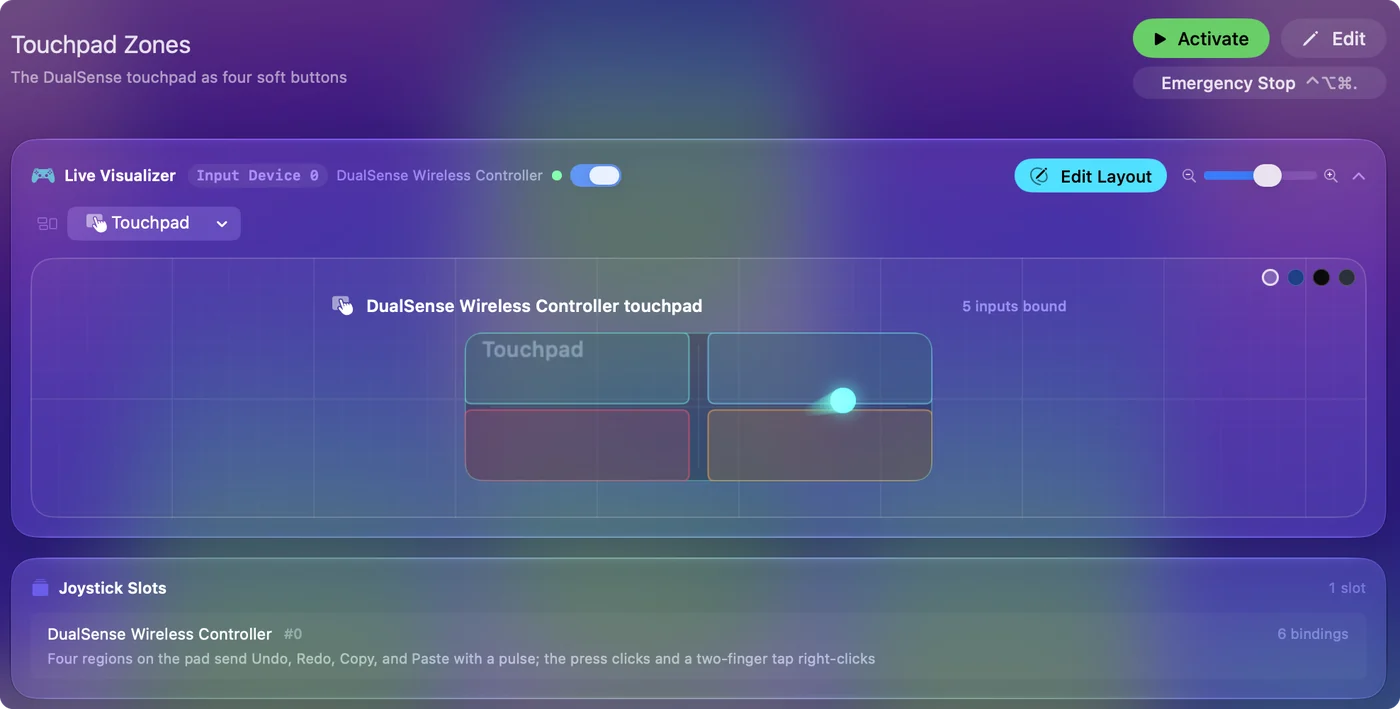
A négy régió ahhoz az előbeállításhoz tartozik, ezért ott szerkesztve máshol semmi nem változik.
Rajzold meg a saját régióidat
1. lépés: Nyisd meg a Regions card-ot
- Te: Nyisd meg az előbeállítást a szerkesztőben, görgess a kontroller csoportjának végén lévő Regions card-hoz, és válaszd a Touchpad lehetőséget. Amíg egy előbeállítás fut, a menüsorban a Controller, Touchpad Regions ugyanazt a rajzot nyitja meg.
- InputConfig: A pad rajzát mutatja, az ujjadat élőben is.
- Ellenőrzés: Az Add Region elérhető. Addig kikapcsolva marad, amíg nincs megnyitva vagy futva előbeállítás, mert a régiók egy előbeállításhoz tartoznak.
2. lépés: Rajzolj egy régiót
- Te: Húzz egy téglalapot a pad rajzán. Az Add Region rajzolás nélkül a közepére tesz egyet, a régió Left, Top, Width és Height mezői pedig százalékban, számmal helyezik el.
- InputConfig: Hozzáadja a régiót a listához.
- Ellenőrzés: A régió ott látszik a padon, ahol rajzoltad.
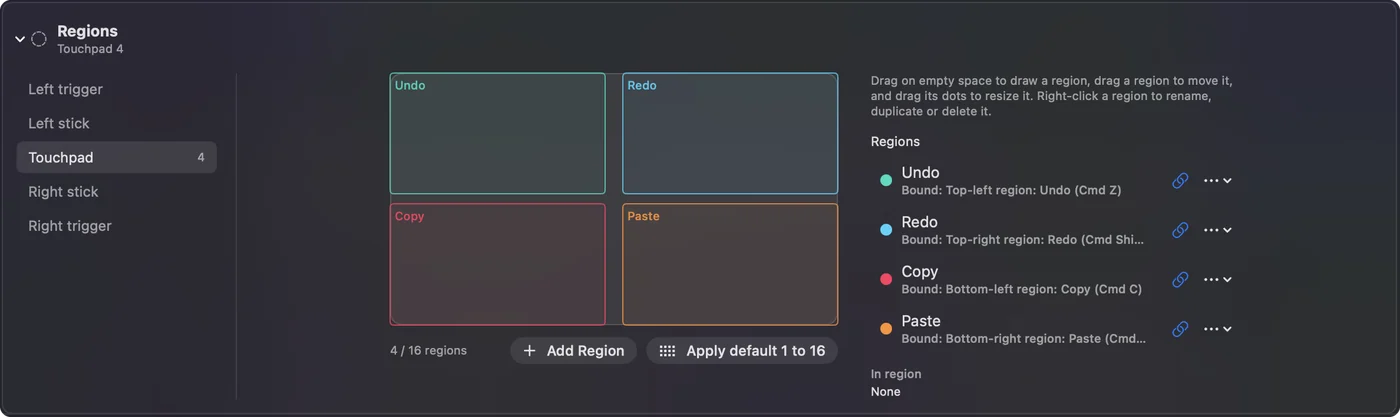
3. lépés: Kösd hozzá
- Te: Nevezd át a listában a jobb kattintással nyíló menüből, majd kattints a mellette lévő hivatkozás gombra, és válassz billentyűt. Vagy adj hozzá egy sort Touchpad Region bemeneti típussal, és válaszd ki a régiót, vagy nyomd meg a Scan (Beolvasás) gombot egy soron, és érintsd meg a régiót.
- InputConfig: Ezt a sort elindítja, amíg egy ujj a régióban van.
- Ellenőrzés: Mentsd az előbeállítást, és érintsd meg a régiót a kipróbáláshoz.
Az Apply default 1 to 16 (Alapértelmezett 1-től 16-ig alkalmazása) gomb a régiókat 4 x 4-es rácsra cseréli, és minden négyzetet billentyűhöz köt: 1-től 9-ig, 0, majd F1-től F6-ig. Ez gyors kezdés egy gyorsbillentyű-sávhoz vagy makrórácshoz.
Ismerd meg, hogyan viselkedik egy régió
Egy régió addig van lenyomva, amíg egy ujj benne van, és elengedi, amikor az ujj elhagyja, mint egy lenyomva tartott billentyű. Ha egy W-hez kötött régión pihen egy ujj, a játékban a karakter tovább megy. A gyors koppintás gyors nyomás.
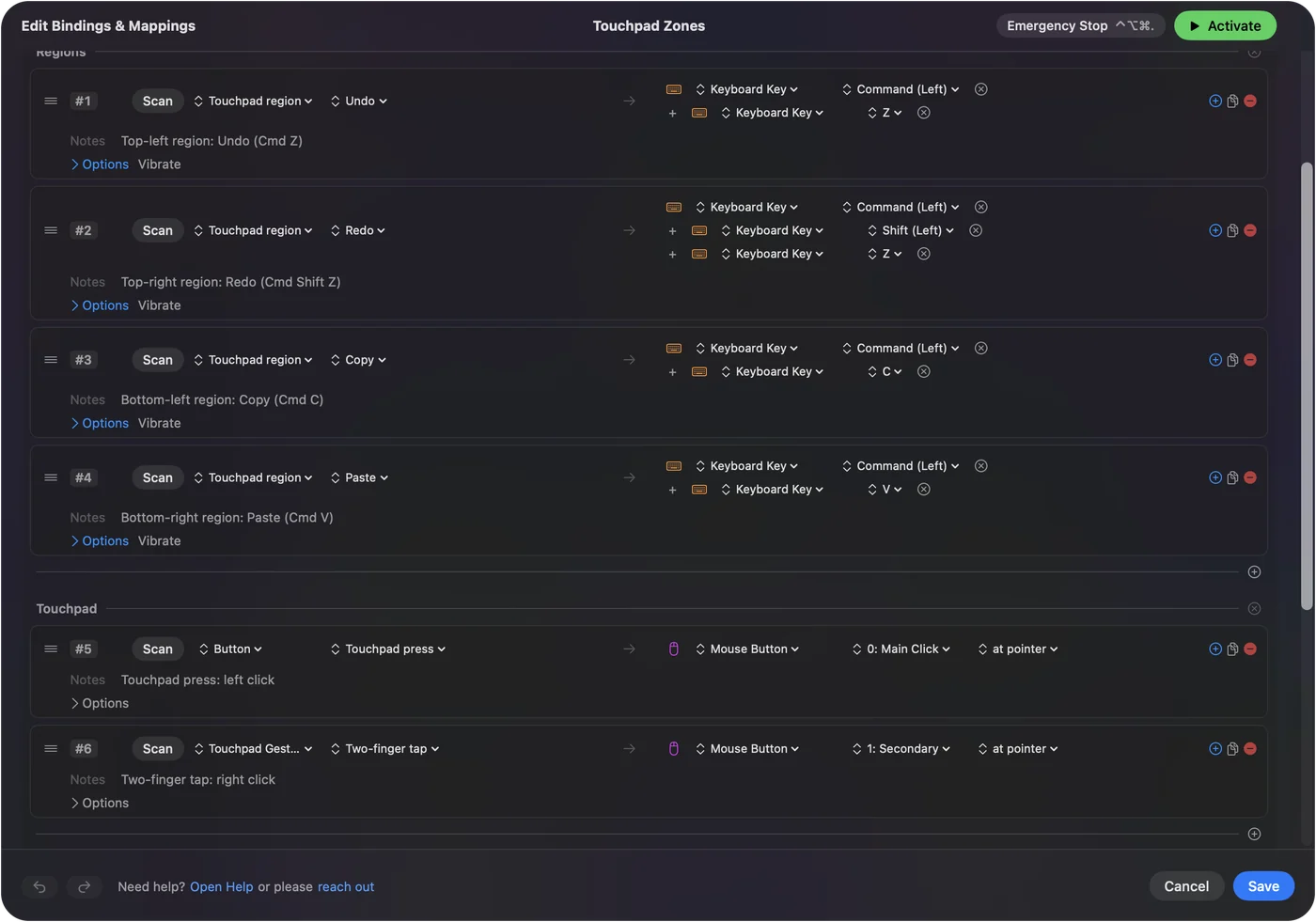
A régión belüli koppintás a régiót indítja, nem egy koppintás-sort. A régiók minden gombbeállítást hordoznak: tartási műveletet, dupla koppintást, kapcsolót, turbót, rezgést vagy beszédvisszajelzést.
Oszd meg a padot a régiók és a mutató között
A régiók és a mutatózás megoszthatják a padot. Az az ujj, amely régióba érkezik, azt indítja el. Az az ujj, amely mozog, a pad mutatósorait hajtja. A nyomás külön gomb marad, így a pad lenyomása kattinthat, miközben a régiók billentyűket küldenek. A régiókat tartsd a szélek közelében, a közepet hagyd a mutatózásnak, és a kettő ritkán zavarja egymást.
Válassz olyan elrendezést, amely működik
- Olvasás. A bal és a jobb fél Page Up és Page Down gombként.
- Anki. Három oszlop Again, Good és Easy gombként: lásd Anki kontrollerről.
- Gyorsbillentyű-sáv. Öt elemből álló csík a tetején, mint az 1-től 5-ig terjedő billentyűk.
- Szerkesztés. A négy sarok Undo, Redo, Copy és Paste gombként, ahogy a beépített előbeállítás teszi.
A pad nagyjából 5 x 2,5 centiméteres, így hat-nyolc régió nézés nélkül is könnyen eltalálható. Minden régión egy rövid impulzus, amelyet a sor Options részében állíthatsz be, megmutatja, melyiket érintetted.
Ha egy régió nem indul el
Mássz fel ezen a létrán, a legkisebb lépéssel kezdve:
- Figyeld az érintőpad nézetet. A Live Visualizer érintőpad-nézete rajzolja az előbeállítás régióit a padra, és megvilágítja mindegyiket, amikor megérinted, az ujjad élőben látszik. A Regions card szintén mutatja az ujjadat.
- Ellenőrizd az előbeállítást. A régiók ahhoz az előbeállításhoz tartoznak, amelyben rajzoltad őket, és azzal együtt mentődnek.
- Ellenőrizd a kötést. Sor vagy hivatkozás nélküli régió nem csinál semmit. Kösd hozzá a hivatkozás gombbal, vagy nyomd meg a Scan gombot egy soron, és érintsd meg a régiót.
Ha a régió világít az érintőpad nézetben, a régió működik, és csak a kötése hiányzik.
Amit nem tud
Az érintőpad-régiók a kontroller érintőpadjának területei. A Mac saját trackpadjén nem lehet rajzolni, mert az a mutatót mozgatja, és nem jelenti az ujjak helyzetét az appoknak. Ennek megfelelője a képernyőrégió: a kijelző területei, amelyek tüzelnek, amíg a mutató bennük van, bármi mozgatja a mutatót. A képernyőrégiók ezt a beállítást tartalmazzák. Az érintőpad-régiók PlayStation-érintőpadhoz vagy a Steam Controller trackpadjeihez valók, a képernyőrégiók pedig mindenre mást.
A röviden
- Próbáld ki. Aktiváld a Touchpad Zones előbeállítást, és érints meg egy sarkot.
- Készíts sajátot. Válaszd a Touchpad lehetőséget a szerkesztő Regions cardjában, rajzolj, majd kösd hozzá minden régiót.
- Tartsd használhatóan. Maradj hat-nyolc régiónál a szélek közelében, mindegyikhez impulzussal.
Macen az érintőpad alapból nem csinál semmit, a régiók teszik az egész felületet hasznossá.
Kérdések
Hány érintőpad-régiót készíthetek?
Előbeállításonként legfeljebb 16-ot. Hat-nyolc kényelmesen eltalálható, anélkül, hogy a padra néznél.
Támogatja a PS4-kontroller érintőpadja a régiókat?
Igen. A DualShock 4 érintőpadja ugyanúgy veszi a régiókat, mint a DualSense és a DualSense Edge.
Készíthetek régiókat a Mac saját trackpadjén?
Nem. A Mac trackpadje a mutatót mozgatja, és nem jelenti az ujjak helyzetét, ezért ennek megfelelője a képernyőrégió: a kijelző területei, amelyek tüzelnek, amíg a mutató bennük van.
Minden előbeállításban ugyanazok a régiók vannak?
Nem. Minden előbeállításnak saját zónái vannak, így a pad az egyik előbeállításban Anki gombokként, a másikban gyorsbillentyű-sávként működhet.
Először kalibrálnom kell az érintőpadot?
Nem. A touchpadnek nincs szüksége kalibrálásra, mert a macOS a teljes padot jelenti, a régiókat pedig a pad teljes felületére rajzolod.
Csinálhat a pad lenyomása mást, mint egy régió megérintése?
Igen. A nyomás külön gomb. A régió érintésre tüzel, a nyomás pedig a saját során kattintást vagy bármi mást küldhet.
Továbbiak magyarul
Részletes útmutatók, angolul
Ki írja. Ryleigh Newman fejleszti az InputConfigot, és a saját Macjét minden nap kontrollerrel kezeli, mert a kezei nem működnek jól. Ez az oldal angolból fordított. Az InputConfig magyarul jelenik meg, ha a Mac nyelve magyar. A webhely néhány oldala csak angolul érhető el.
Ez az oldal más nyelveken: English
Ingyenes. macOS 14 vagy újabb. Fiók nélkül, semmi sem hagyja el a Macet. Nyílt forráskód a GitHubon.