Deutsch
Switch Pro Controller funktioniert am Mac nicht
 Diese App ist komplett kostenlos. Du musst kein Konto anlegen. Es gibt keine Abos, keine umständlichen Downloads, und nichts ist gesperrt. Optimiert für Apple Silicon.
Drei Dinge verursachen fast jeden Fall. Der Mac braucht macOS 13 Ventura oder neuer. Der Controller sendet Eingaben nur über Bluetooth, nicht über sein USB-C-Kabel. Und er bleibt mit der letzten Switch gekoppelt, mit der er genutzt wurde, sodass eine Switch in der Nähe ihn zurückholen kann. Prüfe diese drei, dann die Lösungen unten.
Schritte
- Prüfe, dass der Mac macOS 13 Ventura oder neuer nutzt.
- Schalte die Switch aus, oder trenne den Controller an ihr.
- Entferne den Pro Controller in den Bluetooth-Einstellungen des Macs.
- Halte die Sync-Taste, bis die Spielerlichter laufen, und wähle dann in Bluetooth Pro Controller.
- Drücke in Systemeinstellungen, Spielecontroller eine Taste zur Bestätigung.
Richtig neu koppeln
- Öffne an der Switch Systemeinstellungen, Controllers and Sensors, Disconnect Controllers, oder schalte die Switch einfach aus.
- Entferne am Mac den Pro Controller in Systemeinstellungen, Bluetooth, falls er dort aufgeführt ist.
- Du: Halte die kleine Sync-Taste an der Oberkante neben dem USB-C-Anschluss, bis die Spielerlichter hin und her laufen, und wähle Pro Controller in der Bluetooth-Liste.
- macOS: Verbindet ihn als Gamecontroller.
- Prüfen: Öffne Spielecontroller in der Seitenleiste der Systemeinstellungen und drücke eine Taste.
Mehr dazu: einen Switch Pro Controller mit einem Mac verbinden.
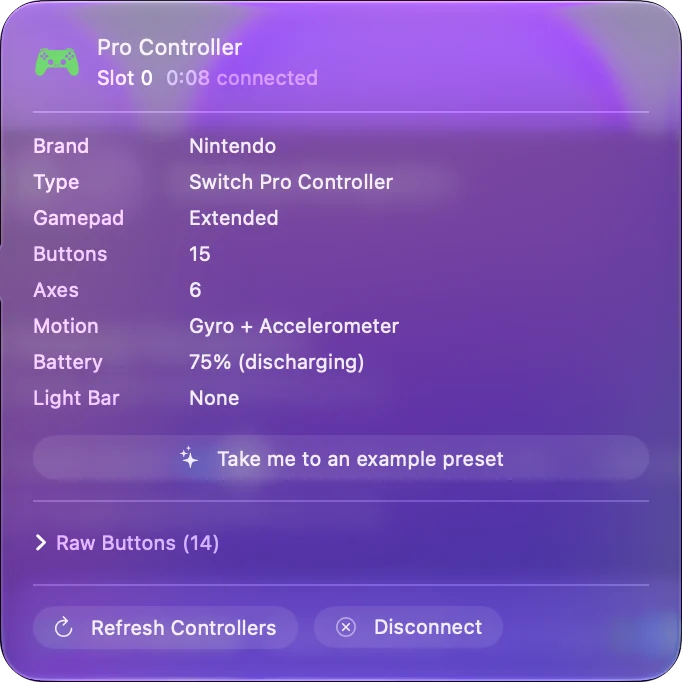
Wenn er per Kabel angesteckt ist und nichts passiert
Das ist normal. Über USB-C lädt der Pro Controller, aber macOS liest ihn nur über Bluetooth. Kopple ihn kabellos, dann kannst du das Kabel zum Laden trotzdem während des Spielens stecken lassen.
Wenn er in den Systemeinstellungen funktioniert, aber nicht im Spiel
Die Mac-Seite ist erledigt.
- Ein Steam-Spiel. Prüfe, dass in den Controller-Einstellungen von Steam die Switch-Unterstützung an ist, und sieh dir die Controller-Einstellung für dieses Spiel an. Siehe funktioniert in Steam, aber nicht im Spiel.
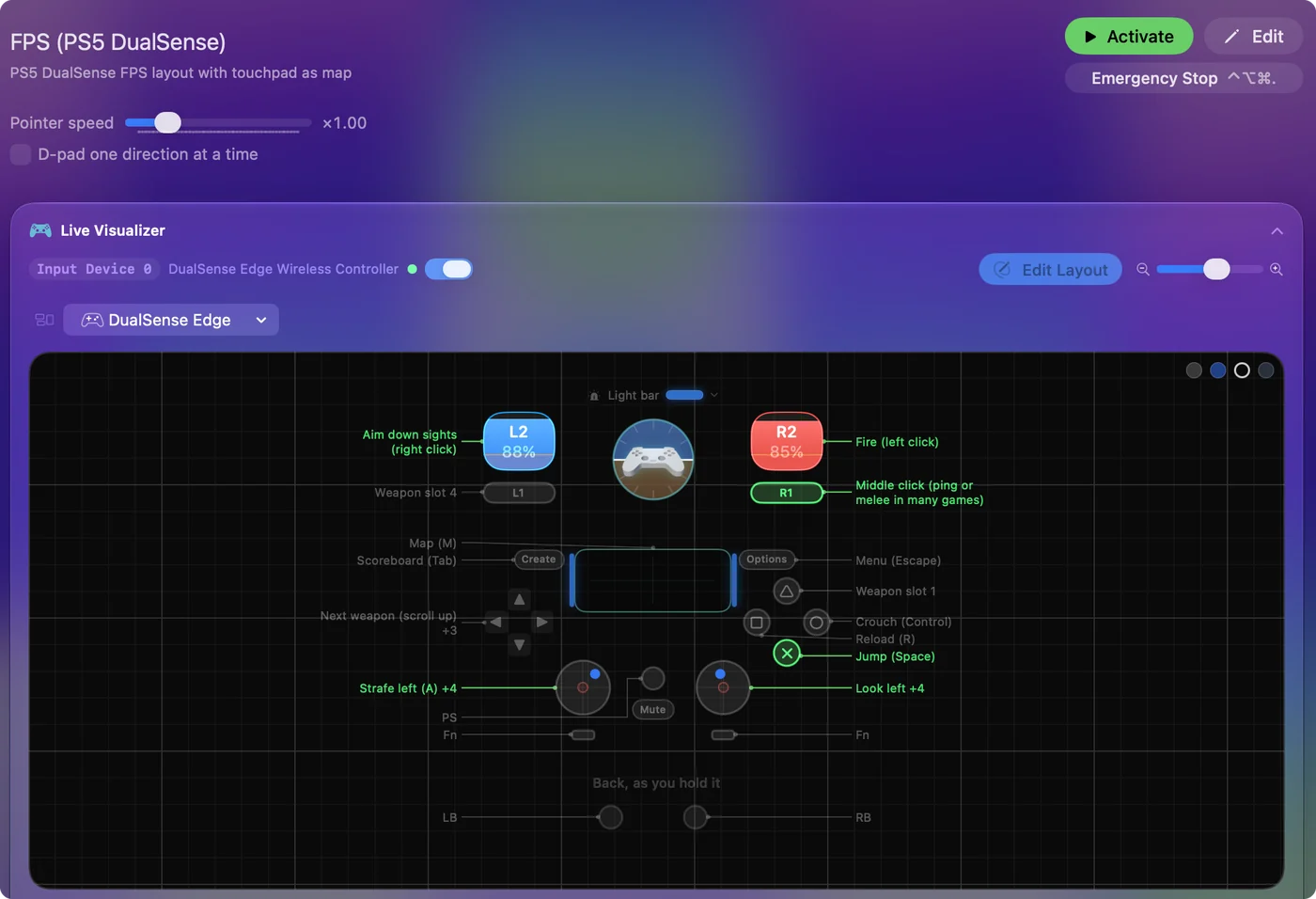
- Ein Spiel ohne Controller-Unterstützung. InputConfig legt den Pro Controller auf die Tasten und die Maus, die das Spiel liest, mit einem FPS-Layout, das für dieses Pad gebaut ist.
Wenn A und B vertauscht sind
Nintendo legt B nach unten und A nach rechts, das Gegenteil von Xbox und PlayStation. Spiele und Apps gehen meist nach der Position, deshalb ist die Taste, die ein Spiel A nennt, die mit dem Aufdruck B. Eine Preset-Zeile in InputConfig, die A / Kreuz sagt, löst auf der unteren Taste aus. Damit die Buchstaben übereinstimmen, nutze Scannen (Scan) bei diesen Zeilen und drücke die Tasten, die du willst.
Was am Mac nicht geht
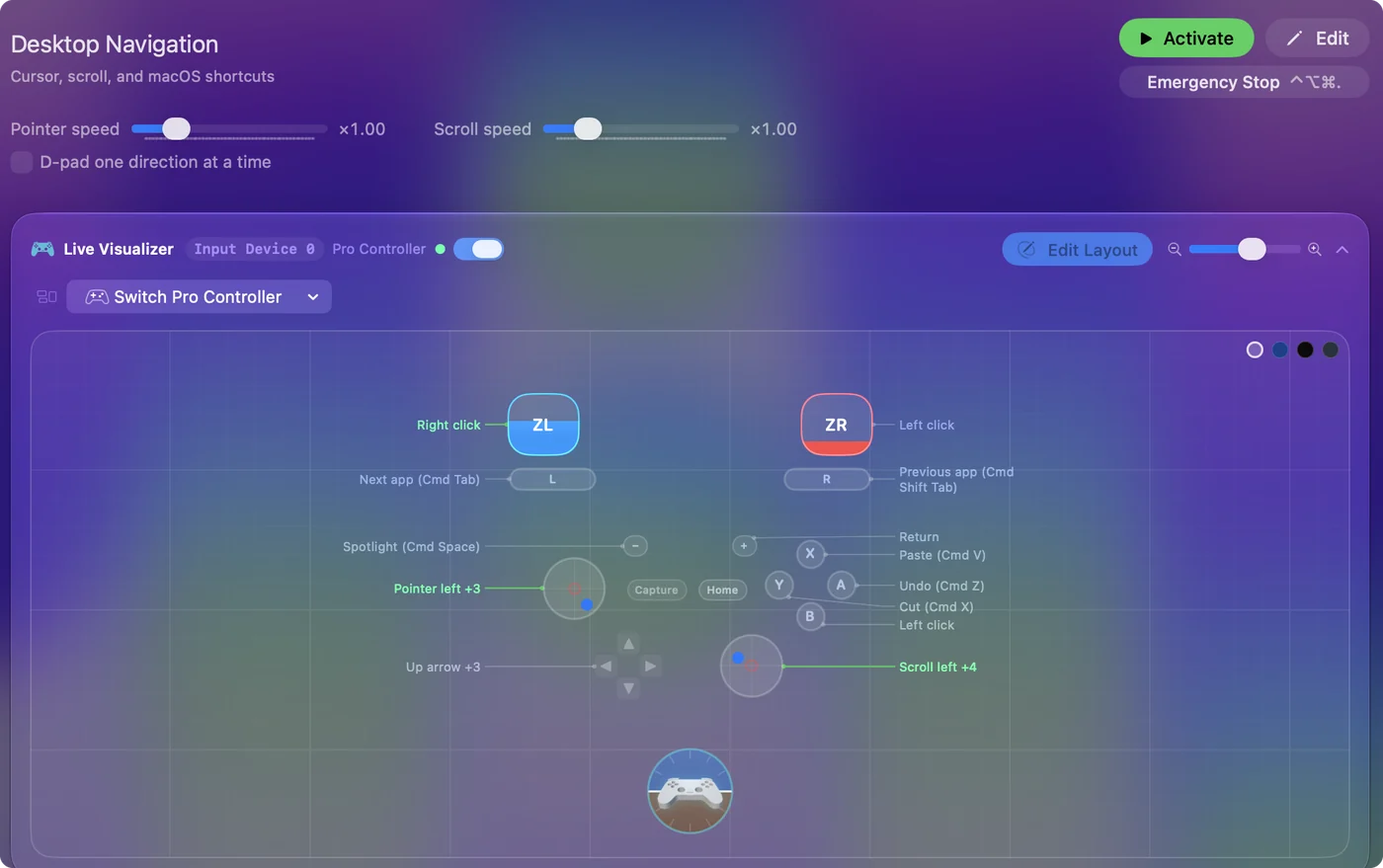
macOS reicht das HD-Rumble des Pro Controllers nicht an Apps durch, deshalb ist Vibration mit ihm am Mac nicht verfügbar. Jede Taste, beide Sticks und das Steuerkreuz funktionieren. Die Bewegungszeilen von InputConfig lesen sein Gyroskop und den Beschleunigungssensor, wie bei einem PlayStation-Controller, sodass Gyro-Zielen funktioniert.
Wenn du Joy-Cons oder einen Switch-2-Pro-Controller hast
- Joy-Cons. Sie koppeln einzeln mit der Sync-Taste an der Schiene, ebenfalls ab macOS 13. Die Seite zu Joy-Cons behandelt die Nutzung eines oder beider.
- Der Switch-2-Pro-Controller. macOS unterstützt ihn nicht. InputConfig kann ihn an einem USB-C-Kabel oder seit 1.8 mit einer Einstellung über Bluetooth starten und belegen, als experimentelle Funktion. Siehe der Switch-2-Pro-Controller am Mac.
Die Kurzfassung
- macOS 13 oder neuer. Ältere Versionen lesen ihn nicht.
- Bluetooth, nicht das Kabel. Das Kabel lädt nur.
- Keine Switch in der Nähe. Schalte sie beim Koppeln aus.
Kopple ihn über Bluetooth bei ausgeschalteter Switch, dann fangen die meisten Probleme gar nicht erst an.
Fragen
Warum verbindet sich mein Switch Pro Controller nicht mit meinem Mac?
Meist holt die Switch ihn zurück, oder der Mac ist älter als macOS 13. Schalte die Switch aus, entferne den Controller am Mac, halte Sync, bis die Lichter laufen, und kopple neu.
Funktioniert der Switch Pro Controller am Mac mit Kabel?
Nein. Das Kabel lädt ihn, aber macOS liest ihn nur über Bluetooth.
Warum sind A und B an einem Mac vertauscht?
Die Beschriftung von Nintendo ist die Umkehrung der von Xbox. Spiele gehen nach der Position, deshalb wirkt die untere Taste als A. Belege die Zeilen in InputConfig mit Scannen (Scan) neu, wenn die Buchstaben übereinstimmen sollen.
Funktioniert Gyro mit einem Switch Pro Controller am Mac?
Ja, in InputConfig: Bewegungszeilen lesen sein Gyroskop und den Beschleunigungssensor, wie bei einem PlayStation-Controller, sodass Gyro-Zielen funktioniert. Sein HD-Rumble kommt nicht an.
Mehr auf Deutsch
Ausführliche Anleitungen, auf Englisch
Wer hier schreibt. Ryleigh Newman entwickelt InputConfig und steuert den eigenen Mac jeden Tag mit einem Controller, weil die Hände nicht gut mitmachen. Diese Seite ist aus dem Englischen übersetzt. InputConfig selbst erscheint auf Deutsch, wenn der Mac auf Deutsch eingestellt ist. Einige Seiten dieser Website gibt es nur auf Englisch.
Diese Seite in anderen Sprachen: English, Español, 日本語, Русский, 繁體中文
Kostenlos. macOS 14 oder neuer. Kein Konto, nichts verlässt deinen Mac. Open Source auf GitHub.